
Excelの書式設定をクリアする方法について解説します。Excelでデータの入力や編集を行っていると、セルの書式設定が変わってしまうことがよくあります。特に、他者から受け取ったファイルやテンプレートを利用する際、不要な書式設定が適用されていることがあります。そんな場合、書式設定を一括で削除できる「書式クリア」機能が便利です。この記事では、「書式クリア」の使い方や、書式設定を削除する際のポイントなどを徹底解説します。Excelでの作業がスムーズになるコツを学んでみましょう。
Excel書式クリア|書式設定を削除する方法
Excelで作成した表やグラフには、さまざまな書式設定が適用されています。ただし、不要になった書式設定を削除する必要がある場合があります。この記事では、Excelで書式設定をクリアする方法について説明します。
セルの書式をクリアする
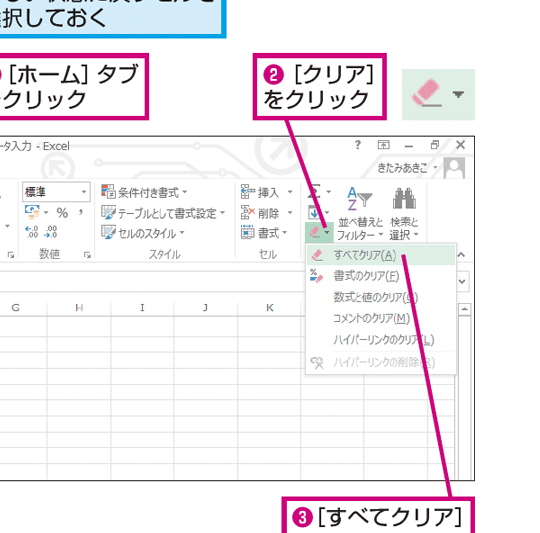
セルの書式をクリアするには、以下の手順に従ってください。 1. クリアする書式設定が適用されているセルを選択します。 2. ホームタブの「書式」のグループにある「クリア」をクリックします。 3. 表示されるメニューから「書式のみクリア」を選択します。 これで、選択したセルの書式設定が削除されます。ただし、セルの内容は維持されます。
条件付き書式をクリアする
条件付き書式を削除するには、次の手順を実行します。 1. 条件付き書式を適用しているセルを選択します。 2. ホームタブの「スタイル」のグループにある「条件付き書式」をクリックします。 3. 表示されるメニューから「ルールクリア」を選択します。 4. サブメニューから「選択したセルのルールをクリア」をクリックします。 これで、選択したセルの条件付き書式が削除されます。
セルの背景色や罫線を削除する
セルの背景色や罫線を削除するには、以下の手順に従ってください。 1. 背景色や罫線を削除するセルを選択します。 2. ホームタブの「書式」のグループにある「セルの下線と色」をクリックします。 3. 表示されるメニューから「背景色の設定」を選択して、背景色なしをクリックします。 4. 同じく、「罫線」を選択し、罫線なしをクリックします。 これで、選択したセルの背景色と罫線が削除されます。
テキストの書式をクリアする
テキストの書式を削除するには、次の手順を実行します。 1. 書式を削除するテキストが含まれたセルを選択します。 2. ホームタブの「フォント」のグループにある「テキストの書式設定」をクリックします。 3. 表示されるメニューから「書式設定をクリア」を選択します。 これで、選択したセルのテキストの書式設定が削除されます。
ワークシート全体の書式をクリアする
ワークシート全体の書式を削除するには、以下の手順に従ってください。 1. ワークシート内の任意のセルをクリックして、ワークシートを選択します。 2. キーボードのCtrlキーを押しながらAキーを押して、ワークシート内のすべてのセルを選択します。 3. ホームタブの「編集」のグループにある「クリア」をクリックします。 4. 表示されるメニューから「書式のみクリア」を選択します。 これで、ワークシート全体の書式設定が削除されます。ただし、セルの内容は維持されます。
| 機能 | 手順 |
|---|---|
| セルの書式をクリア | セルを選択 → ホームタブ → 書式 → クリア → 書式のみクリア |
| 条件付き書式をクリア | セルを選択 → ホームタブ → スタイル → 条件付き書式 → ルールクリア → 選択したセルのルールをクリア |
| 背景色や罫線を削除 | セルを選択 → ホームタブ → 書式 → セルの下線と色 → 背景色の設定 → 背景色なし / 罫線 → 罫線なし |
| テキストの書式をクリア | セルを選択 → ホームタブ → フォント → テキストの書式設定 → 書式設定をクリア |
| ワークシート全体の書式をクリア | ワークシートを選択 → Ctrl+A → ホームタブ → 編集 → クリア → 書式のみクリア |
詳細情報
Excelでセルの書式をクリアにするにはどうしたらいいですか?
Excelでセルの書式をクリアにするには、まずクリアしたいセルを選択します。次に、ホームタブにある書式のクリアボタンをクリックします。これにより、選択したセルの書式設定がすべて削除され、元の状態に戻ります。書式のクリアは、セルの背景色や文字色、枠線、数字 format など、すべての書式設定を一度に削除することができる便利な機能です。
書式設定を削除することと、セルの内容を削除することはどう違いますか?
書式設定を削除することは、セルの書式に関連する情報だけを削除することを意味しますが、セルの内容はそのまま残ります。一方、セルの内容を削除する場合は、セルに入力されているデータやformulaが削除されますが、書式設定は維持されます。つまり、書式設定を削除すると、セルの見た目が変わるだけですが、セルの値は保持されます。
一度に複数のセルの書式設定を削除する方法はありますか?
一度に複数のセルの書式設定を削除するには、まず削除したいセルを複数選択します。セルの選択は、シフトキーやCtrlキーを使用して行います。選択が完了したら、ホームタブの書式のクリアボタンをクリックします。これにより、選択されたすべてのセルの書式設定が一括して削除されます。
書式設定を削除した後に元に戻す方法はありますか?
書式設定を削除した後に元に戻すには、Excelの元に戻す機能を使用します。元に戻す機能は、クイックアクセスツールバーまたはキーボードショートカットCtrl+Zで実行できます。元に戻すを実行すると、直前に行った操作が取り消され、書式設定が削除される前の状態にセルが戻ります。しかし、元に戻す機能は、一度Excelを閉じたら使用できなくなるので注意が必要です。