
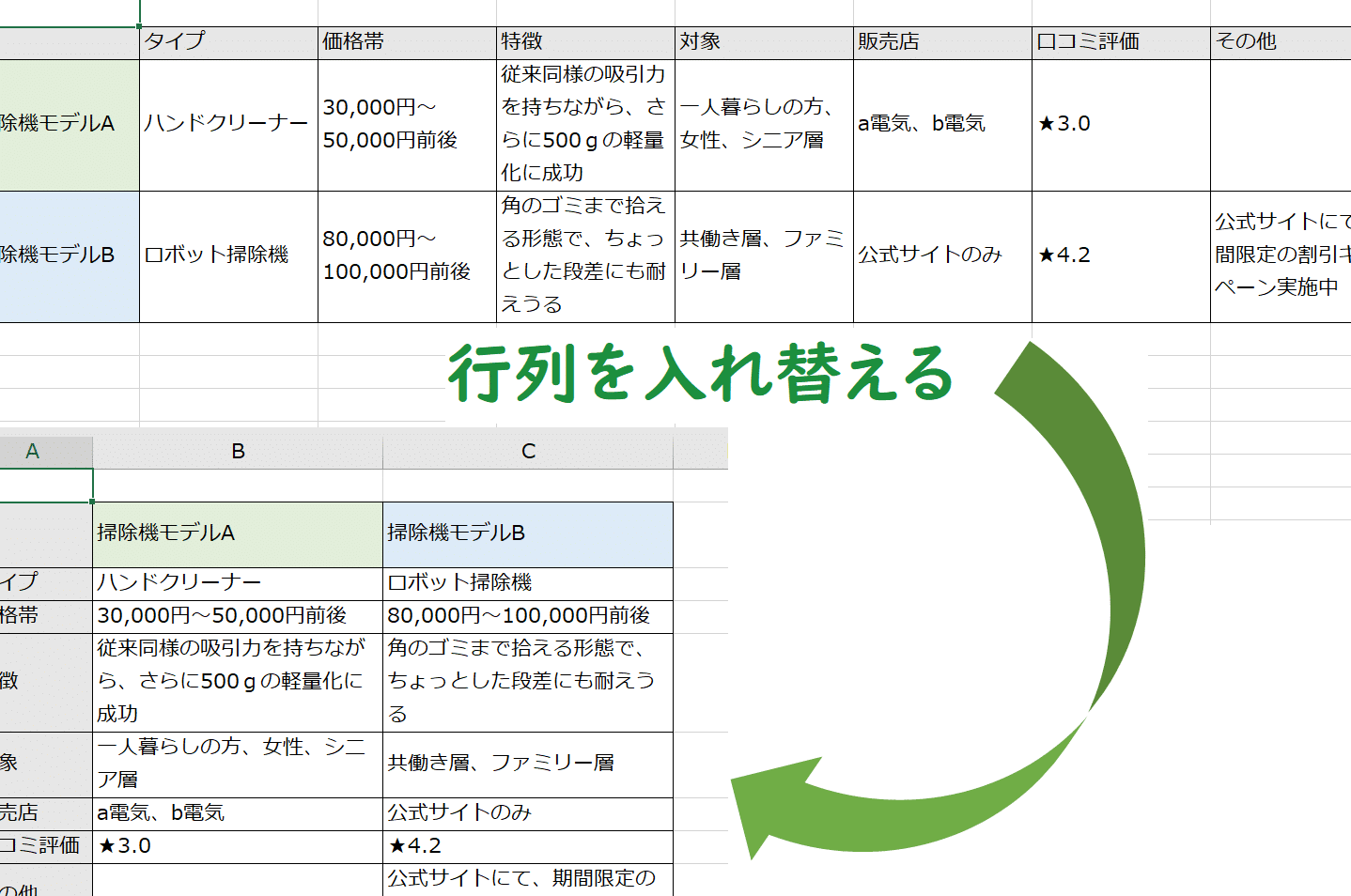
Excelでのデータ分析や報告書作成において、行と列を入れ替える必要がある場合があります。これを縦横変換と呼びます。縦横変換は、データの見え方を変えるだけでなく、データの分析や操作をより効率的に行うことができるようになります。しかし、Excelの初心者には縦横変換の方法がわからず、困ることがあります。この記事では、Excelでの縦横変換のテクニックを詳しく解説します。行と列を入れ替える方法、縦横変換の使いどころ、さらに縦横変換後のデータの編集方法も紹介します。この記事を読めば、Excelでの縦横変換に関するすべての疑問が解決するでしょう。
Excel縦横変換:行と列を入れ替える!縦横変換テクニック
Excelでデータを扱う際、行と列を入れ替える必要がある場合があります。この操作を縦横変換といい、Excelでは簡単に実行できます。この記事では、縦横変換のテクニックを詳しく解説します。
縦横変換の基本
縦横変換は、行と列を入れ替える操作です。例えば、縦方向に並んでいるデータを横方向に、またはその逆に変更することができます。Excelでは、特殊貼り付け機能を使用して簡単に縦横変換を行うことができます。
縦横変換の方法
縦横変換を行う手順は以下の通りです。 1. 縦横変換したいデータを選択します。 2. 「コピー」ボタンをクリックします。 3. 縦横変換先のセルを選択します。 4. 「貼り付け」ボタンをクリックし、「特殊貼り付け」を選択します。 5. 「転置」をチェックし、「OK」をクリックします。 これで、行と列が入れ替わったデータが貼り付けられます。
縦横変換の活用例
縦横変換は、以下のような場合に役立ちます。 – グラフ作成時にデータの向きを変更したい場合 – データを別のシートやファイルにコピーする際、レイアウトを変更したい場合 – 行データと列データを比較する際、横方向に並べたい場合 縦横変換を使いこなせば、Excelでの作業が効率化されます。
縦横変換の注意点
縦横変換を行う際には、以下の点に注意してください。 – 縦横変換先のセルに既存のデータがある場合は、上書きされます。必要に応じてデータを移動させてください。 – 大量のデータを縦横変換する場合、処理に時間がかかることがあります。ご了承ください。
縦横変換に関するFAQ
縦横変換に関するよくある質問をまとめました。
| 質問 | 回答 |
|---|---|
| 縦横変換は一度に複数の範囲を選択できますか? | いいえ、縦横変換は一度に1つの範囲のみ選択できます。 |
| 縦横変換したデータをもとに戻すにはどうすればよいですか? | 再度縦横変換を行えば、元の状態に戻ります。 |
| 縦横変換はVBAで自動化できますか? | はい、VBAを使って縦横変換を自動化することができます。 |
詳細情報
Excelで縦横変換を行う方法は何ですか?
Excelで縦横変換を行う方法は非常にシンプルです。まず、変換したいデータを選択して、「コピー」をクリックします。その後、貼り付け先のセルを選択し、右クリックして「特殊貼り付け」を選択します。特殊貼り付けウィンドウで、「縦横変換’>を選んで「OK」をクリックすれば、行と列が入れ替わります。
縦横変換は何故必要なのでしょうか?
縦横変換は、データの表示や分析の方法を柔軟に変更するためによく使われます。例えば、月別の売上データを縦方向に表示していたものを、縦横変換で横方向に表示に変更できます。このように、データの見やすさや分析のしやすさを向上させるために、縦横変換は非常に役立ちます。
縦横変換は元に戻せますか?
縦横変換は元に戻すことができます。縦横変換を元に戻すには、再度縦横変換の手順を繰り返すだけです。つまり、縦横変換されたデータを選択し、コピーした後に特殊貼り付けで再度縦横変換を選択すれば、元の行と列の配置に戻ります。
縦横変換でデータが失われる心配はありますか?
縦横変換では、データが失われることはありません。縦横変換はデータの表示方法を変えるだけで、データそのものを変更するものではありません。つまり、縦横変換を行っても、データの整合性は保持されますので、安心して利用できます。