
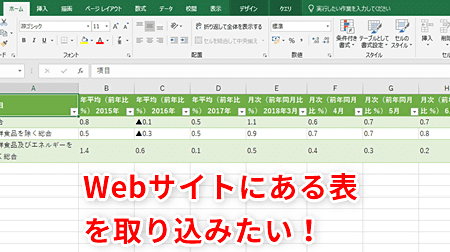
Excelは、データの管理や分析に広く使われている表計算ソフトウェアです。しかし、データはExcelだけで入力・管理されているわけではなく、他のアプリケーションからもよく取り込まれます。そのため、他のアプリケーションからExcelへの表の貼り付け方法を知っておくことは、非常に有益です。この記事では、他のアプリケーションからExcelへ表を貼り付ける方法を詳しく解説します。さまざまなシナリオでの貼り付け方法や、貼り付け時に発生することのある問題の解決策も紹介しますので、是非最後までお読みください。
Excel表貼り付け:他のアプリケーションから表を貼り付ける方法
Excelに他のアプリケーションから表を貼り付ける方法には、いくつかの方法があります。ここでは、その方法を詳しく説明します。
方法1: コピー&ペーストで貼り付ける
最もシンプルな方法は、コピー&ペーストです。以下の手順で操作してください。 1. 他のアプリケーションで表を選択し、コピーします。 2. Excelを開き、表を貼り付けたいセルを選択します。 3. ペーストをクリックし、表を貼り付けます。
| 手順 | 操作 |
|---|---|
| 1 | 表をコピー |
| 2 | Excelでセルを選択 |
| 3 | ペーストをクリック |
方法2: 「形式を選択して貼り付け」機能を使う
形式を保持したまま貼り付けたい場合、「形式を選択して貼り付け」機能が便利です。 1. 他のアプリケーションで表を選択し、コピーします。 2. Excelで貼り付けたいセルを選択し、ホームタブの貼り付けをクリックします。 3. 形式を選択して貼り付けを選択し、希望の形式を選びます。
| 手順 | 操作 |
|---|---|
| 1 | 表をコピー |
| 2 | Excelでセルを選択し、貼り付けをクリック |
| 3 | 形式を選択して貼り付けを選ぶ |
方法3: Excelの「データ」タブから貼り付ける
Excelの「データ」タブからも貼り付けができます。 1. 他のアプリケーションで表を選択し、コピーします。 2. Excelでデータタブを開き、貼り付けをクリックします。 3. 貼り付けオプションを選択し、OKをクリックします。
| 手順 | 操作 |
|---|---|
| 1 | 表をコピー |
| 2 | Excelのデータタブを開き、貼り付けをクリック |
| 3 | 貼り付けオプションを選択し、OKをクリック |
方法4: VBAマを使って貼り付ける
VBAマを使って貼り付けを自動化することもできます。以下のコードを参考にしてください。 vb Sub PasteTableFromOtherApp() ‘ 別のアプリケーションから表をコピーします ‘ Excelでセルを選択し、マを実行します ActiveSheet.Paste End Sub
| 手順 | 操作 |
|---|---|
| 1 | 表をコピー |
| 2 | Excelでセルを選択 |
| 3 | マを実行 |
方法5: 外部データ接続を使って貼り付ける
外部データ接続を使って、他のアプリケーションのデータをExcelに貼り付けることができます。 1. データタブから外部データの取得を選択します。 2. 他のソースからを選び、データソースを選択します。 3. 接続ウィザードに従って、データをExcelにインポートします。
| 手順 | 操作 |
|---|---|
| 1 | データタブから外部データの取得を選択 |
| 2 | 他のソースからを選ぶ |
| 3 | 接続ウィザードに従ってデータをインポート |
詳細情報
Excel表貼り付け:他のアプリケーションから表を貼り付ける方法は?
Excelに他のアプリケーションから表を貼り付けるには、まずその表をコピーする必要があります。その後、Excelを開き、表を貼り付けたいセルを選択し、右クリックをして「貼り付け」を選択します。これで、他のアプリケーションからコピーした表がExcelに貼り付けられます。
貼り付けた表の書式を保持する方法は?
貼り付けた表の書式を保持するためには、貼り付けの際に「書式を保持して貼り付け」を選択してください。これにより、元の表のフォント、色、罫線などが保持されたままExcelに貼り付けられます。
貼り付けた表の数式を保持する方法は?
貼り付けた表に数式が含まれている場合は、数式を保持するために「数式を保持して貼り付け」を選択してください。これで、数式がExcelに正確に転送され、計算が保持されます。
Excelに貼り付けた表を編集する方法는?
Excelに貼り付けた表を編集するには、単純にセルを選択し、必要な変更を加えます。例えば、セルの値を変更するには、そのセルをクリックし、新しい値を入力します。また、セルの書式やフォントを変更することもできます。