
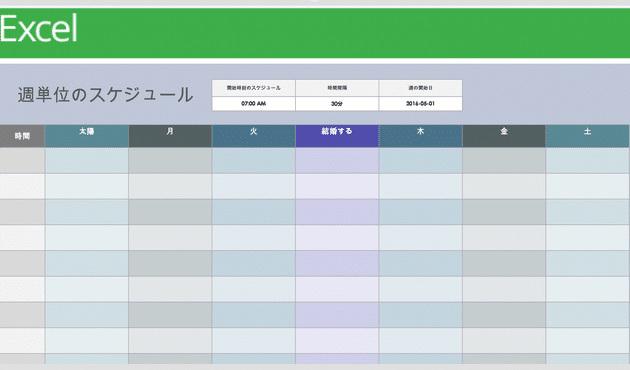
週間スケジュール管理テンプレートとは、エクセルを利用して一週間のスケジュールを効果的に管理するためのツールです。このテンプレートを使用することで、タスクやイベント、会議などの予定を一目で確認できるようになり、効率的な時間管理が可能になります。また、エクセルの柔軟性を活かして、個々のニーズに合わせてカスタマイズすることができます。この記事では、週間スケジュール管理テンプレートの使い方や、効果的な時間管理術について詳しく解説していきます。
Excelを使用した週間スケジュール管理の効率化
Excelは、タスク管理やスケジュール管理に広く使われているビジネスツールです。週間スケジュールテンプレートをExcelで作成することで、時間管理やタスクの優先順位付けが容易になります。この記事では、Excelでの週間スケジュール管理テンプレートの作成方法や、スケジュール管理を効率化するためのヒントを紹介します。
Excelでの週間スケジュールテンプレートの基本構造
Excelで週間スケジュールテンプレートを作成する際は、まずシートに必要な項目を設定します。一般的な構造は以下の通りです。 日付: 週の各日付を縦または横に並べます。 時間帯: 一日を時間帯で区切り、各時間帯の開始時間と終了時間を記載します。 タスク: 各時間帯に対応するタスクを記入します。タスク名、詳細、優先度などを記載します。
Excel機能を活用したスケジュール管理の効率化
Excelには、スケジュール管理を効率化するための様々な機能があります。例えば、 条件付き書式 を使って、優先度の高いタスクを強調表示したり、 ソート機能 を使ってタスクを優先度順に並べ替えたりすることができます。
週間スケジュールテンプレートのカスタマイズ
個人やチームのニーズに合わせて、週間スケジュールテンプレートをカスタマイズすることが重要です。例えば、 カレンダー機能 を使って期限が近づいているタスクを自動的に強調表示する、 マ機能 を使って定期的なタスクの入力を自動化するなどの工夫ができます。
チームでのスケジュール共有
Excelの週間スケジュールテンプレートは、チームでのスケジュール共有にも役立ちます。 SharePoint や OneDrive などのクラウドサービスを利用することで、チームメンバーがリアルタイムでスケジュールを共有・更新できるようになります。
スケジュールの見直しと改善
定期的に週間スケジュールを見直し、タスクの達成状況や時間管理の効率を評価することが重要です。Excelの ピボットテーブル 機能を使って、タスクの達成率や時間の使い方を分析し、スケジュール管理の改善に役立てましょう。
| 機能 | 用途 |
|---|---|
| 条件付き書式 | 優先度の高いタスクを強調表示 |
| ソート機能 | タスクを優先度順に並べ替え |
| カレンダー機能 | 期限が近づいているタスクを自動的に強調表示 |
| マ機能 | 定期的なタスクの入力を自動化 |
| ピボットテーブル | タスクの達成率や時間の使い方を分析 |
詳細情報
週間スケジュール管理テンプレートを使う利点は何ですか?
週間スケジュール管理テンプレートを使う利点は数多くあります。まず、時間の管理が効率化されることです。テンプレートを使用することで、一週間のスケジュールを一目で把握することができます。また、予定の入力が簡単に行え、変更も容易に行えるため、柔軟なスケジュール管理が可能となります。さらに、Excelを使っており、データの分析や集計も簡単に行えるため、時間の使い方をより効果的に改善することができます。
このテンプレートは初心者でも使いこなせますか?
初心者でも問題なく使用できるよう、このテンプレートは非常にユーザーフレンドリーになっています。Excelの基本操作ができる人であれば、簡単に操作方法を理解できます。また、テンプレートには、使い方の説明や、入力例が用意されており、初心者でもすぐに使い始めることができます。さらに、必要に応じてテンプレートをカスタマイズすることもできるため、自分のニーズに合わせて柔軟に使うことが可能です。
このテンプレートで管理できるスケジュールは何ですか?
この週間スケジュール管理テンプレートでは、仕事、学業、プライベート etc. さまざまなタイプのスケジュールを管理することができます。例えば、仕事の会議やデッドライン、学校の課題や試験、プライベートの予定などを一括して管理できます。また、色分け機能を利用することで、各種予定を視覚的に区別し、一目で理解することができます。
このテンプレートでスケジュールを共有できますか?
はい、このテンプレートを使ってスケジュールを共有することができます。Excelファイルとして保存されているため、メールやクラウドストレージを利用して、チームメンバーなどと共有することが可能です。また、共有設定を適切に行うことで、複数人で同時にスケジュールの編集を行うこともできます。これにより、チームでのスケジュール調整や、家族との予定の共有など、効率的なコミュニケーションが可能となります。