
WordからExcelに変換:WordファイルをExcelに変換する方法
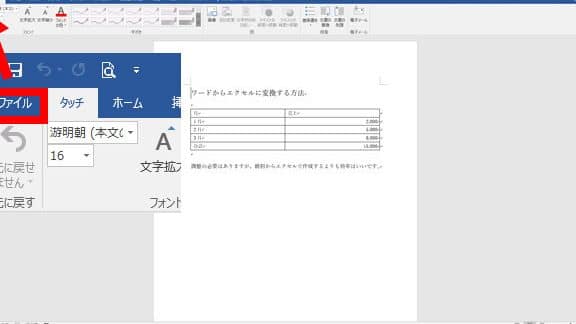
WordからExcelに変換する方法についての記事を紹介します。この記事では、WordファイルをExcelに変換するためのステップバイステップの手順を解説しています。Wordの表データをExcelで活用することで、データの分析や計算が容易になります。また、変換の際に注意すべきポイントや、変換後のデータの整理方法も解説していますので、ぜひ参考にしてください。この記事を通じて、WordとExcel間のデータ移行がスムーズに行えるようになることを願っています。
WordからExcelに変換:WordファイルをExcelに変換する方法
WordファイルをExcelファイルに変換する方法について説明します。Wordで作成した表やデータをExcelで編集できるようにするために、この変換が必要な場合があります。この記事では、変換の手順を詳しく解説します。
方法1: コピー&ペーストで変換する
Wordの表をExcelに変換する最も簡単な方法は、コピー&ペーストです。以下の手順で行ってください。 1. Wordで、変換したい表を選択してください。 2. Ctrl+Cを押して、表をコピーします。 3. Excelを開いて、貼り付け先のセルを選択します。 4. Ctrl+Vを押して、表を貼り付けます。 この方法では、表の形式やスタイルが維持されますが、データの加工や計算が必要な場合は、他の方法を使用することをお勧めします。
方法2: 「テキストとして貼り付け」機能を使う
「テキストとして貼り付け」機能を使うと、Wordの表をExcelに変換し、データをすぐに編集できる形式で貼り付けることができます。 1. Wordで、変換したい表を選択してコピーします。 2. Excelを開き、貼り付け先のセルを選択します。 3. ホームタブの「貼り付け」オプションから、「テキストとして貼り付け」を選択します。 4. 表がExcelに変換されて貼り付けられます。 この方法では、データはテキスト形式で貼り付けられるため、すぐに編集や計算が可能です。
方法3: 「データ」タブから「テキストファイル」を使って変換する
Excelの「データ」タブから「テキストファイル」を使ってWordファイルをインポートすることもできます。 1. まず、Wordファイルをテキストファイル(.txt)として保存します。 2. Excelを開き、「データ」タブを選択します。 3. 「テキストファイル」をクリックし、保存したテキストファイルを選択します。 4. テキストインポートウィザードが開くので、適切な区切り文字やデータ形式を選択し、「完了」をクリックします。 この方法では、Wordの表がExcelのデータとしてインポートされます。
方法4: VBAマを使用して変換する
VBAマを使ってWordの表をExcelに変換することも可能です。ただし、この方法はVBAに慣れている方に適しています。 1. Excelで新しいワークブックを開き、VBAエディタを開きます。 2. 適切なVBAコードを記述し、Wordファイルを読み込み、表データをExcelに転記するマを作成します。 3. マを実行すると、Wordの表がExcelに変換されます。
方法5: オンラインコンバーターを使用する
インターネット上には、WordファイルをExcelファイルに変換するオンラインコンバーターがたくさんあります。これらのツールを使うと、手間なく変換が可能です。 1. オンラインコンバーターのウェブサイトを開きます。 2. Wordファイルをアップロードし、変換先の形式としてExcelを選択します。 3. 「変換」をクリックして、変換されたExcelファイルをダウンロードします。 ただし、機密データの扱いには注意してください。
| 方法 | 特徴 | 適した状況 |
|---|---|---|
| コピー&ペースト | 簡単・保守形式・スタイル | 表形式を維持したい場合 |
| テキストとして貼り付け | 編集しやすいデータ形式 | データの加工や計算が必要な場合 |
| データタブからテキストファイル | Excelのデータとしてインポート | Wordの表をExcelで分析する場合 |
| VBAマを使用 | カスタマイズ可能・自動化 | VBAに慣れている場合 |
| オンラインコンバーター | 手間無しが、機密データには注意 | 簡単な変換が必要な場合 |
詳細情報
WordからExcelに変換する方法は何ですか?
WordファイルをExcelに変換する方法は、いくつかありますが、最も一般的な方法は以下の通りです。コピー&ペーストを使用する方法です。Wordで表を選択し、コピーしてExcelにペーストするだけです。これにより、Wordの表データがExcelのセルに変換されます。ただし、書式設定が多少変わる場合がありますので、注意してください。
Wordの表をExcelに変換する際に、データが正確に転送されるのか?
基本的に、Wordの表をExcelにコピー&ペーストすることで、データは正確に転送されます。しかし、表の書式設定が複雑な場合、Excelでは完璧に再現されないことがあります。また、数式やグラフなどの要素がある場合、これらは正しく転送されないことが多いので、注意が必要です。
WordからExcelに変換するには、どのようなソフトウェアが必要ですか?
WordからExcelに変換するには、特に特別なソフトウェアは必要ありません。Microsoft WordとMicrosoft Excelがインストールされているコンピュータがあれば、変換作業を行うことができます。ただし、Microsoft Officeのバージョンが古い場合は、一部の機能が制限されることがあります。
WordのデータをExcelにインポートする方法はありますか?
はい、WordのデータをExcelにインポートする方法があります。Excelを開き、データタブからテキストまたはCSVを選択し、Wordのデータを含むファイルを選択します。ただし、この方法はWordファイルがテキスト形式で保存されている場合にのみ有効です。また、この方法では書式設定などの情報は保持されないので、データのみが転送されます。
WordからExcelに変換:WordファイルをExcelに変換する方法 に類似した他の記事を知りたい場合は、Excel-kiso カテゴリにアクセスしてください。
関連記事