
Word Excel挿入:WordにExcelファイルを挿入する方法
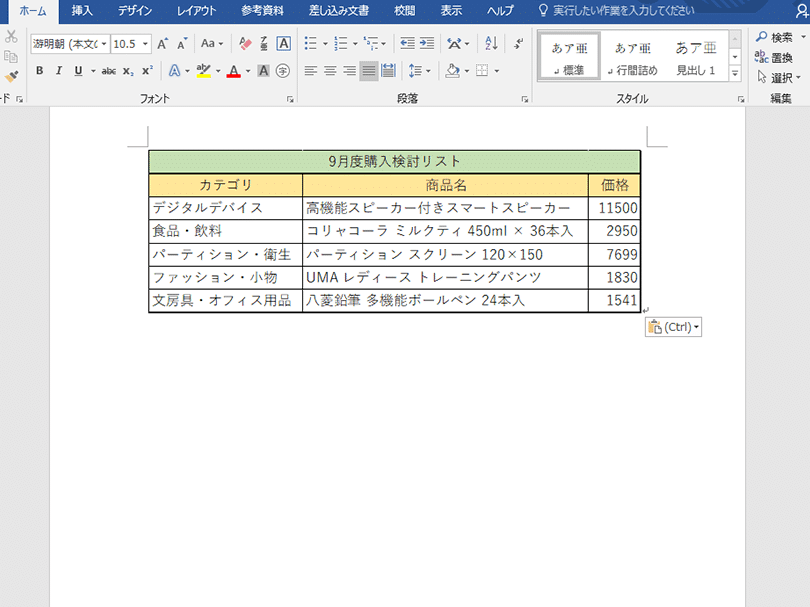
WordとExcelは、Microsoft Officeの代表的なアプリケーションである。これらを活用することで、日常の業務や学業で大きな生産性向上を期待できるのは間違いない。しかし、それぞれのアプリケーションを単独で使用するだけでなく、WordにExcelファイルを挿入する方法を知っていると、さらに便利に利用できる。この記事では、WordにExcelファイルを挿入する方法を詳しく解説する。初心者から上級者まで、誰でも簡単にできる手順を紹介しているので、ぜひ参考にしてみてください。
WordにExcelファイルを挿入する方法
WordにExcelファイルを挿入する方法にはいくつかのやり方がありますが、ここでは最も一般的な方法を紹介します。ExcelのデータをWord文書に挿入することで、レポートや提案書などにおいて、データを効果的に提示することができます。
方法1: オブジェクトとして挿入する
オブジェクトとしてExcelファイルを挿入する方法は、ExcelのデータをWord文書内で編集できるという利点があります。手順は以下の通りです。
- Word文書を開き、Excelファイルを挿入したい場所にカーソルを置きます。
- 「挿入」タブをクリックし、「テキスト」グループの「オブジェクト」をクリックします。
- 「オブジェクト」ダイアログボックスで、「作成」タブを選択し、「Microsoft Excel ワークシート」を選択して「OK」をクリックします。
- ExcelファイルがWord文書内に挿入されます。必要に応じてデータを編集します。
方法2: リンクとして挿入する
リンクとしてExcelファイルを挿入する方法は、Excelファイルの変更がWord文書に自動的に反映されるという利点があります。手順は以下の通りです。
- Word文書を開き、Excelファイルを挿入したい場所にカーソルを置きます。
- 「挿入」タブをクリックし、「テキスト」グループの「オブジェクト」をクリックします。
- 「オブジェクト」ダイアログボックスで、「作成」タブを選択し、「ファイルから作成」を選択します。
- 「参照」ボタンをクリックし、挿入したいExcelファイルを選択して「開く」をクリックします。
- 「リンク」チェックボックスにチェックを入れ、「OK」をクリックします。
方法3: エクセルのデータをコピー&ペーストする
エクセルのデータをコピー&ペーストする方法は、最も簡単な方法ですが、Word文書内でデータを編集することはできません。手順は以下の通りです。
- Excelファイルを開き、挿入したいデータを選択してコピーします。
- Word文書を開き、データを挿入したい場所にカーソルを置き、ペーストします。
挿入したExcelファイルのサイズと配置を調整する
Word文書にExcelファイルを挿入したら、必要に応じてサイズと配置を調整します。Excelファイルを選択し、サイズを変更するには、周囲のハンドルをドラッグします。また、配置を変更するには、Excelファイルをクリックしてドラッグします。
Excelファイルのデータを最新 상태に保つ
リンクとしてExcelファイルを挿入した場合は、Excelファイルのデータを更新することで、Word文書内のデータも自動的に更新されます。一方、オブジェクトとして挿入した場合は、Word文書内のデータを手動で更新する必要があります。
| 挿入方法 | 編集可否 | 自動更新 |
|---|---|---|
| オブジェクトとして挿入 | 可 | 不可 |
| リンクとして挿入 | 可 | 可 |
| コピー&ペースト | 不可 | 不可 |
以上が、WordにExcelファイルを挿入する主な方法です。用途に応じて適切な方法を選択してください。
詳細情報
WordにExcelファイルを挿入する方法は何ですか?
WordにExcelファイルを挿入するには、まずWordドキュメントを開いて、挿入したい場所にカーソルを置きます。次に、リボンメニューの「挿入」タブをクリックし、「テキスト」グループの「オブジェクト」を選択します。その後、「ファイルから」オプションを選択し、挿入したいExcelファイルを探して開きます。これで、ExcelファイルがWordドキュメントに挿入されます。
Wordに挿入されたExcelファイルを編集する方法は?
Wordに挿入されたExcelファイルを編集するには、挿入されたExcelファイルをダブルクリックします。これにより、ExcelファイルがWordドキュメント内で開かれ、編集できるようになります。編集が終わったら、Excelファイルの外側をクリックすることで、Wordドキュメントに戻ります。変更は自動的にWordドキュメントに反映されます。
WordにExcelファイルを挿入する際の利点は何ですか?
WordにExcelファイルを挿入する主な利点は、データを効果的に提示できることです。例えば、財務分析や統計データなどの情報をWordドキュメントに含めることで、リポートや提案書などの資料をより詳細に、且つ視覚的に魅力的にすることができます。また、Excelファイルを直接Wordドキュメント内で編集できるため、データの更新も簡単に行えます。
WordにExcelファイルを挿入する際に気を付けるべき点は何ですか?
WordにExcelファイルを挿入する際には、いくつかの点に注意する必要があります。まず、ファイルのサイズに注意してください。Excelファイルが大きすぎると、Wordドキュメントのサイズが大きくなり、開くのに時間がかかることがあります。また、互換性にも注意が必要です。WordとExcelのバージョンが異なる場合は、ファイルの表示や編集に問題が生じる可能性があります。最後に、セキュリティにも気を払い、Excelファイルに含まれるデータが機密情報でないことを確認してください。
Word Excel挿入:WordにExcelファイルを挿入する方法 に類似した他の記事を知りたい場合は、Excel-kiso カテゴリにアクセスしてください。
関連記事