
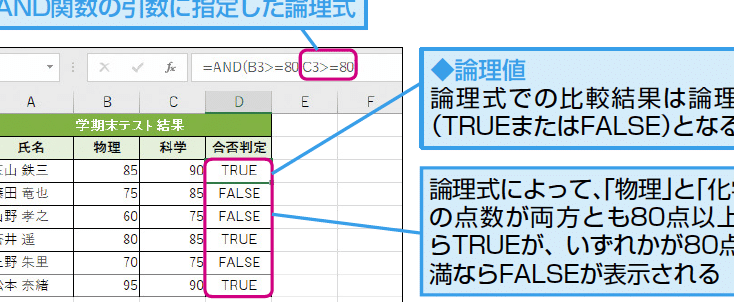
Excelでは、条件を指定してデータを絞り込む際、論理演算子としてAND関数とOR関数が頻繁に使用されます。AND関数は、すべての条件が真である場合に真を返す論理積を計算します。一方、OR関数は、いずれかの条件が真である場合に真を返す論理和を計算します。これらの関数を上手く使い分けることで、複雑な条件式を簡潔に表現することが可能になります。本記事では、AND関数とOR関数の基本的な使い方から、実践的な応用例まで詳しく解説します。
Excel AND関数とOR関数の使い方【論理演算子】
Excelでは、論理演算子を使用して複数の条件を評価することができます。AND関数とOR関数は、代表的な論理演算子としてよく使われます。以下では、これらの関数の使い方を詳しく説明します。
AND関数の基本
AND関数は、すべての引数がTRUEの場合にのみTRUEを返します。.Timestamp 1 つの引数でもFALSEが含まれている場合は、FALSEが返されます。式の形式は次のとおりです。
| =AND(条件1, 条件2, …) |
例えば、A1セルとB1セルが両方とも正の数であるかどうかを判定する場合は、次のように入力します。
| =AND(A1>0, B1>0) |
OR関数の基本
OR関数は、引数の少なくとも1つがTRUEである場合にTRUEを返します。すべての引数がFALSEの場合のみ、FALSEが返されます。式の形式は次のとおりです。
| =OR(条件1, 条件2, …) |
例えば、A1セルまたはB1セルのいずれかが正の数であるかどうかを判定する場合は、次のように入力します。
| =OR(A1>0, B1>0) |
AND関数とOR関数の組み合わせ
AND関数とOR関数を組み合わせて使用することで、より複雑な条件を評価することができます。例えば、A1セルが正の数であり、B1セルもしくはC1セルが正の数であるかどうかを判定する場合は、次のように入力します。
| =AND(A1>0, OR(B1>0, C1>0)) |
論理演算子を利用した条件付き書式
論理演算子を利用して、条件付き書式を設定することができます。たとえば、A1セルとB1セルが両方とも正の数の場合にC1セルを赤く塗りつぶす場合は、次のように条件を設定します。 1. C1セルを選択します。 2. 「ホーム」タブの「条件付き書式」→「新しいルール」を選択します。 3. 「数式を使用して、書式設定するセルを決定する」を選択します。 4. 「数式」に「=AND($A1>0, $B1>0)」と入力します。 5. 「書式」のボタンをクリックし、背景色を赤に設定します。 6. 「OK」をクリックしてルールを適用します。
大文字・小文字を区別しない比較
Excelでは、通常、文字列の比較は大文字・小文字を区別します。例えば、「Apple」と「APPLE」とは異なる文字列として扱われます。しかし、EXACT関数を使用することで、大文字・小文字を区別しない比較を行うことができます。 例えば、A1セルとB1セルの文字列が大文字・小文字を区別しないで一致するかどうかを判定する場合は、次のように入力します。
| =EXACT(UPPER(A1), UPPER(B1)) |
この式では、UPPER関数を使用して両方の文字列を大文字に変換した後、EXACT関数で比較を行っています。
Excelの論理演算子とは?
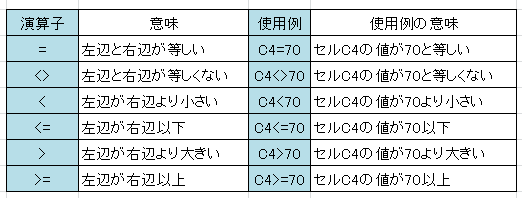
Excelの論理演算子とは、Excelで使用される関数の一種で、条件を評価してtrueかfalseを返すものです。論理演算子は、IF、AND、OR、NOT、XORなどの関数が含まれます。これらの関数を使用することで、条件に基づいてデータをフィルタリングしたり、特定の条件を満たす場合に特定の値を返すことができます。
IF関数
IF関数は、指定された条件を評価し、条件がtrueの場合はある値を返し、falseの場合は別の値を返します。
- IF関数の構文: =IF(条件, trueの場合の値, falseの場合の値)
- 例: =IF(A1>10, 合格, 不合格) – A1の値が10より大きい場合は合格を返し、そうでない場合は不合格を返します。
- IF関数は、入れ子にして複数の条件を評価することもできます。
AND関数とOR関数
AND関数とOR関数は、複数の条件を評価し、それらの条件がすべて(AND)または少なくとも一つ(OR)満たされる場合にtrueを返します。
- AND関数の構文: =AND(条件1, 条件2, …)
- OR関数の構文: =OR(条件1, 条件2, …)
- 例: =AND(A1>10, B1<20) – A1の値が10より大きく、かつB1の値が20より小さい場合にtrueを返します。
NOT関数とXOR関数
NOT関数は、指定された条件の逆を返します。XOR関数は、複数の条件のうち、ちょうど一つだけが真の場合にtrueを返します。
- NOT関数の構文: =NOT(条件)
- XOR関数の構文: =XOR(条件1, 条件2)
- 例: =NOT(A1>10) – A1の値が10以下の場合にtrueを返します。
論理演算子でIF関数で使えるものは?
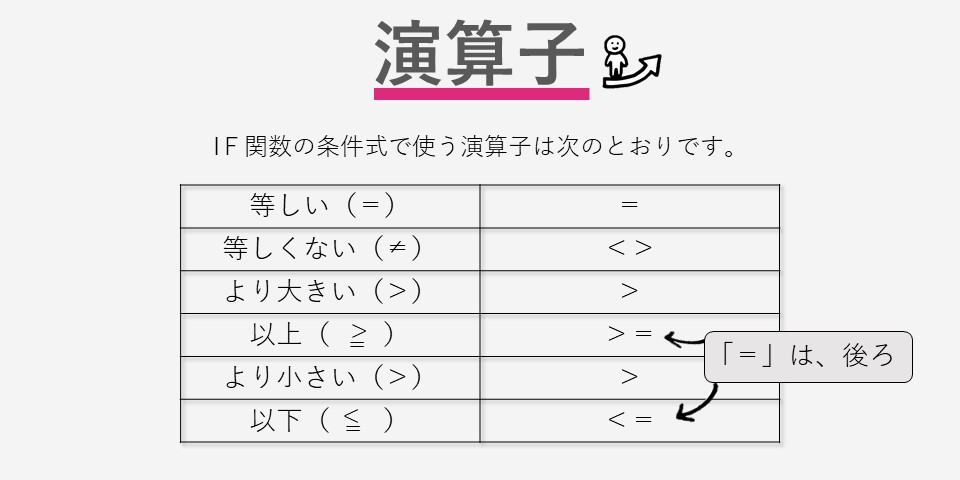
論理演算子でIF関数で使えるものは、AND、OR、NOTの3つです。これらの論理演算子は、IF関数の条件式内で使用することができます。
AND論理演算子
AND論理演算子は、すべての条件が真である場合にのみ真を返します。たとえば、IF関数でANDを使用する場合、すべての条件が満たされるときに指定した処理を実行することができます。
- AND論理演算子は、複数の条件を同時に満たす必要がある場合に使用します。
- 例: IF(AND(A1>10, B1<20), OK, NG)。
- この例では、A1が10より大きく、かつB1が20より小さい場合にのみ OK と表示されます。
OR論理演算子
OR論理演算子は、いずれかの条件が真である場合に真を返します。IF関数でORを使用する場合、どれかひとつの条件が満たされるときに指定した処理を実行することができます。
- OR論理演算子は、複数の条件のうちいずれか一つが満たされる場合に使用します。
- 例: IF(OR(A1>10, B1<20), OK, NG)。
- この例では、A1が10より大きい、またはB1が20より小さい場合に OK と表示されます。
NOT論理演算子
NOT論理演算子は、条件が偽である場合に真を返します。IF関数でNOTを使用する場合、条件が満たされないときに指定した処理を実行することができます。
- NOT論理演算子は、条件が満たされない場合に使用します。
- 例: IF(NOT(A1>10), OK, NG)。
- この例では、A1が10以下の場合にのみ OK と表示されます。
AND関数とOR関数の違いは何ですか?
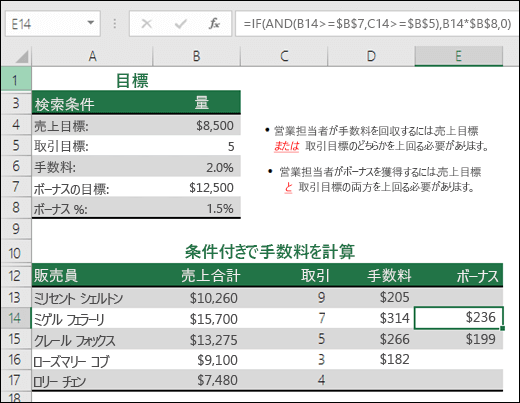
AND関数とOR関数の基本的な違い
AND関数とOR関数の主な違いは、論理値の評価方法にあります。AND関数は、すべての条件が真である場合にのみ真を返し、一方、OR関数は、少なくとも1つの条件が真である場合に真を返します。
- AND関数は、すべての引数が真(TRUE)である場合にのみ、真(TRUE)を返します。
- OR関数は、少なくとも1つの引数が真(TRUE)である場合、真(TRUE)を返します。
- どちらの関数も、条件が満たされない場合は偽(FALSE)を返します。
AND関数とOR関数の使い分け
AND関数とOR関数は、異なる状況で使用されます。AND関数は、複数の条件がすべて満たされることが求められる場合に適しており、一方、OR関数は、複数の条件のうち1つ以上が満たされることが求められる場合に適しています。
- AND関数:すべての条件を満たすレコードを抽出する場合などに使用します。
- OR関数:複数の条件のうち、いずれか1つ以上を満たすレコードを抽出する場合に使用します。
- 両方の関数を組み合わせて使用することで、より複雑な条件式を作成することができます。
AND関数とOR関数の応用例
AND関数とOR関数は、データのフィルタリングや条件付き書式設定など、さまざまなシチュエーションで応用できます。
- データのフィルタリング:特定の条件を満たすデータを抽出するために使用します。たとえば、売上データから一定額以上の売上があり、かつ特定の商品カテゴリに属するデータを抽出することができます。
- 条件付き書式設定:セルの値に基づいてセルの書式を変更するために使用します。たとえば、数値が一定の範囲内にある場合にセルの背景色を変更することができます。
- 複数の条件の組み合わせ:AND関数とOR関数を組み合わせて使用することで、より複雑な条件を表現することができます。このような場合、関数を入れ子にすることで、複数の条件を一度に評価することができます。
エクセルの関数「&」の使い方は?
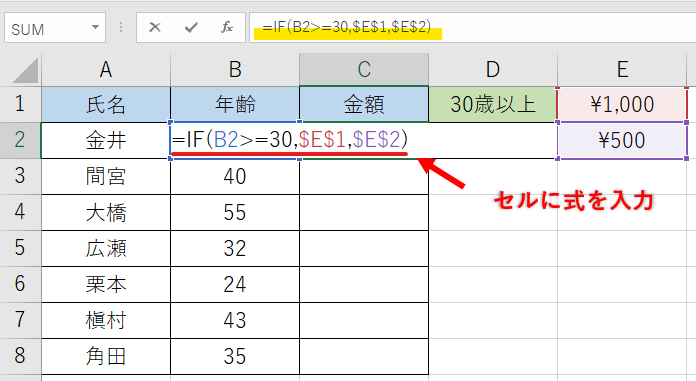
エクセルの関数「&」の使い方は、複数の文字列やセル値を結合して1つの文字列にするために使用されます。この関数を使用することで、名前や住所などの情報を組み合わせて1つのセルに表示することができます。
1. &関数の基本的な使い方
&関数を使用するには、まず「=」を入力し、続けて結合したい文字列やセル値を「&」で繋いでいきます。例えば、A1セルに「こんにちは」、B1セルに「世界」という文字列が入力されている場合、「=A1&B1」と入力すると、「こんにちは世界」という文字列ができるでしょう。
- 複数のセル値を結合する:=A1&B1&C1
- 文字列とセル値を結合する:=こんにちは&A1
- スペースを追加して結合する:=A1& &B1
2. &関数を使った日付の結合
&関数を使用して、日付を結合することもできます。例えば、A1セルに年、B1セルに月、C1セルに日が入力されている場合、「=A1&年&B1&月&C1&日」と入力することで、日付を1つの文字列として表示することができます。
- 日付の要素を結合する:=A1&年&B1&月&C1&日
- 曜日を追加して結合する:=A1&年&B1&月&C1&日&TEXT(D1,(dddd))
- 西暦を追加して結合する:=YEAR(E1)&年&MONTH(E1)&月&DAY(E1)&日
3. &関数を使った条件付き結合
&関数とIF関数を組み合わせることで、条件に応じた結合を行うことができます。例えば、A1セルに点数が入力されており、60点以上の場合は「合格」、それ以外の場合は「不合格」と表示させたい場合、「=A1&IF(A1>=60,合格,不合格)」と入力します。
- 条件に応じたメッセージを結合する:=A1&IF(A1>=60,合格,不合格)
- 複数の条件を組み合わせて結合する:=A1&IF(A1>=90,優秀,IF(A1>=75,良,可))
- 条件に基づく文字列を結合する:=A1&IF(B1=男,様,さん)
詳細情報
ExcelでのAND関数とOR関数の違いは何ですか?
AND関数とOR関数は、Excelでよく使われる論理関数です。主な違いは、AND関数は、すべての条件が真である場合にのみTrueを返すのに対し、OR関数は、いずれかの条件が真である場合にTrueを返すことです。これにより、これらの関数を使用して、複数の条件に基づいてデータをフィルタリングしたり、条件式を構築したりすることができます。
AND関数とOR関数を組み合わせて使用する方法を教えてください。
AND関数とOR関数を組み合わせて使用することで、より複雑な条件式を構築することができます。例えば、売上額が10万円以上で、地域が「東京」または「大阪」のいずれかであるレコードを抽出したい場合、次のような式を使用します。 =AND(A2>100000, OR(B2=東京, B2=大阪)) この式では、AND関数とOR関数を組み合わせて、売上額と地域の条件を同時に評価しています。このようにして、AND関数とOR関数を組み合わせることで、より柔軟な条件式を構築することが可能です。
ExcelのAND関数とOR関数では、どのようなデータ型を扱うことができますか?
ExcelのAND関数とOR関数は、数値、文字列、論理値などのさまざまなデータ型を扱うことができます。これらの関数は、与えられた条件を評価し、TrueまたはFalseを返します。 たとえば、数値の大小を比較する場合や、文字列が特定の値と一致するかどうかを確認する場合などにこれらの関数を使用することができます。また、論理値を直接与えることも可能です。ただし、エラー値や配列など、一部のデータ型はサポートされていないため注意が必要です。
AND関数とOR関数を使って、データの検証に使用する方法を教えてください。
AND関数とOR関数は、データの検証にも役立ちます。例えば、ユーザーが入力した値が特定の範囲内にあるか、または特定の文字列であることを確認したい場合に使用できます。 データの検証とは、Excelでユーザーが入力した値が特定の条件を満たしているかどうかをチェックする機能です。データの検証でAND関数やOR関数を使用することで、より複雑な条件を設定することができます。 たとえば、ユーザーが入力できる値を10以上20以下に制限したい場合、次のような式をデータの検証の条件として設定します。 =AND(A1>=10, A1<=20) このようにして、AND関数とOR関数を使用して、データの検証で柔軟な条件設定を行うことができます。