
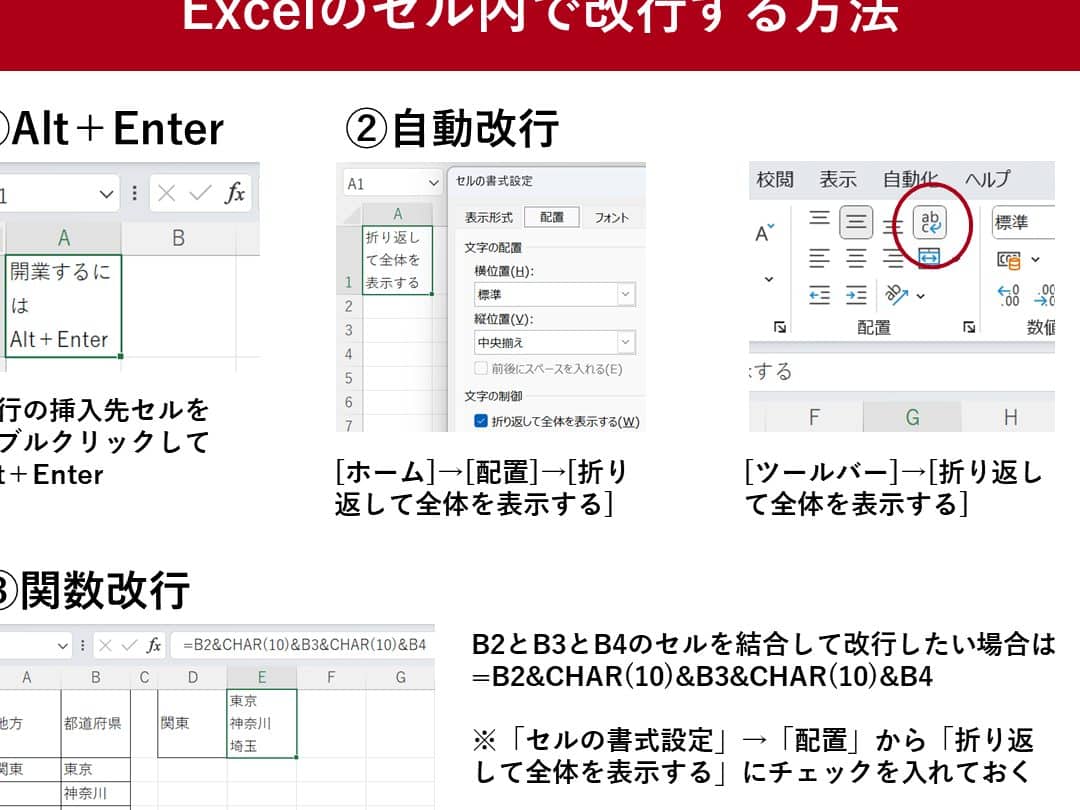
Excelでは、CHAR関数を利用してセル内改行を実現する方法があります。この方法を用いることで、改行コードを活用し、データの整理や見やすさを向上させることができます。本記事では、CHAR関数によるセル内改行の手順を解説し、具体的な例を通じてその効果を紹介します。また、改行コードについての基本知識も提供し、Excelでのデータ入力や編集を行う際に役立つ情報を届けます。
Excel CHAR 関数でセル内改行を実現する方法【改行コード】
Excelでセル内改行を実現するために、CHAR関数を活用する方法があります。改行コードを利用することで、1つのセル内に複数行のテキストを表示できます。この記事では、CHAR関数を用いたセル内改行の実現方法と、その際に使用する改行コードについて詳しく解説します。
CHAR 関数とは?
CHAR関数は、指定した文字コードに対応する文字を返すExcelの関数です。文字コードとは、コンピュータが文字を表現するための番号です。例えば、半角スペースの文字コードは32、半角アルファベットの大文字Aの文字コードは65です。
改行コードとは?
改行コードは、テキストの改行を指示する特殊な文字コードです。Windows環境では、改行コードは10(行送り)と13(キャリッジリターン)の組み合わせです。Excelでセル内改行を行うには、CHAR関数を使用してこれらの改行コードを挿入します。
CHAR 関数を使ったセル内改行の方法
CHAR関数を使ってセル内改行を実現するには、以下の手順に従います。 1. セルを選択し、数式を入力します。 2. 文字列(ダブルクォーテーションで囲む)とCHAR関数を組み合わせて数式を作成します。例: =osos01-01:2002&CHAR(10)&J-SHIELD Ov1.0 3. エンターキーを押して数式を確定します。 これにより、1つのセル内で複数行のテキストが表示されます。
改行コードの代替方法:ALT + Enter キー
CHAR関数を使用せずにセル内改行を行う方法もあります。それは、ALT + Enter キーを同時に押す方法です。このキー操作を行うことで、セル内で直接改行ができます。ただし、この方法は数式内で使用できないため、CHAR関数を使用した方法と使い分ける必要があります。
改行コードの注意点
改行コードを使用する際には、いくつかの注意点があります。 – Windows環境では、改行コードはCHAR(10)とCHAR(13)の組み合わせですが、Mac環境ではCHAR(13)のみです。 – セル内改行を使用すると、セルの高さが自動的に調整されることがあります。その場合は、行の高さを手動で調整する必要があるかもしれません。
| 改行コード | 説明 |
|---|---|
| CHAR(10) | 行送り(LF: Line Feed) |
| CHAR(13) | キャリッジリターン(CR: Carriage Return) |
ExcelのCHAR関数を活用して、セル内改行を実現する方法について解説しました。改行コードを適切に使用することで、1つのセル内に複数行のテキストを表示できます。これにより、データの表示や整理がさらに柔軟になります。
CHAR関数を使う「関数改行」の改行コードは?
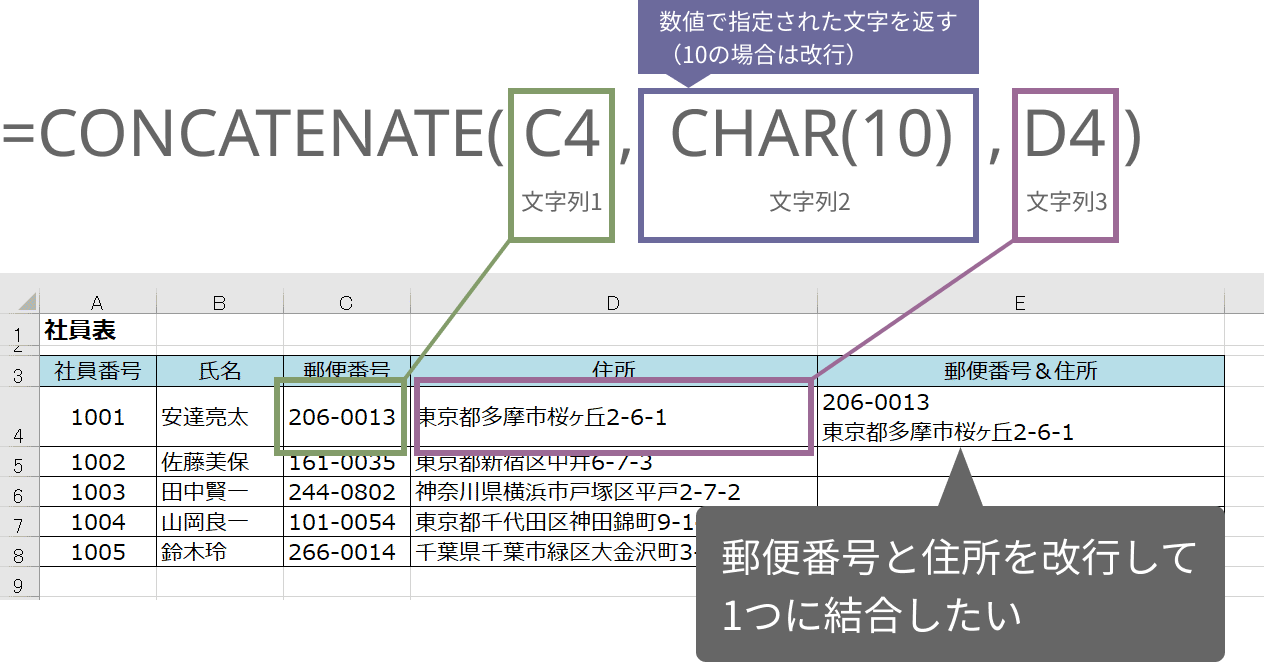
Excelでは、CHAR関数を使用して改行コードを挿入することができます。改行コードは、CHAR(10)として表現されます。これは、ASCIIコードの10番が改行(ラインフィード)を表すためです。
CHAR関数の使い方
CHAR関数は、指定した数字(ASCIIコード)に対応する文字を返します。CHAR関数の構文は以下の通りです。
- =CHAR(数字)
- 例:改行コードを挿入する場合、=CHAR(10) と入力します。
- CHAR関数を使用して、文字列の中に改行を挿入することができます。
改行コードを使用したセルの結合
改行コードを使用して、複数のセルの値を1つのセルに結合する方法です。
- =A1 & CHAR(10) & A2
- この式を入力することで、セルA1とセルA2の値を改行して結合できます。
- 結合した結果を表示するセルでは、「ラップテキスト」オプションを有効にする必要があります。
改行コードを使った式の例
実際に改行コードを使用した式の例を紹介します。
- 名前(セルA1)と住所(セルB1)を改行して結合:=A1 & CHAR(10) & B1
- 複数の項目を改行して結合:=A1 & CHAR(10) & A2 & CHAR(10) & A3
- 条件付きで改行を含める:=IF(A1=東京, 東京 & CHAR(10) & 特区, その他)
Excelの関数CHARで改行するには?
Excelの関数CHARで改行するには、CHAR(10)を使用します。CHAR関数は、指定した文字コードに対応する文字を返します。改行の場合は、文字コード10を指定してCHAR(10)と記述します。
CHAR関数の使い方
CHAR関数は、CHAR(文字コード)の形式で使用します。文字コードは、0から255までの値を指定できます。改行を表す文字コードは10なので、CHAR(10)と記述します。
- セルにCHAR(10)と入力します。
- Enterキーを押すと、改行文字が挿入されます。
- CHAR(10)を含む式をセルに設定すると、その部分で改行されます。
改行文字を含む式の例
改行文字を含む式の例を以下に示します。
- 文字列1&CHAR(10)&文字列2: 文字列1と文字列2の間に改行が挿入されます。
- CONCATENATE(文字列1, CHAR(10), 文字列2): CONCATENATE関数を使用して、文字列1と文字列2の間に改行を追加します。
- A1&CHAR(10)&B1: セルA1とセルB1の値を改行で繋げます。
改行文字を含むデータの扱い
改行文字を含むデータを扱う際には、以下の点に注意してください。
- 改行文字を含むセルは、自動的に高さが調整されません。必要に応じて行の高さを手動で調整してください。
- データのコピー/貼り付けを行う場合、改行文字が保持されます。
- 改行文字を含むデータをテキストファイルとして保存すると、改行が反映されます。
Excelで改行のコードはどうやって作るの?

Excelで改行のコードを作成するには、以下の手順に従ってください。
- 改行したいセルを選択します。
- セル内で改行する位置にカーソルを置きます。
- キーボードのAltキーとEnterキーを同時に押します。
これにより、セル内に改行が挿入され、テキストが複数行に表示されます。
Excelで改行文字を含む数式の作り方
数式内で改行文字を使用する場合、CHAR関数を利用します。以下の手順で作成しましょう。
- 数式を入力するセルを選択します。
- 数式バーに
=を入力し、CHAR(10)を使用して改行文字を挿入します。例:=A1 & CHAR(10) & A2 - Enterキーを押して数式を完了します。
これで、数式内の改行文字を含む結果が表示されます。
Excelで改行区切りでデータを分割する方法
改行区切りでデータを分割するには、テキストを列に分割機能を使います。
- 分割したいデータが含まれる列を選択します。
- データタブのテキストを列に分割をクリックします。
- 区切り文字として改行を選択し、次へをクリックします。
これで、改行区切りでデータが分割され、各行が別の列に表示されます。
Excelで改行を含むデータの結合方法
改行を含むデータを結合するには、CONCATENATE関数とCHAR関数を組み合わせて使用します。
- 結合したいデータが含まれるセルを選択します。
- 数式バーに
=CONCATENATE(A1, CHAR(10), A2)のように入力します。 - Enterキーを押して数式を完了します。
これで、改行を含むデータが結合されて表示されます。
エクセルで改行コードを使う式は?
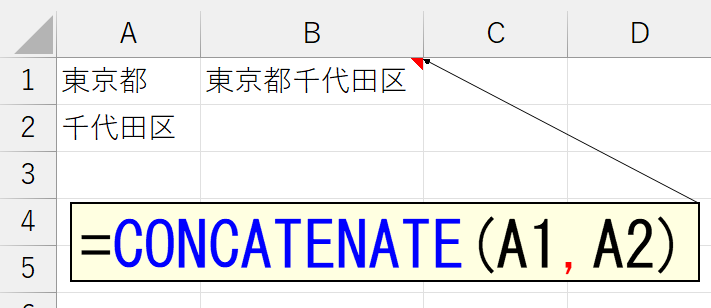
改行コードを含む式をエクセルで使用するには、CHAR関数とCONCATENATE関数または&演算子を利用します。CHAR関数は、指定した文字コードに対応する文字を返します。Windowsでは、改行コードはCHAR(10)です。CONCATENATE関数または&演算子を使用して、改行コードを他の文字列と結合できます。
CHAR関数とCONCATENATE関数を使用する方法
CHAR関数とCONCATENATE関数を組み合わせて、改行を含む文字列を作成することができます。
- CHAR(10)を使用して改行コードを取得します。
- CONCATENATE関数を使用して、改行コードと他の文字列を結合します。
- 例: =CONCATENATE(行1; CHAR(10); 行2)
CHAR関数と&演算子を使用する方法
CHAR関数と&演算子を組み合わせることでも、改行を含む文字列を作成できます。
- CHAR(10)を使用して改行コードを取得します。
- &演算子を使用して、改行コードと他の文字列を結合します。
- 例: =行1 & CHAR(10) & 行2
セルの改行表示を有効にする
改行を含む文字列を正しく表示するためには、セルの改行表示を有効にする必要があります。
- 対象セルを選択します。
- ホームタブの配置グループでセル形式をクリックします。
- 改行オプションをオンにします。
詳細情報
ExcelのCHAR関数でセル内改行をする方法は?
Excelでセル内改行を行うには、CHAR関数を使用します。CHAR関数は、指定した文字コードに対応する文字を返す関数です。セル内改行の場合は、改行コードを表す文字コード10を使用します。たとえば、=A1 & CHAR(10) & A2という式を使用することで、セルA1とセルA2の内容を改行して表示することができます。ただし、セル内改行が有効である必要があります。セルを選択し、ホームタブの「 ALIGNMENT 」グループにある「 ラップテキスト 」をクリックすることで、セル内改行を有効にすることができます。
CHAR関数を使用して改行コードを挿入するには?
改行コードを挿入するためにCHAR関数を使用する場合、CHAR(10)という式を使用します。この関数は、引数に指定された数値に対応する文字を返します。数値10は、改行文字(ラインフィード)を表します。式の中でCHAR(10)を使用することで、改行を表現することができます。例えば、=A1 & CHAR(10) & A2という式を使用することで、セルA1の内容とセルA2の内容を改行して表示することができます。
セル内改行を有効にする方法は?
セル内改行を有効にするには、まず改行を行いたいセルを選択します。次に、Excelのホームタブにある「 ALIGNMENT 」グループ内の「 ラップテキスト 」ボタンをクリックします。これにより、選択したセルでセル内改行が有効になり、改行コード(CHAR(10))が正しく表示されるようになります。
CHAR関数を使用せずにセル内改行をする方法は?
CHAR関数を使用せずにセル内改行を行う方法もあります。その方法は、Alt + Enterキーを使用することです。セルを編集モードにしたら、改行したい位置でAlt + Enterキーを押すことで、直接改行を挿入することができます。これにより、改行を表す文字がセル内に挿入され、セル内改行が実現されます。ただし、この方法は手動で改行を挿入する必要があるため、CHAR関数を使用する方法よりも手間がかかる場合があります。