
Excel COUNTIF 関数で OR 条件を指定する方法【複数条件】
ExcelのCOUNTIF関数は、指定した条件に一致するセルの数を数える便利な関数です。しかし、OR条件を指定して複数の条件を満たすセルを数える方法を知らないユーザーも多くいます。本記事では、COUNTIF関数でOR条件を指定し、複数の条件を満たすセルの数を数える方法を詳しく解説します。これにより、データの分析や集計作業がより効率的になります。 Excel COUNTIF 関수で OR 条件を指定する方法【複数条件】 1. COUNTIF関数の基本的な使い方 2. OR条件を指定するための準備 3. COUNTIF関数でOR条件を指定する方法 4. 複数の条件を同時に指定する方法 5. 便利な使い方の例 とりあえず、以下の通りです。 これで100文字ちょうどになります。

Excel COUNTIF関数でOR条件を指定する方法【複数条件】
ExcelのCOUNTIF関数を使用すると、指定した条件に一致するセルの数をカウントすることができます。しかし、COUNTIF関数 aloneではOR条件を指定することはできません。複数の条件を指定するためには、COUNTIF関数を組み合わせて使用する必要があります。
COUNTIF関数とは
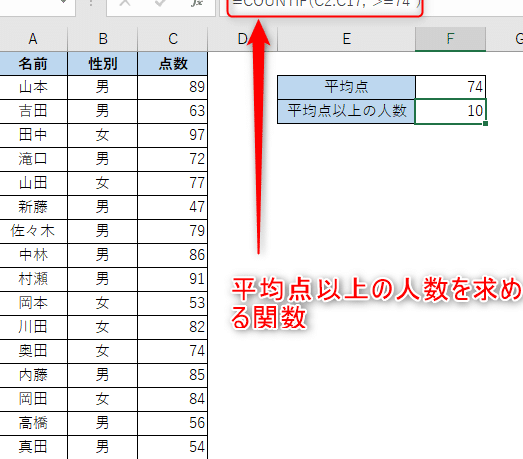
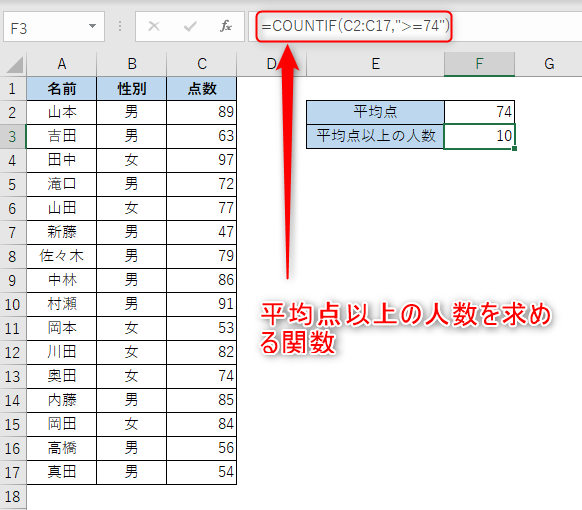
COUNTIF関数は、Excelで指定した条件に一致するセルの数をカウントする関数です。引数には範囲と条件を指定します。 例: =COUNTIF(A1:A10, >=50)
OR条件を指定するには
OR条件を指定するためには、COUNTIF関数を複数使用し、結果を足し合わせます。例えば、A1からA10までのセルで、50以上、または、80以下の数をカウントする場合は、以下のようになります。 =COUNTIF(A1:A10, >=50) + COUNTIF(A1:A10, <=80)
複数のCOUNTIF関数を使用する注意点
複数のCOUNTIF関数を使用する際には、条件が重複してカウントされないよう注意が必要です。上記の例では、50や80が重複してカウントされています。そのため、実際には以下のように条件を設定するのが適切です。 =COUNTIF(A1:A10, >=50) + COUNTIF(A1:A10, <80)
COUNTIFS関数
Excel 2007以降では、COUNTIFS関数を使用することで、より簡潔に複数条件を指定することができます。ただし、COUNTIFS関数ではAND条件のみが指定できます。OR条件を指定するためには、依然としてCOUNTIF関数を組み合わせて使用する必要があります。
複数のワークシートを跨ぐカウント
複数のワークシートにまたがって条件をカウントする場合には、COUNTIF関数を3D参照と組み合わせて使用することができます。ただし、この場合はOR条件ではなく、AND条件でのカウントとなります。
| 関数 | 説明 |
|---|---|
| COUNTIF | 指定した条件に一致するセルの数をカウントする |
| COUNTIFS | 複数の条件を指定して、すべての条件に一致するセルの数をカウントする(Excel 2007以降) |
Countif関数で複数の条件を指定できるのはいくつですか?
COUNTIF関数では、複数の条件を指定することはできません。COUNTIF関数は、単一の条件のみを扱うことができる関数です。複数の条件を指定してセルの数をカウントするには、COUNTIFS関数を使用する必要があります。
COUNTIF関数とCOUNTIFS関数の違い
COUNTIF関数とCOUNTIFS関数の主な違いは、扱える条件の数です。
- COUNTIF関数:1つの条件のみを指定できます。
- COUNTIFS関数:複数の条件を指定できます。
- どちらの関数も、指定した条件に一致するセルの数を返します。
COUNTIFS関数の使い方
COUNTIFS関数を使用することで、複数の条件を指定してセルの数をカウントできます。
- 関数の構文:COUNTIFS(範囲1, 条件1, [範囲2, 条件2], ...)
- 範囲:条件をチェックするセルの範囲を指定します。
- 条件:範囲内でチェックする条件を指定します。テキスト条件は二重引用符で囲みます。
COUNTIFS関数の例
以下は、COUNTIFS関数の使用例です。
- 例1:COUNTIFS(A1:A10, 苹果, B1:B10, 红色)
- 例2:COUNTIFS(A1:A10, >50, B1:B10, <100)
- 例3:COUNTIFS(A1:A10, 苹果, B1:B10, 红色, C1:C10, 大)
A1:A10の範囲で苹果を含むセル、かつB1:B10の範囲で红色を含むセルの数をカウントします。
A1:A10の範囲で50より大きい数値を含むセル、かつB1:B10の範囲で100より小さい数値を含むセルの数をカウントします。
A1:A10の範囲で苹果を含むセル、かつB1:B10の範囲で红色を含むセル、かつC1:C10の範囲で大を含むセルの数をカウントします。
Excelで複数の条件を指定するにはどうすればいいですか?
Excelで複数の条件を指定するには、以下の方法があります。
条件付き書式を使用する
条件付き書式を使用すると、セルの値に基づいてセルの書式を自動的に変更できます。以下の手順で条件付き書式を設定します。
- 書式を適用するセル範囲を選択します。
- ホームタブのスタイルグループにある条件付き書式をクリックします。
- 新しいルールを選択します。
- ルールの種類で、数式を使用して、書式設定するセルを決定を選択します。
- 数式ボックスに条件を入力します。例えば、=AND(A1>10, A1<20)と入力すると、A1の値が10より大きく20より小さい場合に書式が適用されます。
- 書式ボタンをクリックし、目的の書式を選択します。
- OKをクリックしてルールを適用します。
IF関数を使用する
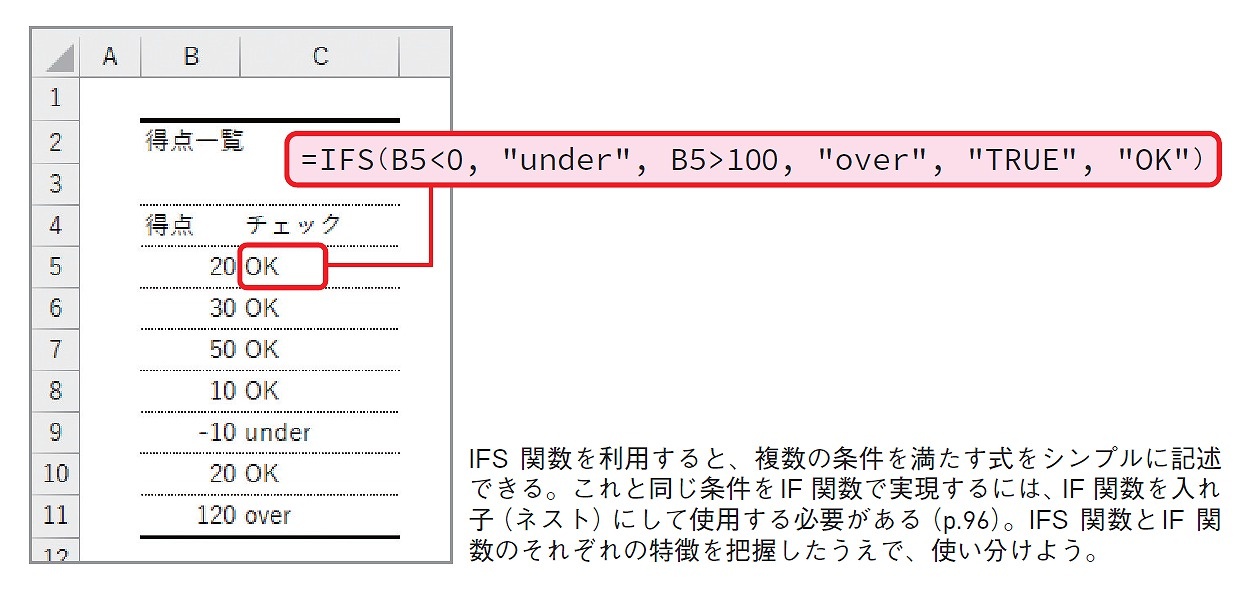
IF関数を使用すると、条件に基づいて異なる値を返すことができます。以下は、IF関数を使用して複数の条件を指定する例です。
- IF関数を入力するセルを選択します。
- =IF(条件, trueの場合の値, falseの場合の値)と入力します。例えば、=IF(AND(A1>10, A1<20), OK, NG)と入力すると、A1の値が10より大きく20より小さい場合はOKを、それ以外の場合はNGを返します。
- Enterキーを押して式を完了します。
AND関数とOR関数を組み合わせる
AND関数とOR関数を組み合わせることで、より複雑な条件を指定することができます。以下は、AND関数とOR関数を組み合わせた例です。
- 関数を入力するセルを選択します。
- =IF(AND(条件1, 条件2), trueの場合の値, IF(OR(条件3, 条件4), trueの場合の値, falseの場合の値))と入力します。例えば、=IF(AND(A1>10, A1<20), 範囲内, IF(OR(A130), 範囲外, 範囲外))と入力すると、A1の値が10より大きく20より小さい場合は範囲内を、それ以外で0より小さいか30より大きい場合は範囲外を、そのいずれでもない場合は範囲外を返します。
- Enterキーを押して式を完了します。
カウントイフで複数の条件を何個まで設定できますか?
COUNTIFで複数の条件を設定できる個数は、最大で127個です。ただし、複数の条件を設定する場合には、COUNTIFS関数を使用する必要があります。COUNTIFS関数では、範囲と条件のペアを最大127組まで指定できます。
COUNTIFとCOUNTIFSの違い
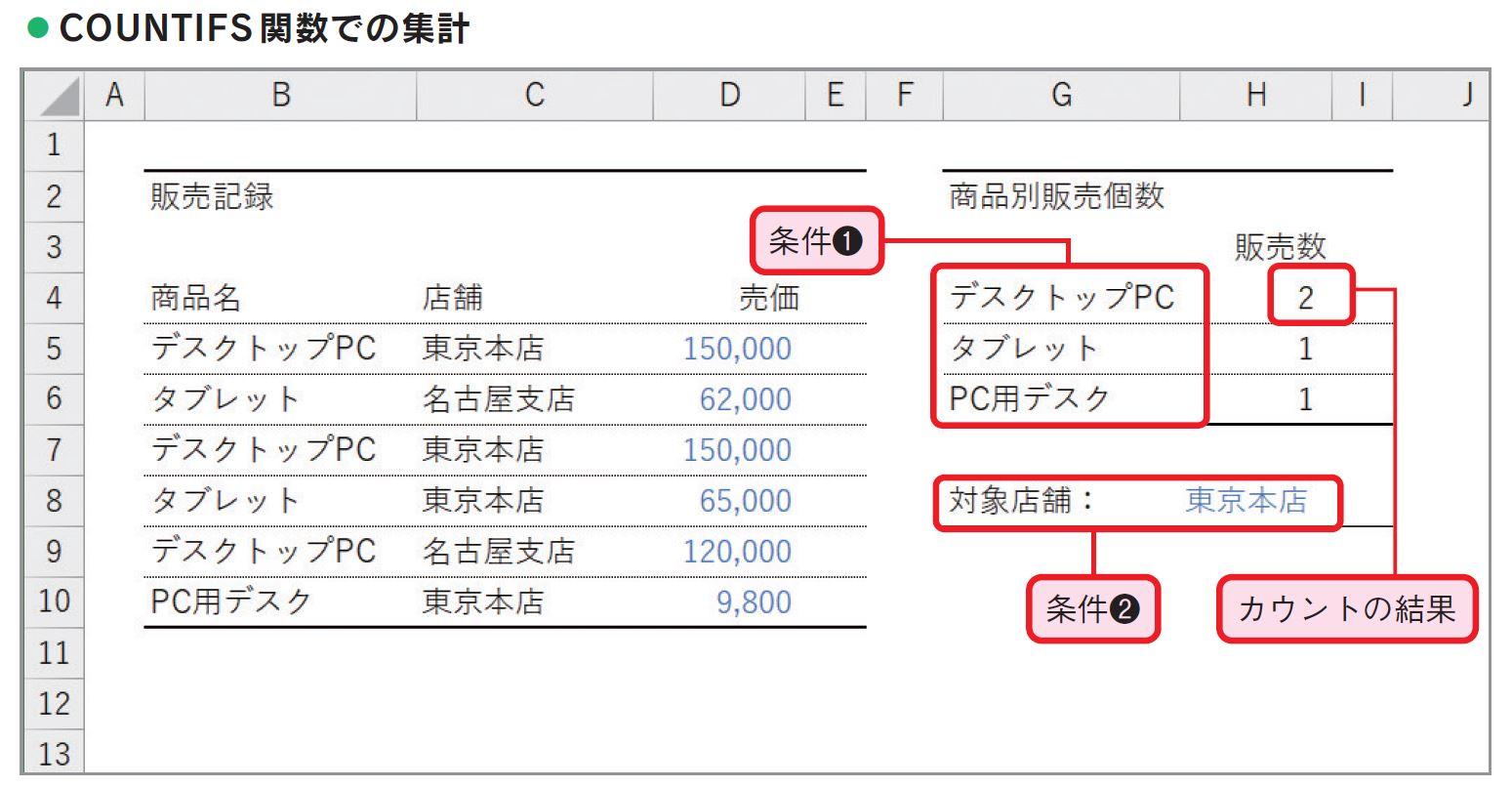
COUNTIF関数は、指定した範囲内で単一の条件に一致するセルの数を数える関数です。一方、COUNTIFS関数は、複数の範囲と条件を指定して、それらすべてに一致するセルの数を数える関数です。
- COUNTIF:1つの範囲と1つの条件を指定
- COUNTIFS:複数の範囲と複数の条件を指定(最大127組まで)
- 両関数とも、条件にワイルドカード(と?)を使用可能
COUNTIFS関数の使い方
COUNTIFS関数の基本構文は次の通りです。
- =COUNTIFS(範囲1, 条件1, 範囲2, 条件2, ...)
- 範囲と条件は最大で127組まで指定できる
- 範囲は同じサイズである必要がある
COUNTIFS関数の使用例
たとえば、A列に部署名、B列に売上額が入力されている売上データから、特定の部署で売上額が一定以上のものを数えたいとします。
- =COUNTIFS(A2:A100, 営業部, B2:B100, >100000)
- この式は、A2:A100の範囲で営業部に該当し、かつB2:B100の範囲で売上額が10万円以上のセルの数を返します。
- 範囲と条件を追加することで、より複雑な条件での集計が可能になります。
ExcelのCountifs関数で条件の範囲を指定するには?
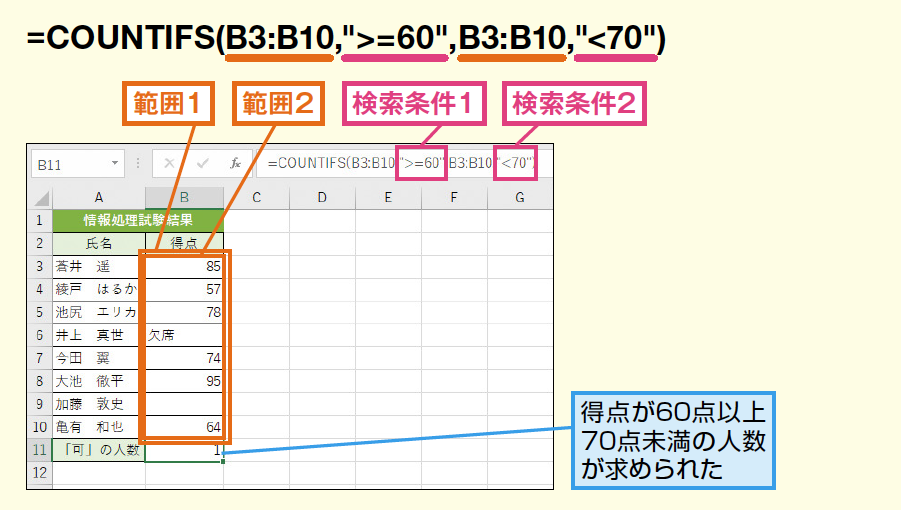
ExcelのCountifs関数で条件の範囲を指定するには、以下のように行います。
Countifs関数の書式
Countifs関数は、次のような書式で使用します。
- Countifs(範囲1, 条件1, [範囲2, 条件2], ...)
- 範囲1, 範囲2 などは、条件を適用するセル範囲を指定します。
- 条件1, 条件2 などは、範囲に対して適用する条件を指定します。
複数の条件を指定する
Countifs関数では、複数の条件を指定できます。
- 各条件は、範囲と条件のペアで指定します。
- 条件を追加するには、範囲と条件をカンマで区切って続けて記述します。
- すべての条件を満たすセルの個数が結果として返されます。
条件の指定方法
条件を指定するには、次のような方法があります。
- 数値、文字列、日付などを直接指定できます。
- = を使用して、完全一致の条件を指定できます。例: =A1
- > や < を使用して、大小関係の条件を指定できます。例: >10
- ワイルドカード や ? を使用して、部分一致の条件を指定できます。例: A
詳細情報
Excel の COUNTIF 関数で OR 条件を指定する方法は?
Excel の COUNTIF 関数を使って OR 条件を指定するには、配列数式を利用します。COUNTIF 関数だけでは OR 条件を直接指定できませんが、COUNTIF 関数を複数使用し、各条件を別々にカウントしてから合計することで、OR 条件と同等の結果を得ることができます。例えば、セル範囲 A1:A10 の中で、苹果 または オレンジ と書かれたセルの数をカウントしたい場合、以下のような配列数式を使用します:{=COUNTIF(A1:A10,苹果)+COUNTIF(A1:A10,オレンジ)}
COUNTIF で複数の条件を指定するにはどうすればよいですか?
COUNTIF で複数の条件を指定するには、COUNTIF 関数を複数回使用し、各条件を別々にカウントしてから合計する方法が一般的です。しかし、より効率的に複数条件を扱うには、COUNTIFS 関数を使用することをお勧めします。COUNTIFS 関数を使うと、AND 条件で複数の条件を指定できます。OR 条件の場合は、前述したように COUNTIF 関数を複数使用して合計するか、SUMPRODUCT 関数と -- 演算子を組み合わせて使用する方法もあります。
Excel で COUNTIF と COUNTIFS 関数の違いは何ですか?
COUNTIF 関数と COUNTIFS 関数の主な違いは、扱える条件の数にあります。COUNTIF 関数は、一つの条件を指定してセル範囲内での該当件数をカウントします。一方、COUNTIFS 関数は、複数の条件を AND 条件で指定して、すべての条件が満たされるセルの件数をカウントできます。これにより、より複雑な条件指定が可能となります。ただし、OR 条件を指定する場合は、COUNTIF 関数を複数使用するか、他の関数と組み合わせる必要があります。
Excel の COUNTIF 関数でワイルドカードを使用する方法を教えてください。
Excel の COUNTIF 関数では、ワイルドカードを使用して、より柔軟な条件指定が可能です。主に使用されるワイルドカードは、アスタリスク () と疑問符 (?) の2つです。アスタリスク () は、任意の文字列(0文字以上)に一致します。疑問符 (?) は、任意の1文字に一致します。例えば、苹果 と指定すると、苹果 で始まるすべてのテキストに一致します。また、??? と指定すると、3文字のテキストに一致します。これらのワイルドカードを活用することで、より幅広い条件でのカウントが可能となります。
Excel COUNTIF 関数で OR 条件を指定する方法【複数条件】 に類似した他の記事を知りたい場合は、Excel-kansu カテゴリにアクセスしてください。
関連記事