
Excel でカレンダーを作成する方法【テンプレート活用】

Excelは、データの管理や分析に幅広く使われているビジネスツールですが、その機能はそれだけではありません。実は、Excelを使ってカレンダーを作成することも可能です。本記事では、Excelを使ってカレンダーを作成する方法を詳しく解説します。また、テンプレートの活用方法も紹介し、効率的にカレンダーを作成するためのヒントを提供します。 Excelでカレンダーを作成することで、スケジュール管理がより効率的になり、ビジネスやプライベートの予定を整理することが容易になります。
Excel でカレンダーを作成する方法【テンプレート活用】
Excelでカレンダーを作成する方法には、テンプレートを活用することが最も効率的な方法です。Excelには、 alreadyに用意されている多様なカレンダーテンプレートがあり、それらをカスタマイズしてご自身のニーズに合わせたカレンダーを作成することができます。
テンプレートの選択
最初のステップは、Excelで提供されているカレンダーテンプレートから、最適なものを選択することです。Excelを起動し、ファイルタブを開き、新規作成をクリックします。検索バーに「カレンダー」と入力し、検索結果から好みのテンプレートを選びます。
テンプレートのカスタマイズ
テンプレートを選択したら、それをダウンロードして開きます。次に、テンプレートをご自身のニーズに合わせてカスタマイズします。例えば、年や月などの基本情報を変更したり、カレンダーの色やフォントを変更することができます。
イベントや予定の追加
カスタマイズが完了したら、カレンダーにイベントや予定を追加します。各日付のセルをクリックし、イベントの名前や詳細を入力します。必要に応じて、イベントに色を割り当てることで、視覚的に分かりやすくすることができます。
カレンダーの共有
カレンダーが完成したら、それをチームメンバーや家族と共有することができます。Excelファイルを保存し、メールやクラウドストレージを通じて共有できます。さらに、ExcelファイルをPDF形式で保存することで、誰でも簡単に閲覧できるようになります。
カレンダーの更新
最後に、カレンダーを定期的に更新し、最新の情報を維持することが重要です。新しいイベントや予定が追加されるたびに、カレンダーを更新して、すべての変更が反映されるようにしましょう。
| ステップ | 内容 |
|---|---|
| 1 | テンプレートの選択 |
| 2 | テンプレートのカスタマイズ |
| 3 | イベントや予定の追加 |
| 4 | カレンダーの共有 |
| 5 | カレンダーの更新 |
これらの手順に従って、Excelでカレンダーを作成し、効率的に予定管理を行うことができます。テンプレートを活用することで、時間と労力の節約が可能ですので、ぜひお試しください。
エクセルでカレンダーテンプレートを出すには?
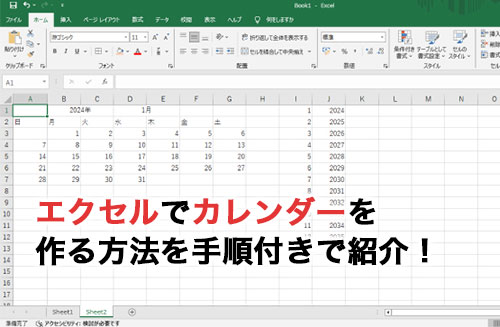
エクセルでカレンダーテンプレートを出すには、以下の手順に従ってください。
エクセルのカレンダーテンプレートの検索と選択
エクセルを開いて「ファイル」タブをクリックし、「新規」を選択します。「オンラインテンプレートの検索」ボックスに「カレンダー」と入力し、検索結果から目的のテンプレートを選びます。選択後、「作成」をクリックしてテンプレートを開きます。
- ファイルタブを開く
- 新規を選択
- オンラインテンプレートの検索ボックスに「カレンダー」と入力
- 目的に合ったテンプレートを選ぶ
- 作成をクリック
カレンダーテンプレートのカスタマイズ
選択したテンプレートを開いたら、必要に応じてカスタマイズが可能です。例えば、年や月を変更したり、休日や重要な日にちを追加したりします。また、フォントや色を変更して、個別のニーズに合わせることができます。
- 年や月を変更する
- 休日や重要な日にちを追加する
- フォントや色を変更する
カレンダーテンプレートの印刷と共有
カスタマイズしたカレンダーテンプレートを印刷する場合、「ファイル」タブを開き、「印刷」を選択します。また、テンプレートを他のユーザーと共有する場合は、ファイルをExcel形式またはPDF形式で保存し、メールやクラウドストレージを通じて共有できます。
- ファイルタブから印刷を選択
- テンプレートをExcel形式またはPDF形式で保存
- メールやクラウドストレージで共有
Excelでテンプレートを作成するにはどうすればいいですか?

Excelでテンプレートを作成するには、以下の手順に従ってください。
- 新しいワークブックを開く または 既存のワークブックを開く
- テンプレートの基本構造を設計する。必要なシートを作成し、各シートのレイアウトを決めます。
- データ入力エリアと計算式を設定する。データが入力されるセルと、計算を行うセルを決定します。
- フォーマットを適用する。セルの幅や高さ、文字のサイズや色、背景色などを設定します。
- グラフや表を追加する (必要に応じて)。データの視覚化に役立ちます。
- マや関数を利用する (必要に応じて)。複雑な計算や繰り返しの作業を自動化できます。
- テンプレートを保存する。ファイル名を付けて保存し、テンプレートとして使用できるようにします。
テンプレートの基本構造を設計する
テンプレートの基本構造を設計する際は、目的や用途に応じてシ-トのレイアウトを決定します。たとえば、経費報告書のテンプレートを作成する場合、日付、項目、金額、説明などの列を設定します。また、必要に応じて、合計や税額計算のための行を追加します。
- シート名を変更する:目的や内容に応じてシート名をわかりやすく設定します。
- 列と行を追加・削除する:必要な列と行を追加し、不要なものは削除します。
- ヘッダーとフッターを設定する:タイトルや日付、ページ番号などを含めることができます。
データ入力エリアと計算式を設定する
データ入力エリアと計算式を設定すると、データの入力と計算が効率的になります。データ入力エリアには、ユーザーがデータを入力できるセルを指定します。計算式を使用して、合計や平均、税額などの計算を自動化します。
- データ入力エリアを指定する:データを入力するセル範囲を設定します。
- 計算式を入力する:合計や平均などの計算を行うセルに計算式を入力します。
- セルの保護を設定する:データ入力エリア以外のセルを保護して、誤操作を防ぎます。
フォーマットを適用する
フォーマットを適用することで、テンプレートの見やすさと使いやすさが向上します。セルの幅や高さ、文字のサイズや色、背景色などを設定します。また、条件付き書式を利用して、特定の条件を満たすセルに異なるフォーマットを適用することができます。
- セルの幅と高さを調整する:データが見やすいようにセルのサイズを変更します。
- 文字のフォーマットを設定する:文字のサイズ、色、フォントを変更します。
- 背景色や罫線を適用する:見やすさを向上させるために、セルに背景色や罫線を設定します。
エクセルのテンプレートは無料ですか?
エクセルのテンプレートには、無料のものと有料のものがあります。マイソフトの公式ウェブサイトや他のウェブサイトで無料でダウンロードできるテンプレートがたくさんありますが、機能が限定的であったり、デザインがシンプルである場合が多いです。また、有料のテンプレートは、より高度な機能やプロフェッショナルなデザインが提供されています。自分に合ったテンプレートを選ぶ際には、まず無料のものを試してみて、必要に応じて有料のものを検討することが望ましいです。
無料のエクセルテンプレートのメリット
無料のエクセルテンプレートには以下のようなメリットがあります。
- コスト削減: もちろん、一番の大きなメリットは無料であることです。予算に制限がある場合や、単に節約したい場合は非常に有益です。
- 手軽に使い始められる: 無料テンプレートはすぐにダウンロードして使用できます。複雑なインストール作業やライセンスの購入が不要です。
- 多種多様な選択肢: 無料テンプレートでも、さまざまな用途やデザインのものが提供されています。目的に適したものを見つけることができるでしょう。
有料のエクセルテンプレートのメリット
有料のエクセルテンプレートは、以下のような点で無料のものよりもメリットがあります。
- プロフェッショナルなデザイン: 有料テンプレートは、一般的にデザインがより洗練されており、ビジネス文書などで使用するのに適しています。
- 高度な機能: 無料テンプレートよりも高度な機能が提供されている場合が多く、複雑な計算やデータの分析がしやすくなっています。
- サポートが充実: 有料テンプレートを購入すると、通常、サポートが提供されます。使い方に困ったときやトラブルがあったときに、サポートを頼ることができます。
エクセルテンプレートの選び方
エクセルテンプレートを選ぶ際には、以下のポイントを考慮してください。
- 用途に合わせる: テンプレートを使用する目的を明確にし、それに合ったものを選びましょう。予算管理、スケジュール管理、データ分析など、用途によって最適なテンプレートが異なります。
- 機能をチェック: 必要な機能が提供されているかどうかを確認しましょう。複雑な計算やデータの分析が必要な場合には、対応しているかをチェックします。
- 評判を調べる: 特に有料テンプレートを購入する場合には、他のユーザーの評価やレビューを参考に、品質やサポートの充実度を確認してください。
スケジュール表をExcelで作成する方法は?
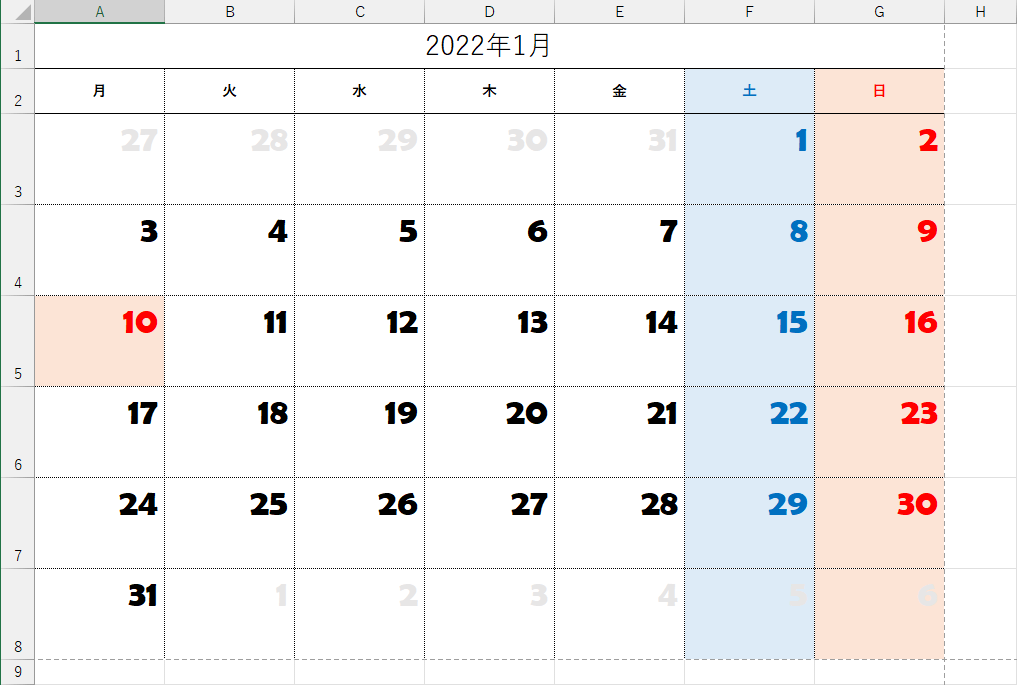
スケジュール表をExcelで作成する方法は以下の通りです。
Excelの基本機能を活用する
Excelの基本機能を活用してスケジュール表を作成することができます。以下の手順で作成します。
- セルを選択して、スケジュール表の範囲を決定します。
- 罫線を追加して、セルを区切ります。
- 日付や時間を入力し、スケジュールの項目を設定します。
条件付き書式を利用する
Excelの条件付き書式を利用すると、スケジュール表の見やすさが向上します。以下の手順で設定します。
- セルを選択し、ホームタブの条件付き書式をクリックします。
- ルールを設定して、特定の条件を満たすセルに色を付けます。
- スケジュールの進行状況や優先度に応じて、色分けを行います。
テンプレートを利用する
Excelには、スケジュール表を作成するためのテンプレートが用意されています。以下の手順で利用します。
- ファイルタブをクリックし、新規作成を選択します。
- テンプレートを検索し、適切なスケジュール表テンプレートを選択します。
- テンプレートをダウンロードし、自分のスケジュールに合わせてカスタマイズします。
詳細情報
Excelでカレンダーを作成する方法は?
Excelでカレンダーを作成するには、まずテンプレートを活用することが最も簡単です。Excelを開き、ファイルメニューから新規を選択します。その後、検索ボックスに「カレンダー」と入力し、目的のテンプレートを選んでください。テンプレートを選択したら、作成ボタンをクリックして、カレンダーが自動的に生成されます。必要に応じて、日付やイベントをカスタマイズすることができます。
Excelのカレンダーテンプレートをカスタマイズする方法は?
Excelのカレンダーテンプレートをカスタマイズする際は、まずセルを選択して、日付やイベントを変更します。また、条件付き書式設定を利用して、特定の日付やイベントに色を付けることができます。さらに、ページレイアウトメニューから、カレンダーのフォントや色、枠線などを変更することができます。
Excelでオリジナルのカレンダーテンプレートを作成する方法は?
Excelでオリジナルのカレンダーテンプレートを作成するには、まず新しいワークブックを開き、必要な数のシートを作成します。その後、セルに日付を入力し、曜日や月を表す行や列を追加します。次に、カレンダーのデザインをカスタマイズし、必要に応じて条件付き書式設定を適用します。最後に、ワークブックをテンプレートとして保存して、再利用できるようにしましょう。
Excelのカレンダーで休日やイベントを追加する方法は?
Excelのカレンダーに休日やイベントを追加するには、該当するセルを選択して、イベント名を入力します。イベントに色やスタイルを適用することもできます。条件付き書式設定を使って、特定の日付やイベントに自動的に色を付けるルールを作成することも可能です。これにより、カレンダーが見やすくなり、重要なイベントを忘れずに済みます。
Excel でカレンダーを作成する方法【テンプレート活用】 に類似した他の記事を知りたい場合は、Excel-kiso カテゴリにアクセスしてください。
関連記事