
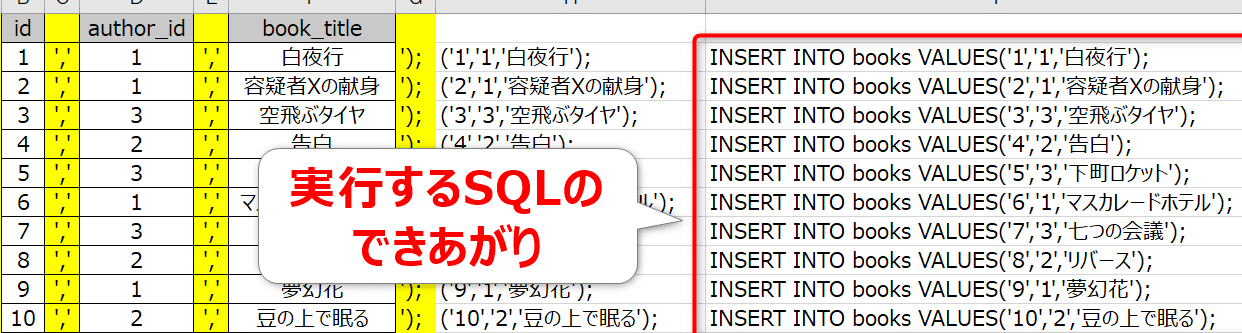
Excelでは、SQL文を作成し、データを操作することができます。この記事では、ExcelでSQLクエリを作成する方法を詳しく解説します。SQL文を使用することで、Excelのデータを効率的に抽出、整理、分析できるようになります。また、Excelの「Power Query」機能を活用することで、より高度なデータ処理が可能になります。本記事では、初心者にもわかりやすく、手順を徹底解説しますので、ぜひ参考にしてください。
SQLとクエリーの違いは何ですか?

SQLとクエリーの違いは、データベースにおけるデータの操作方法にあります。SQL(Structured Query Language)は、データベース管理システム(DBMS)で使用される標準言語であり、データの定義、操作、制御を行うための言語です。一方、クエリー(Query)は、データベースから特定のデータを抽出するためのリクエストであり、SQLを使用して実行されます。
SQLとクエリーの基本的な違い
SQLとクエリーの基本的な違いは、次のとおりです。
- SQLはデータベース管理システム(DBMS)で使用される標準言語であり、クエリーはデータベースから特定のデータを抽出するためのリクエストです。
- SQLはデータの定義、操作、制御を行うための言語であり、クエリーはデータベースからデータを抽出するためのリクエストです。
- SQLはDBMSで実行される言語であり、クエリーはSQLを使用して実行されます。
SQLとクエリーの用途の違い
SQLとクエリーの用途の違いは、次のとおりです。
- SQLはデータベースの設計、実装、管理に使用されますが、クエリーはデータベースからデータを抽出するために使用されます。
- SQLはデータベースのセキュリティ、バックアップ、復元に使用されますが、クエリーはデータベースからデータを抽出するために使用されます。
- SQLはデータベースのパフォーマンスの最適化に使用されますが、クエリーはデータベースからデータを抽出するために使用されます。
SQLとクエリーの実行方法の違い
SQLとクエリーの実行方法の違いは、次のとおりです。
- SQLはDBMSで実行される言語であり、クエリーはSQLを使用して実行されます。
- SQLはコマンドラインインターフェイス(CLI)やグラフィカルユーザーインターフェイス(GUI)で実行できますが、クエリーはSQLを使用して実行されます。
- SQLはプログラミング言語に組み込まれて実行できますが、クエリーはSQLを使用して実行されます。
SQLのクエリとは何ですか?
SQLのクエリとは、データベース管理システム(DBMS)に命令を送信するための命令文であり、データベース内のデータを操作するための手段です。クエリは、SQL(Structured Query Language)という言語を使用して記述されます。SQLのクエリは、データベース内のデータを検索、追加、更新、削除するために使用されます。
クエリの種類
クエリには、以下のような種類があります。
- DML(Data Manipulation Language):データを操作するためのクエリ。SELECT、INSERT、UPDATE、DELETEなどの命令が含まれます。
- DDL(Data Definition Language):データベースの構造を定義するためのクエリ。CREATE、ALTER、DROPなどの命令が含まれます。
- DCL(Data Control Language):データベースへのアクセスを制御するためのクエリ。GRANT、REVOKEなどの命令が含まれます。
クエリの構文
クエリの構文は、以下のような要素で構成されます。
- SELECT文:データを検索するための命令。
- FROM文:データを取得するテーブルを指定するための命令。
- WHERE文:データをフィルタリングするための条件を指定するための命令。
クエリの実行
クエリの実行は、以下のような手順で行われます。
- クエリの文法を解析する。
- クエリの実行計画を生成する。
- クエリを実行し、結果を返す。”
エクセルでクエリと接続するにはどうすればいいですか?
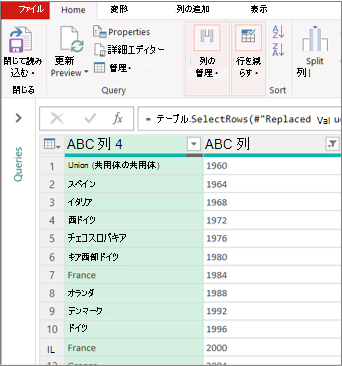
エクセルでクエリと接続するには、次の手順を実行します。
クエリの準備
クエリを実行するには、データベースやデータ ソースに接続する必要があります。エクセルでは、ODBC(Open Database Connectivity)やOLE DB(Object Linking and Embedding Database)を使用して、データベースに接続できます。
- データベースに接続するための 接続文字列を準備します。接続文字列には、データベースのサーバー名、データベース名、ユーザー名、パスワードなどが含まれます。
- エクセルのデータタブで、クエリの作成をクリックします。
- クエリの種類としてデータベース クエリを選択します。
クエリの作成
クエリの作成には、SQL(Structured Query Language)を使用します。SQL では、SELECT 文を使用して、データベースからデータを抽出できます。
- クエリ エディターで、SQLクエリを作成します。たとえば、SELECT FROM テーブル名というクエリを作成します。
- クエリを実行するには、実行ボタンをクリックします。
- クエリの結果がデータ シートに表示されます。
クエリの接続
クエリを接続するには、接続文字列を使用します。接続文字列には、データベースのサーバー名、データベース名、ユーザー名、パスワードなどが含まれます。
- エクセルのデータタブで、接続をクリックします。
- 接続文字列を入力します。たとえば、サーバー名=サーバー名;データベース名=データベース名;ユーザー名=ユーザー名;パスワード=パスワードという接続文字列を入力します。
- 接続を確立するには、接続ボタンをクリックします。
Excel で SQL クエリを作成する方法
Excel を使って SQL クエリを作成する方法について説明します。Excel には、データを効率的に操作するための強力な機能がありますが、SQL クエリを直接実行する機能はありません。しかし、Excel の機能を利用して、SQL クエリに相当する処理を行うことができます。
1. データの準備
まず、Excel シートにデータを入力またはインポートします。データはテーブル形式で整理され、行と列に沿って配置される必要があります。各列には適切なヘッダーが付けられるようにしてください。
2. データのフィルタリング
Excel のオートフィルタ機能を使用して、データをフィルタリングできます。これは、SQL の WHERE 句に相当する処理です。フィルタリングしたい列のヘッダーをクリックし、フィルタリング条件を指定します。
3. データの並べ替え
Excel の並べ替え機能を使用して、データを特定の列に従って並べ替えることができます。これは、SQL の ORDER BY 句に相当する処理です。並べ替えたい列のヘッダーをクリックし、並べ替えの順序を指定します。
4. データの集計
Excel のピボットテーブル機能を使用して、データを集計できます。これは、SQL の GROUP BY 句や集計関数に相当する処理です。ピボットテーブルを作成し、行や列、集計値に適切なフィールドを割り当てます。
5. クエリの結合
Excel では、VLOOKUP 関数や INDEX/MATCH 関数を使用して、複数のテーブルを結合することができます。これは、SQL の JOIN 句に相当する処理です。結合したいテーブルのキー列を指定し、必要なデータを取得します。
Excel 機能 SQL クエリ相当 オートフィルタ WHERE 句 並べ替え ORDER BY 句 ピボットテーブル GROUP BY 句、集計関数 VLOOKUP、INDEX/MATCH JOIN 句 これらの Excel 機能を活用することで、SQL クエリに近い処理を実現できます。ただし、Excel の機能には限界があり、複雑なクエリや大量のデータを扱う場合は、専用のデータベース管理システムを使用することをお勧めします。
AccessでSQL文を使ってクエリを実行するにはどうすればいいですか?

Microsoft Access에서 SQL 문을 사용하여 쿼리를 실행하는 방법은 다음과 같습니다.
SQL 뷰에서 쿼리 생성
Access에서 SQL 문을 사용하여 쿼리를 실행하려면 먼저 쿼리 생성을 시작해야 합니다. 다음 단계를 따르십시오.
- Access에서 데이터베이스를 엽니다.
- 네비게이션 창에서 쿼리를 마우스 오른쪽 버튼으로 클릭하고 쿼리 디자인을 선택합니다.
- 표 대화상자에서 원하는 테이블을 선택하고 추가를 클릭한 다음 닫기를 클릭합니다.
- 쿼리 도구에서 설계 탭을 클릭합니다.
- 결과 형식 그룹에서 SQL 뷰를 클릭합니다.
SQL 문 작성
SQL 뷰로 전환한 후 SQL 문을 작성할 수 있습니다. 다음은 기본적인 SQL 쿼리 구조입니다.
- SELECT: 선택하려는 열을 지정합니다. 예:
SELECT 이름, 나이 - FROM: 쿼리에 사용할 테이블을 지정합니다. 예:
FROM 고객 테이블 - WHERE: 특정 조건에 맞는 레코드를 선택합니다. 예:
WHERE 나이 >= 30
쿼리 실행
SQL 문을 작성한 후에는 쿼리를 실행할 수 있습니다. 다음 단계를 따르십시오.
- 쿼리 도구에서 설계 탭을 클릭합니다.
- 결과 그룹에서 실행을 클릭합니다.
- 쿼리 결과가 표시됩니다. 필요한 경우 쿼리를 수정하고 다시 실행할 수 있습니다.
Excelでクエリを挿入するにはどうすればいいですか?
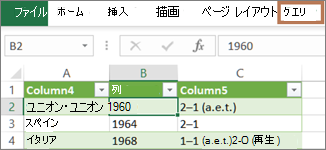
Excelでクエリを挿入するには、以下の手順に従ってください。
ステップ1: データの準備
データをExcelシートに整理し、テーブルの形式で準備してください。データは行と列に沿って整然と並べられ、ヘッダー行が含まれていることを確認してください。
- データの整理: データを整理し、テーブルの形式にします。
- ヘッダー行の確認: 行と列に沿ってデータが並べられ、ヘッダー行が含まれていることを確認します。
- データの確認: データにエラーがないか、数値や日付の形式が正しいかを確認します。
ステップ2: クエリの作成
Excelでクエリを作成するには、データ タブの クエリの作成 をクリックします。そこから、テーブルから を選択し、クエリを作成するデータテーブルを選択します。
- データ タブを開く: Excelのリボンメニューのデータ タブを開きます。
- クエリの作成: 「クエリの作成」をクリックし、「テーブルから」を選択します。
- データテーブルの選択: クエリを作成するデータテーブルを選択します。
ステップ3: クエリの編集
クエリエディターで、必要な列を選択し、条件を設定し、データを並べ替えます。必要に応じて、フィルター を適用したり、集計 関数を使用したりできます。
- 列の選択: 必要な列を選択し、不要な列は削除します。
- 条件の設定: データをフィルタリングするための条件を設定します。
- データの並べ替え: 必要に応じてデータを並べ替えます。
- フィルターの適用: より詳細なフィルタリングを行うためにフィルターを適用します。
- 集計関数の使用: データの集計を行うために集計関数を使用します。
エクセルからSQLを実行するにはどうすればいいですか?
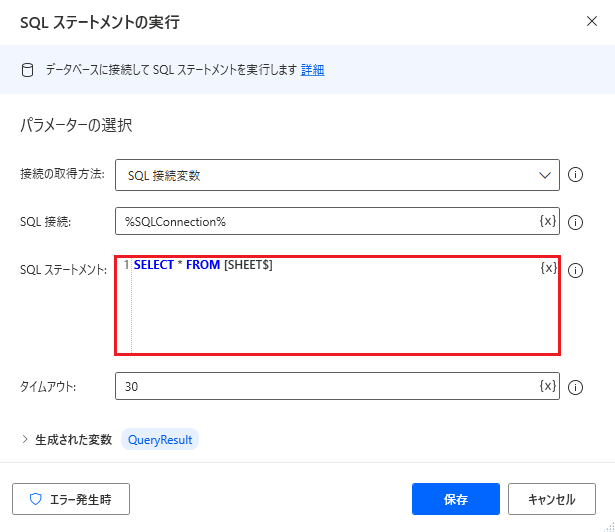
エクセルからSQLを実行するためには、以下の手順を実行します。
- エクセルを開く まず、エクセルを開き、データを含むワークシートを選択します。
- データベース接続の設定 「データ」タブから「データベースからのデータの取得」をクリックし、データベースへの接続方法を選択します。ODBCやOLEDBなど、適切なデータベース接続方法を選択してください。
- クエリの実行 接続が確立したら、「データベースからのデータの取得」ウィンドウでSQLクエリを入力します。クエリを実行して、データを取得します。
エクセルからSQLを実行する利点
エクセルからSQLを実行することで、以下の利点が得られます。
- データのリアルタイム更新 SQLクエリを実行することで、データベースのデータをリアルタイムで取得できます。
- 柔軟なデータ操作 SQLの機能を利用して、データの抽出や集計、フィルタリングを行うことができます。
- エクセルの機能との連携 エクセルの表やグラフ機能を利用して、取得したデータを効果的に可視化できます。
エクセルからSQLを実行する際の注意点
エクセルからSQLを実行する際には、以下の点に注意してください。
- データベース接続の設定 適切なデータベース接続方法を選択し、必要な認証情報を入力してください。
- クエリの बनाने के लिए एक मंच प्रदान करता है। यह संगठन के अंदर और बाहर दोनों जगह सहयोग की सुविधा देता है, जिससे प्रक्रिया में सुधार होता है और निर्णय लेने में तेजी आती है।
Excelのクエリで何ができますか?
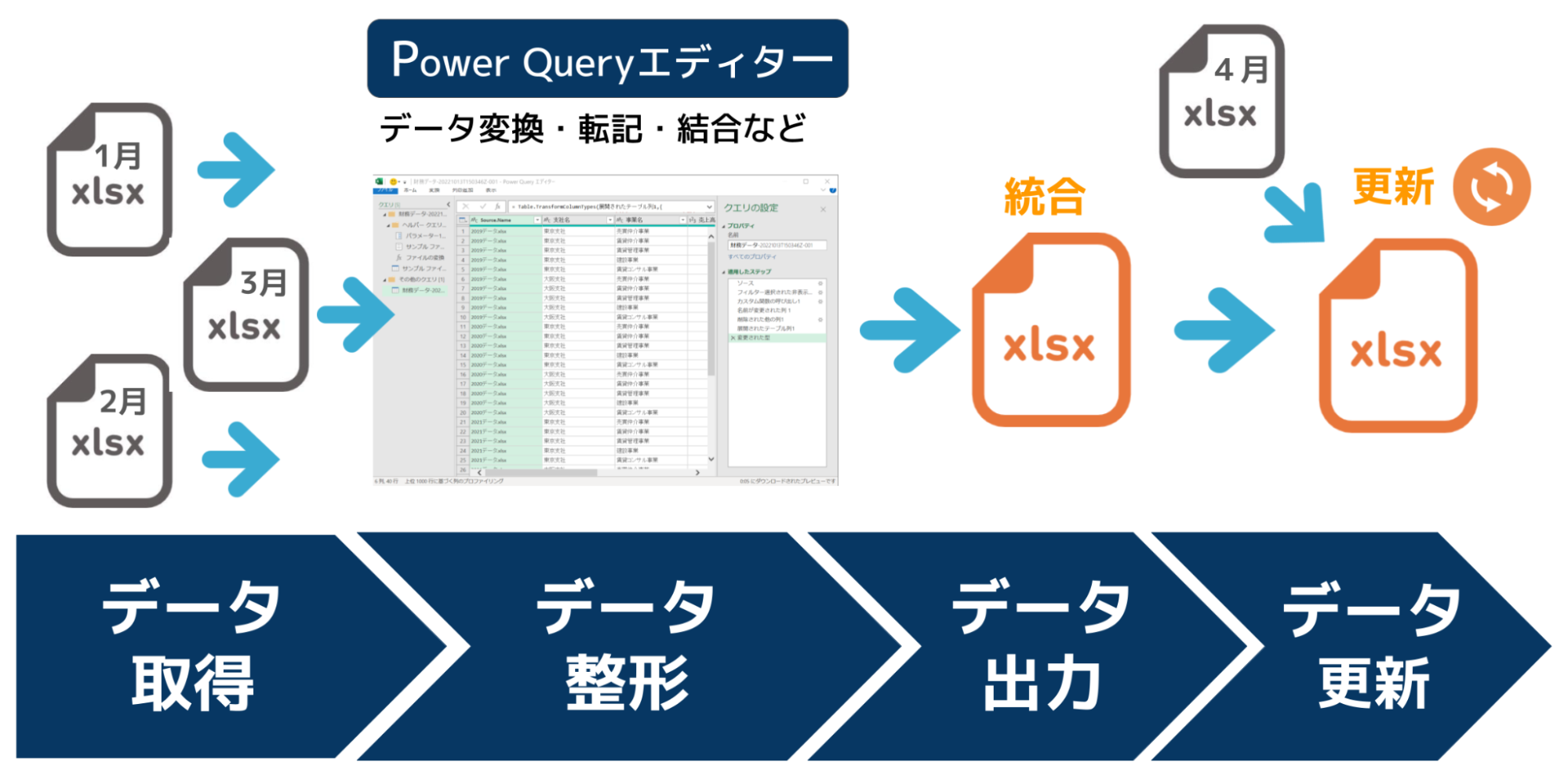
Excelのクエリとは、Excelでデータを扱う上で非常に便利な機能です。クエリを使用することで、データの抽出、変換、集計などができるようになります。これにより、データの分析やレポート作成が効率化されます。
データの抽出
Excelのクエリを使用すると、大量のデータから必要な情報だけを抽出することができます。たとえば、特定の期間内のデータや、特定の条件に一致するデータを簡単に抽出できます。
- 期間を指定してデータを抽出: 例えば、2022年1月から2022年3月までのデータだけを抽出することができます。
- 条件を指定してデータを抽出: 例えば、売上額が10,000円以上のデータだけを抽出することができます。
- 複数の条件を組み合わせてデータを抽出: 例えば、2022年1月から2022年3月までのデータの中で、売上額が10,000円以上のデータを抽出することができます。
データの変換
Excelのクエリを使用すると、データを別の形式に変換することができます。たとえば、日付を別の形式に変換したり、文字列を数値に変換したりすることができます。
- 日付の形式を変換: 例えば、「2022/01/01」を「2022年1月1日」に変換することができます。
- 文字列を数値に変換: 例えば、「1,000」のような文字列を数値の1000に変換することができます。
- 大文字と小文字を変換: 例えば、全ての文字を大文字や小文字に変換することができます。
データの集計
Excelのクエリを使用すると、データを集計することができます。たとえば、データの合計や平均、最大値、最小値などを計算することができます。
- データの合計を計算: 例えば、売上額の合計を計算することができます。
- データの平均を計算: 例えば、売上額の平均を計算することができます。
- データの最大値・最小値を取得: 例えば、売上額の最大値や最小値を取得することができます。
詳細情報
Excel で SQL クエリを作成するにはどうしたらいいですか?
Excel で SQL クエリを作成するには、まずMicrosoft Queryを使用することができます。Microsoft Queryは、Excelに標準で搭載されている機能で、データベースからのデータ取得や操作が可能です。手順は以下の通りです。 1. Excelを開き、データタブを選択します。 2. 「データの取得」から「他のソースから」を選択し、「Microsoft Query」をクリックします。 3. データソースの選択画面で、接続先のデータベースを選択し、「OK」をクリックします。 4. クエリウィザード画面で、必要なテーブルやカラムを選択し、条件を設定します。 5. クエリの実行ボタンをクリックし、結果をExcelに返します。 このように、Microsoft Queryを利用することで、Excelで簡単にSQLクエリを作成することができます。
Excel で SQL 文を直接入力して実行する方法はありますか?
はい、Excel で SQL 文を直接入力して実行する方法があります。それはPower Queryを利用する方法です。Power Queryは、Excel 2016 以降に標準搭載されている機能で、データの取得、変換、ロードが可能です。手順は以下の通りです。 1. Excelを開き、データタブを選択します。 2. 「データの取得」から「データベースから」を選択し、適切なデータベースタイプを選択します。 3. データ接続の設定を行い、「Power Query エディターで読み込む」を選択します。 4. Power Query エディターで、「新しいソースから」を選択し、「空のクエリ」をクリックします。 5. クエリエディターにSQL文を直接入力し、実行ボタンをクリックします。 6. 結果を確認し、「閉じて読み込む」をクリックして、Excelに結果を返します。 このように、Power Queryを利用することで、ExcelでSQL文を直接入力して実行することが可能です。
Excel で SQL クエリを使ってデータを結合する方法はありますか?
はい、Excel で SQL クエリを使ってデータを結合する方法があります。それはPower Queryを利用する方法です。Power Queryで複数のデータソースからデータを取得し、結合することができます。手順は以下の通りです。 1. Excelを開き、データタブを選択します。 2. 「データの取得」から「データベースから」を選択し、適切なデータベースタイプを選択します。 3. データ接続の設定を行い、「Power Query エディターで読み込む」を選択します。 4. 必要なデータソースをすべて読み込み、Power Query エディターで各クエリを結合するために「マージクエリ」機能を使用します。 5. 結合条件を設定し、必要に応じて列を選択して結合を行います。 6. 結果を確認し、「閉じて読み込む」をクリックして、Excelに結果を返します。 このように、Power Queryを利用することで、ExcelでSQLクエリを使ってデータを結合することが可能です。
Excel で SQL クエリの結果を更新する方法はありますか?
はい、Excel で SQL クエリの結果を更新する方法があります。それはデータの更新機能を利用する方法です。手順は以下の通りです。 1. Excelで、更新するクエリの結果が表示されているセルを選択します。 2. データタブを選択し、「データの更新」をクリックします。 3. クエリが再実行され、最新のデータが取得されます。 このように、データの更新機能を利用することで、ExcelでSQLクエリの結果を簡単に更新することができます。ただし、データソースにアクセス権限が必要であり、データソースの変更がExcelのデータに反映される点に注意してください。