
もう手書き不要!スキャンした書類をExcelで編集する方法
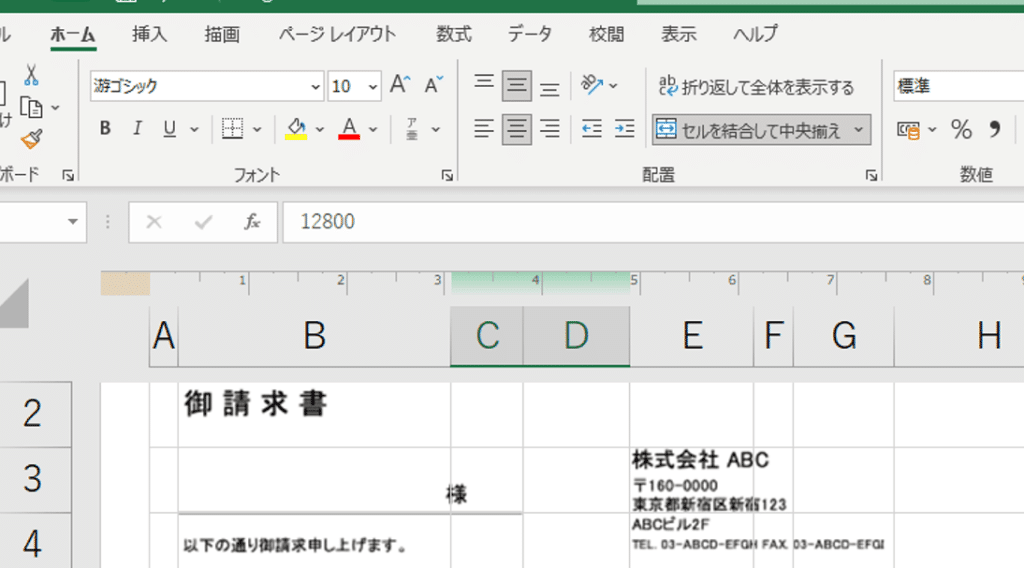
近年、デジタル化が進展し、紙の書類を減らす動きが加速しています。しかし、まだ手書きの書類をExcelで編集するニーズは残されています。特に、経理や会計、データ分析の分野では、手書きの数字や表をExcelに入力する作業は、時間と労力がかかることが多いです。しかし、実は、スキャンした書類をExcelで編集する方法があります。この記事では、スキャナやスマートフォンで撮影した書類の画像を、Excelで簡単に編集できる方法を紹介します。これにより、紙の書類をデジタル化し、効率的にデータを扱うことができるようになります。
スキャンした書類のPDFを編集するにはどうすればいいですか?
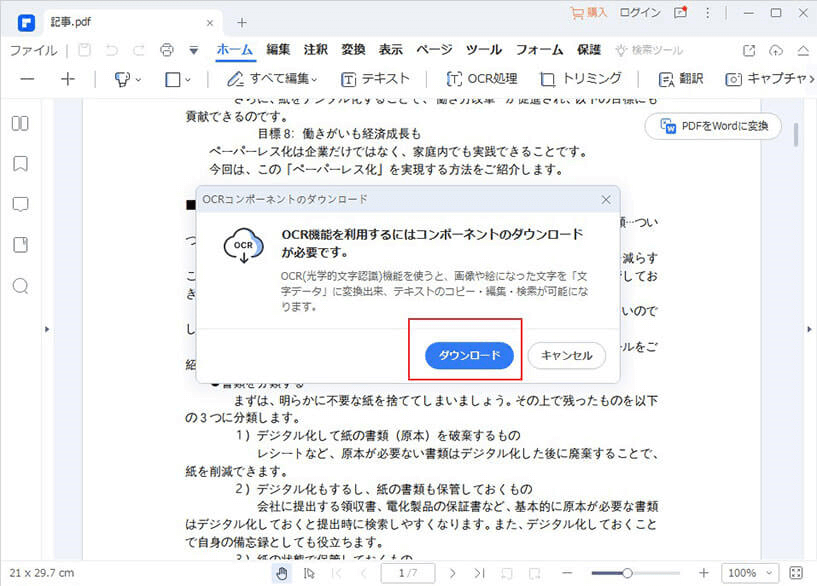
スキャンした書類のPDFを編集するには、PDF編集ソフトを使用するのが最も簡単です。PDF編集ソフトは、PDFファイルを編集するための機能を備えており、テキストの編集、画像の挿入、ページの並べ替えなどが可能です。
スキャンした書類のPDFを編集するための準備
スキャンした書類のPDFを編集するには、以下の準備が必要です。
- スキャンした書類のPDFファイルを保存します。
- PDF編集ソフトをダウンロードし、インストールします。
- PDF編集ソフトを起動し、スキャンした書類のPDFファイルを開きます。
スキャンした書類のPDFを編集するためのソフトウェア
スキャンした書類のPDFを編集するためのソフトウェアは、以下のものがあります。
- Adobe Acrobat:有名なPDF編集ソフトであり、多くの機能を備えています。
- PDFXChange Editor:PDF編集ソフトであり、テキストの編集、画像の挿入などが可能です。
- SmallPDF:オンラインのPDF編集ソフトであり、無料で使用できます。
スキャンした書類のPDFを編集するための注意点
スキャンした書類のPDFを編集する際には、以下の注意点があります。
- 編集したPDFファイルを元のファイルと区別するために、別の名前で保存します。
- 編集したPDFファイルを確認し、エラーがないかどうかをチェックします。
- 編集したPDFファイルを必要な人に送信する際には、セキュリティを確保するために暗号化することを検討します。
スキャンした表をエクセルに変換するにはどうすればいいですか?
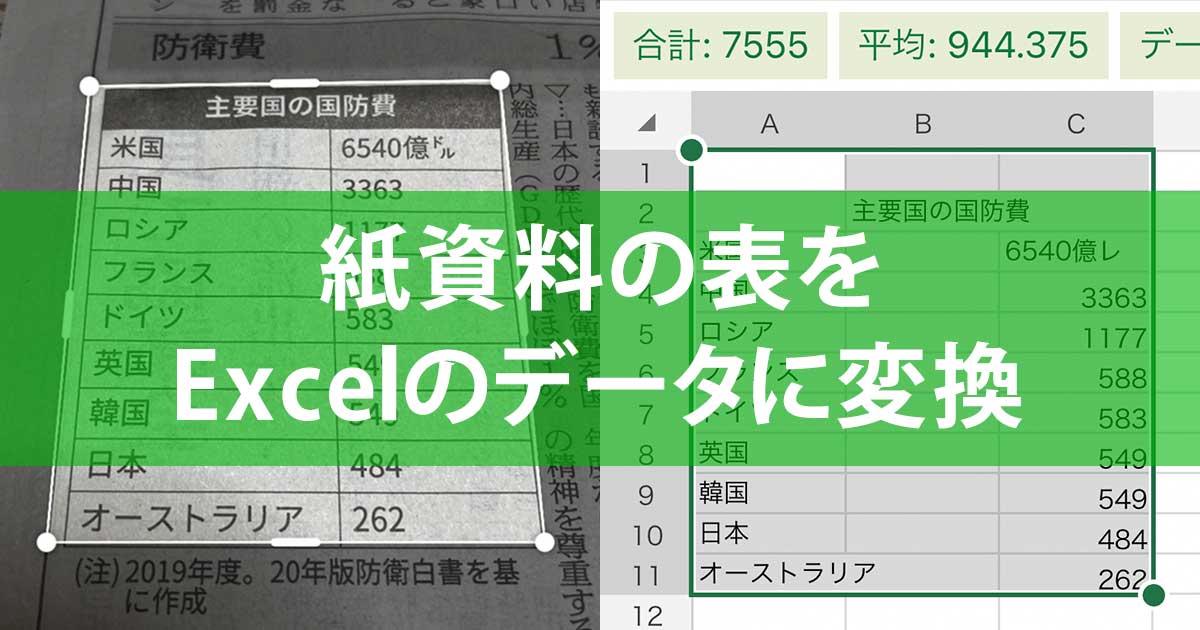
スキャンした表をエクセルに変換するには、以下の方法があります。 まず、スキャンした表を画像ファイルとして保存します。その後、光学文字認識(OCR)ソフトウェアを使用して、画像ファイルからテキストデータを抽出します。抽出したテキストデータをエクセルに貼り付けると、表形式のデータとして表示されます。
方法1:オンラインOCRツールを使用する
オンラインOCRツールを使用することで、スキャンした表をエクセルに変換することができます。以下は、オンラインOCRツールを使用する手順です。
- オンラインOCRツールのウェブサイトにアクセスします。
- スキャンした表の画像ファイルをアップロードします。
- アップロードした画像ファイルからテキストデータを抽出します。
方法2:デスクトップOCRソフトウェアを使用する
デスクトップOCRソフトウェアを使用することで、スキャンした表をエクセルに変換することができます。以下は、デスクトップOCRソフトウェアを使用する手順です。
- デスクトップOCRソフトウェアをインストールします。
- スキャンした表の画像ファイルを開きます。
- 画像ファイルからテキストデータを抽出します。
方法3:エクセルの内蔵機能を使用する
エクセルには、スキャンした表を変換するための内蔵機能があります。以下は、エクセルの内蔵機能を使用する手順です。
- エクセルを開きます。
- スキャンした表の画像ファイルを開きます。
- 「データ」タブの「画像からテキスト」機能を使用して、画像ファイルからテキストデータを抽出します。
スキャンした書類をExcelで編集するためのステップバイステップガイド
スキャンした書類をExcelで編集する方法は、時間と労力の削減に大きく貢献します。このガイドでは、スキャンした書類をExcelで編集するためのステップバイステップの方法を詳しく説明します。
スキャンした書類をExcelにインポートする方法
まず、スキャンした書類をPCに保存します。次に、Excelを開き、データタブの「テキストから」というボタンをクリックします。その後、ファイルを選択し、テキストのインポートウィザードに従ってデータをインポートします。 | ステップ | 操作内容 | | --- | --- | | 1 | スキャンした書類をPCに保存 | | 2 | Excelを開く | | 3 | データタブからテキストからをクリック | | 4 | ファイルを選択し、テキストのインポートウィザードに従う |
OCRソフトウェアを使用してスキャンした書類を編集可能なデータに変換する方法
OCR(Optical Character Recognition)ソフトウェアを使用すると、スキャンした書類の画像を編集可能なテキストデータに変換できます。まず、OCRソフトウェアを開き、スキャンした書類を読み込みます。その後、変換されたデータをExcelに貼り付けることができます。 | ステップ | 操作内容 | | --- | --- | | 1 | OCRソフトウェアを開く | | 2 | スキャンした書類を読み込む | | 3 | 変換されたデータをExcelに貼り付ける |
Excelでスキャンした書類を編集するためのヒント
Excelでスキャンした書類を編集する際には、いくつかのヒントが役立ちます。例えば、データの整理や並べ替え、フィルタリングを活用し、必要な情報を素早く見つけることができます。また、数式や関数を使って、データの計算や分析を行うこともできます。 | ヒント | 内容 | | --- | --- | | データの整理 | 並べ替えやフィルタリングを活用する | | データの計算 | 数式や関数を使用する |
スキャンした書類の編集時に発生する問題と解決方法
スキャンした書類をExcelで編集する際には、問題が発生することがあります。例えば、文字認識の不具合や、データの整形がうまくいかない場合があります。これらの問題は、OCRソフトウェアの設定を調整したり、Excelの機能を活用して解決することができます。 | 問題 | 解決方法 | | --- | --- | | 文字認識の不具合 | OCRソフトウェアの設定を調整する | | データの整形 | Excelのデータ整形機能を活用する |
スキャンした書類をExcelで編集するためのベストプラクティス
スキャンした書類をExcelで編集するう
スキャンしたデータをエクセルに変換するにはどうすればいいですか?

スキャンしたデータをエクセルに変換するには、以下の手順を踏んでください。
スキャンしたデータの編集
スキャンしたデータは、画像ファイルとして保存されることが多いです。まず、画像ファイルをテキストデータに変換する必要があります。これには、OCR(光学式文字認識)ソフトウェアを使用します。OCRソフトウェアは、画像の中の文字を認識し、テキストデータに変換してくれます。
- OCRソフトウェアを使用して、スキャンした画像ファイルを開きます。
- OCRソフトウェアが文字を認識し、テキストデータに変換します。
- テキストデータをチェックし、必要に応じて修正を加えます。
テキストデータをエクセルにインポート
OCRソフトウェアで変換したテキストデータを、エクセルにインポートします。エクセルには、テキストファイルをインポートできる機能があります。
- エクセルを開き、データタブを選択します。
- テキストファイルからを選択し、変換したテキストファイルを選択します。
- テキストインポートウィザードが開くので、区切り文字やデータ形式を指定します。
インポートしたデータの整理
インポートしたデータは、必要に応じて整理します。例えば、データが正確にカラムに分かれていない場合や、不要なデータがある場合は、エクセルの機能を使用して調整します。
- データを選択し、データタブのテキストを列に分割を使用して、データを適切なカラムに分割します。
- 不要なデータは削除し、並べ替えやフィルターでデータを整理します。
- 最後に、データの形式を調整し、セルのサイズを調整します。
スキャンしたPDFファイルを編集するにはどうすればいいですか?
スキャンしたPDFファイルを編集するためには、専用のソフトウェアが必要です。以下の手順でPDFファイルを編集できます。
ステップ1: PDF編集ソフトウェアを選ぶ
スキャンしたPDFファイルを編集するには、専用のPDF編集ソフトウェアが必要です。代表的なものには以下のようなものがあります。
- Adobe Acrobat: PDFの編集の標準的なソフトウェアです。多機能ですが、有料です。
- Foxit PhantomPDF: Adobe Acrobatに似た機能を持ち、比較的リーズナブルな価格のソフトウェアです。
- PDF-XChange Editor: 無料版でも基本的な編集が可能で、使いやすいインターフェイスが特徴です。
ステップ2: PDFファイルをソフトウェアに読み込む
選んだPDF編集ソフトウェアを開き、スキャンしたPDFファイルを読み込みます。以下の手順で行います。
- ソフトウェアを開き、「ファイル」メニューから「開く」を選択します。
- スキャンしたPDFファイルを選択し、「開く」をクリックします。
- ファイルがソフトウェアに読み込まれ、編集できる状態になります。
ステップ3: PDFファイルを編集する
読み込んだPDFファイルを、ソフトウェアの機能を使って編集します。以下のような操作が可能です。
- テキストの編集: テキストを追加、削除、または変更できます。
- 画像の編集: 画像を追加、削除、または変更できます。
- ページの編集: ページを追加、削除、または並べ替えできます。
これらの手順で、スキャンしたPDFファイルを編集できます。
PDFを読み取ってエクセルに変換するにはどうすればいいですか?
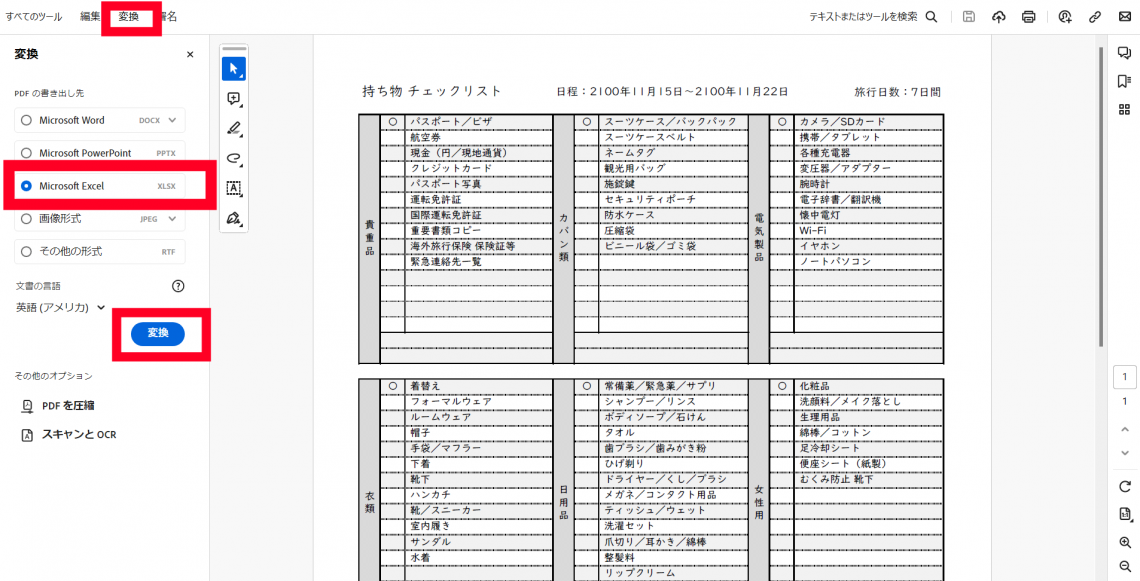
PDFを読み取ってエクセルに変換する方法は以下の通りです。
まず、PDFファイルをエクセルに変換するには、専用の変換ソフトやオンラインサービスを利用することができます。代表的なものには、Adobe Acrobat、ABBYY FineReader、PDF to Excel Converterなどがあります。これらのソフトやサービスを利用することで、PDFの表データをエクセル形式に簡単に変換することが可能です。
専用変換ソフトを使用する
専用のPDF変換ソフトを使用することで、ローカル環境でPDFをエクセルに変換することができます。代表的なソフトには以下のようなものがあります。
- Adobe Acrobat: PDFファイルの作成、編集、変換ができるAdobeの公式ソフトウェアです。
- ABBYY FineReader: 高度なOCR機能を備えたドキュメント変換ソフトです。
- PDF to Excel Converter: PDFをエクセルに特化した変換ソフトです。
これらのソフトをインストールし、PDFファイルを開いてエクセル形式で保存することで変換が完了します。
オンライン変換サービスを利用する
インターネット上には、PDFをエクセルに変換するオンラインサービスが多数存在します。これらのサービスを利用することで、ソフトのインストールなしに変換が可能です。代表的なサービスには以下のようなものがあります。
- Smallpdf: PDFの変換、圧縮、マージなど多様な機能を提供するオンラインサービスです。
- iLovePDF: PDFの変換、分割、マージなどができるオンラインサービスです。
- PDF2EXCEL: PDFをエクセルに特化したオンライン変換サービスです。
これらのサービスにアクセスし、PDFファイルをアップロードして変換を行うことで、エクセルファイルをダウンロードできます。
エクセルの組み込み機能を利用する
Excel 2013以降のバージョンでは、PDFファイルを直接開いてデータを取得することができます。この方法を用いることで、変換ソフトやオンラインサービスを利用せずにPDFをエクセルに変換することが可能です。手順は以下の通りです。
- エクセルを開き、[データ]タブを選択します。
- [データの取得]から、[ファイルから]をクリックします。
- 変換したいPDFファイルを選択し、[インポート]をクリックします。
これにより、PDFファイルのデータがエクセルシートに取り込まれます。ただし、PDFのレイアウトによっては、データの整形が必要な場合がありますのでご注意ください。
手書きのデータをエクセルに変換するにはどうすればいいですか?
手書きのデータをエクセルに変換するには、以下の手順を踏んでください。
手書きデータのデジタル化
まず、手書きのデータをデジタルフォーマットに変換する必要があります。これは、スキャナーやスマートフォンのカメラを使って行います。
- スキャナーまたはスマートフォンのカメラで手書きデータをスキャンまたは撮影します。
- 取得した画像をコンピュータに転送します。
- 画像をPDFやJPEGなどのデジタルフォーマットに変換します。
デジタルデータのOCR処理
次に、デジタル化したデータをOCR(光学文字認識)ソフトウェアを使ってテキストデータに変換します。
- OCRソフトウェアを開き、デジタル化したデータを読み込みます。
- ソフトウェアの指示に従って、データの OCR 処理を実行します。
- OCR処理が完了したら、テキストデータを抽出します。
テキストデータをエクセルにインポート
最後に、OCRで抽出したテキストデータをエクセルにインポートします。
- エクセルを開き、新しいワークシートを作成します。
- 「データ」タブから「テキストファイル」を選択し、抽出したテキストデータのファイルを選択します。
- テキストインポートウィザードに従って、データをエクセルにインポートします。
詳細情報
スキャンした書類をExcelで編集する方法は?
スキャンした書類をExcelで編集する方法は、まず、書類を画像ファイルとして保存します。そして、Excelの「挿入」タブを開き、「画像」をクリックして、スキャンした書類の画像を選択します。画像がExcelに入力されたら、「データ」タブに移動し、「テキストから列」機能を使って、画像からデータを抽出します。この機能を使うことで、スキャンした書類のデータをExcelで編集可能になります。
スキャンした書類をExcelで編集するのに必要なソフトウェアは?
スキャンした書類をExcelで編集するのに必要なソフトウェアは、基本的にMicrosoft Excelだけです。しかし、スキャンした書類が画像ファイルの場合、「Microsoft Office Lens」のような画像からテキストを抽出するアプリを使用すると便利です。また、「Adobe Acrobat」などのPDF変換ソフトを使用すると、スキャンした書類をExcelで編集しやすい形式に変換できます。
スキャンした書類をExcelで編集する際の注意点は?
スキャンした書類をExcelで編集する際の注意点は、画像のクオリティです。画像がぼやけていたり、歪んでいたりすると、Excelでのデータ抽出が難しくなります。また、書類のフォーマットにも注意が必要です。表やグラフなどの構造が複雑な書類は、データ抽出がしにくい場合があります。そのため、スキャンする際は、できるだけクリアで正確な画像を取得することが重要です。
スキャンした書類をExcelで編集した後に元の書類と同じフォーマットを保つ方法は?
スキャンした書類をExcelで編集した後に元の書類と同じフォーマットを保つためには、「フォーマットを保持」オプションを使用します。Excelでデータの編集が完了したら、「ファイル」> 「名前を付けて保存」をクリックし、ファイルを「Excelワークブック」として保存します。この際、「ツール」ボタンをクリックし、「Webオプション」を選択します。その後、「ブラウザ」のタブをクリックし、「シートをブラウザで編集」をオフにすると、元の書類と同じフォーマットを保つことができます。
もう手書き不要!スキャンした書類をExcelで編集する方法 に類似した他の記事を知りたい場合は、Excel-data カテゴリにアクセスしてください。
関連記事