
画像をExcelデータ化!スキャン書類の効率的な入力方法
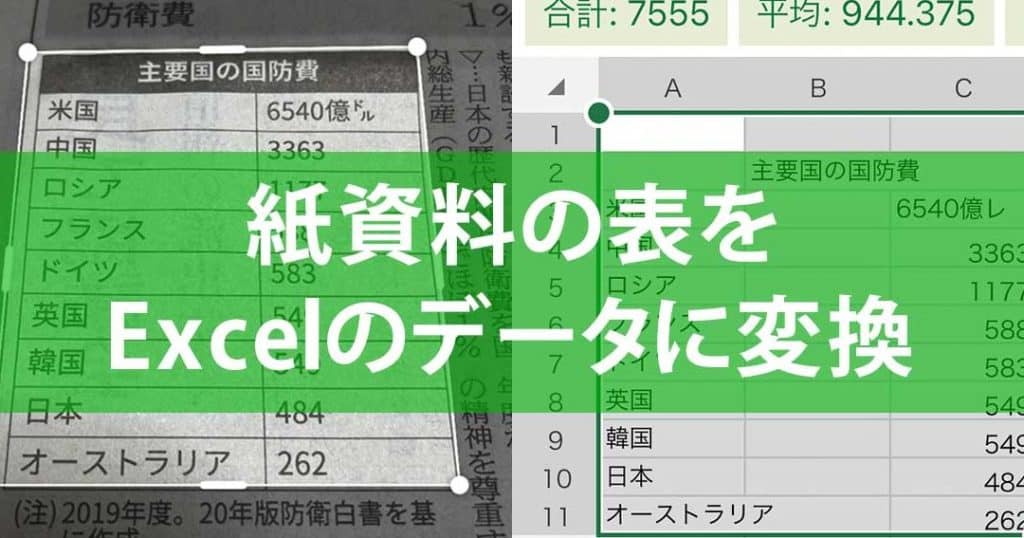
画像をExcelデータ化することは、スキャンした書類の情報を効率的に入力するための重要な手段です。多くの企業や個人が、紙の書類をデジタル化してデータ管理や分析を行う必要があるため、画像からExcelデータへの変換技術はますます求められています。この記事では、スキャン書類の画像をExcelデータ化する方法を紹介し、効率的な入力方法について解説します。画像認識技術の進歩や専用のソフトウェアを活用することで、手間と時間を大幅に削減できるだけでなく、データの正確性も向上させることが可能です。どうぞお楽しみください。
画像をエクセルデータ化するにはどうすればいいですか?
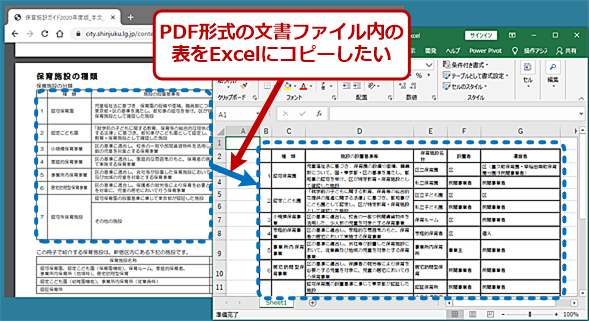
画像をエクセルデータ化するには、次の方法があります。 画像からデータを抽出するには、OCR(光学文字認識)技術を使用する必要があります。OCR技術は、画像内の文字を認識し、テキストデータに変換します。
画像をエクセルデータ化する方法
画像をエクセルデータ化するには、次のステップに従います。
- 画像をスキャンまたは撮影します。
- 画像編集ソフトウェアを使用して、画像を編集します。
- OCRソフトウェアを使用して、画像からデータを抽出します。
OCRソフトウェアの選択
OCRソフトウェアには、次のものがあります。
- Adobe Acrobat: 高度なOCR機能を備えたドキュメント管理ソフトウェアです。
- Readiris: 画像からテキストデータを抽出するためのOCRソフトウェアです。
- Tesseract: オープンソースのOCRエンジンです。
エクセルデータの加工
エクセルデータを加工するには、次の方法があります。
- 抽出したデータをエクセルにインポートします。
- エクセルのデータ処理機能を使用して、データを加工します。
- エクセルのグラフ機能を使用して、データを視覚化します。
スキャンした画像をエクセルに貼り付ける方法は?

スキャンした画像をエクセルに貼り付ける方法は、次の通りです。 エクセルにスキャンした画像を貼り付けるには、まず画像をスキャナーやカメラなどで取り込み、画像ファイルとして保存します。次に、エクセルを開き、挿入タブをクリックします。挿入タブの中にある画像をクリックし、先ほど保存した画像ファイルを選択します。画像を選択すると、エクセルに画像が貼り付けられます。
スキャンした画像をエクセルに貼り付ける方法の種類
スキャンした画像をエクセルに貼り付ける方法には、次のような種類があります。
- スキャナーで取り込んだ画像をエクセルに貼り付ける方法
- カメラで撮影した画像をエクセルに貼り付ける方法
- 画像編集ソフトで編集した画像をエクセルに貼り付ける方法
スキャンした画像をエクセルに貼り付けるための準備
スキャンした画像をエクセルに貼り付ける前に、次のような準備が必要です。
- スキャナーやカメラなどの画像取り込み装置を準備する
- 画像編集ソフトをインストールする(必要な場合)
- エクセルをインストールする
スキャンした画像をエクセルに貼り付ける際の注意点
スキャンした画像をエクセルに貼り付ける際には、次のような注意点があります。
- 画像のサイズと解像度に注意する
- 画像の形式に注意する(例:JPEG、PNGなど)
- 画像の著作権に注意する
エクセルで画像データを挿入するにはどうすればいいですか?
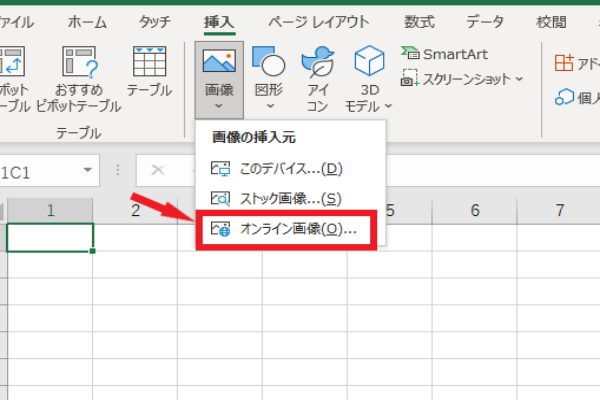
エクセルで画像データを挿入するには、次の方法があります。 まず、挿入したい画像データを用意します。画像データは、JPEGやPNGなどの形式で保存されている必要があります。 次に、エクセルを開き、画像を挿入したいセルを選択します。次に、「挿入」タブをクリックし、「画像」を選択します。 ここで、画像データを選択し、「挿入」ボタンをクリックします。画像データがエクセルに挿入されます。
エクセルで画像データを挿入する方法
エクセルで画像データを挿入する方法は、次のとおりです。
- 画像データを用意します。
- エクセルを開き、画像を挿入したいセルを選択します。
- 「挿入」タブをクリックし、「画像」を選択します。
エクセルで画像データを編集する方法
エクセルで画像データを編集する方法は、次のとおりです。
- 挿入した画像データを選択します。
- 「画像ツール」タブをクリックします。
- 「画像の編集」ボタンをクリックし、画像を編集します。
エクセルで画像データを削除する方法
エクセルで画像データを削除する方法は、次のとおりです。
- 挿入した画像データを選択します。
- 「ホーム」タブをクリックします。
- 「削除」ボタンをクリックし、画像データを削除します。
JPEGからExcelにOCRするにはどうすればいいですか?
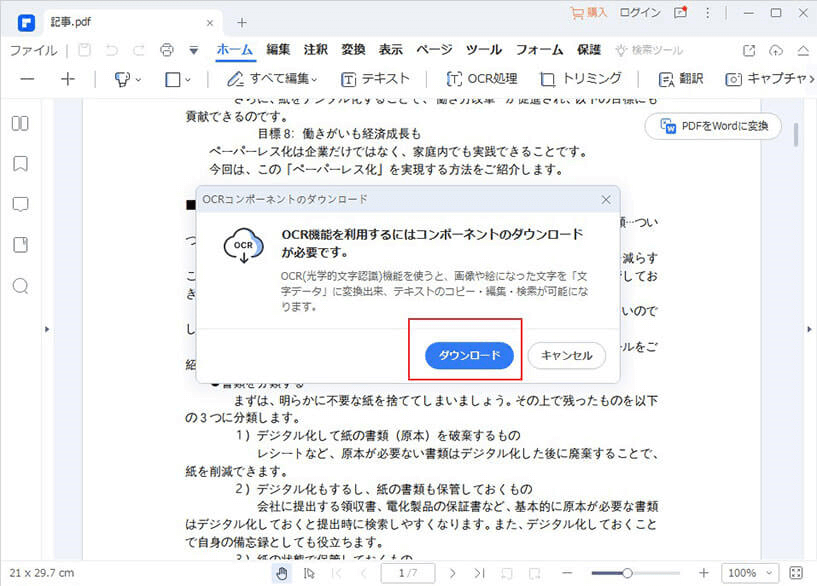
JPEGからExcelにOCRするには、以下の方法があります。 まず、OCRソフトウェアを使用します。OCRソフトウェアは、画像内の文字を認識し、テキストデータに変換することができます。代表的なOCRソフトウェアとしては、ABBYY FineReader、Adobe Acrobat、Readirisなどがあります。これらのソフトウェアを使用すると、JPEG画像を読み込み、テキストデータに変換し、Excelにインポートすることができます。 また、オンラインOCRサービスを使用することもできます。オンラインOCRサービスは、インターネット上で提供されるサービスで、画像をアップロードし、テキストデータに変換することができます。代表的なオンラインOCRサービスとしては、Online OCR Tools、OCR Online、NewOCRなどがあります。これらのサービスを使用すると、JPEG画像をアップロードし、テキストデータに変換し、Excelにインポートすることができます。
方法1:OCRソフトウェアを使用する
OCRソフトウェアを使用する場合、以下の手順に従います。
- OCRソフトウェアをインストールします。
- JPEG画像を読み込みます。
- OCRソフトウェアが画像内の文字を認識し、テキストデータに変換します。
- テキストデータをExcelにインポートします。
方法2:オンラインOCRサービスを使用する
オンラインOCRサービスを使用する場合、以下の手順に従います。
- オンラインOCRサービスのウェブサイトにアクセスします。
- JPEG画像をアップロードします。
- オンラインOCRサービスが画像内の文字を認識し、テキストデータに変換します。
方法3:スマートフォンアプリを使用する
スマートフォンアプリを使用する場合、以下の手順に従います。
- スマートフォンアプリをダウンロードします。
- JPEG画像を読み込みます。
- スマートフォンアプリが画像内の文字を認識し、テキストデータに変換します。
画像をExcelデータ化する方法
画像をExcelデータ化することで、スキャンした書類の情報を効率的に管理できるようになります。このプロセスには、光学式文字認識(OCR)技術が使用されます。OCR技術を活用することで、画像内の文字情報を認識し、Excelのデータとして変換できます。
OCR技術とは
OCR技術は、画像内の文字情報を認識し、テキストデータに変換する技術です。この技術を利用することで、スキャンした書類の画像をExcelデータ化することが可能になります。OCR技術は、文字認識の精度が高く、効率的なデータ入力が可能です。
| OCR技術の利点 | 説明 |
|---|---|
| 効率的なデータ入力 | 画像から直接データを抽出できるため、手動入力の手間が省ける |
| 高い文字認識精度 | 最新のOCR技術は、高い精度で文字を認識できる |
| 多言語対応 | さまざまな言語の文字を認識できるOCRソフトウェアがある |
OCRソフトウェアの選び方
OCRソフトウェアを選ぶ際には、文字認識の精度や対応言語、使いやすさなどを考慮して選びましょう。また、無料で使えるOCRソフトウェアもあるので、コストを考慮することも重要です。
| 選び方のポイント | 説明 |
|---|---|
| 文字認識精度 | 高い精度のOCRソフトウェアを選ぶことで、データ化の質を高めることができる |
| 対応言語 | 必要な言語が対応されているか確認する |
| 使いやすさ | 直感的に操作できるソフトウェアを選ぶことで、作業効率が上がる |
| コスト | 無料のものから有料のものまであり、予算に応じて選ぶ |
画像の前処理
OCRでの文字認識精度を高めるためには、画像の前処理が重要です。スキャンした書類の画像をきちんと整え、OCRソフトウェアで認識しやすくすることが大切です。
| 前処理のポイント | 説明 |
|---|---|
| 画像の回転 | 画像が傾いている場合は、直前に回転させる |
| ノイズ除去 | 不要な線や影などを除去し、文字が明確に現れるようにする |
| コントラスト調整 | 文字と背景のコントラストを高めることで、認識精度が上がる |
Excelデータへの変換
OCRソフトウェアを使用して、画像からテキストデータを抽出した後、Excelにデータをインポートします。このプロセスでは、データの整形やチェックが必要です。
| 変換時のポイント | 説明 |
|---|---|
| データの整形 | 必要に応じてデータを整形し、Excelで扱いやすくする |
| データのチェック | 認識ミスがないか、データをチェックする |
データの活用方法
Excelデータ化された情報は、さまざまな目的で活用できます。分析や計算が容易になるため、業務効率の向上や新しい見解の発見につながります。
| 活用方法 | 説明 |
|---|---|
| データ分析 | Excelのデータを利用して、さまざまなデータ分析を行うことができる |
| 業務効率の向上 |
関連記事