
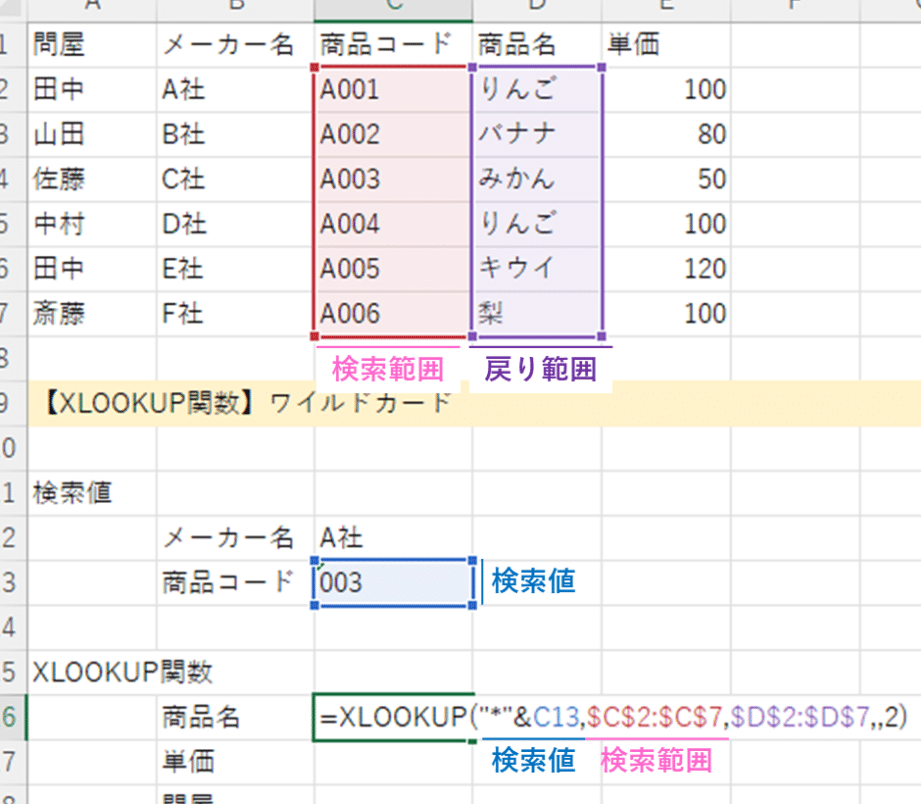
Excelデータを活用する際、効率的な検索方法は欠かせません。特に大量のデータを扱う場合、目的の情報を迅速に探し出す術が求められます。その鍵となるのが、「ワイルドカード」を用いた複数検索です。この記事では、ワイルドカードの基本的な使い方から、応用的なテクニックまでを徹底解説します。検索時間を大幅に削減し、Excelでの作業効率を飛躍的に向上させる方法を今すぐマスターしましょう。
VLOOKUPとDGETの違いは?

VLOOKUPとDGETの違いは、データの検索方法と結果の返す方法にあります。
VLOOKUPの特徴
VLOOKUPは、テーブル配列から特定の値を検索し、指定された列の値を返します。
- VLOOKUPは、テーブル配列の左端の列を検索キーとして使用します。
- 検索キーが見つかれば、指定された列の値を返します。
- 検索キーが見つからない場合は、エラー値を返します。
DGETの特徴
DGETは、データベースから特定の値を検索し、指定されたフィールドの値を返します。
- DGETは、データベースの指定されたフィールドを検索キーとして使用します。
- 検索キーが見つかれば、指定されたフィールドの値を返します。
- 検索キーが見つからない場合は、エラー値を返します。
VLOOKUPとDGETの使い分け
VLOOKUPとDGETの使い分けは、データの構造と検索の目的によって決まります。
- テーブル配列から値を検索する場合は、VLOOKUPを使用します。
- データベースから値を検索する場合は、DGETを使用します。
- 検索キーがテーブル配列の左端の列にある場合は、VLOOKUPを使用します。
Excelで文字検索するときワイルドカードは使えますか?
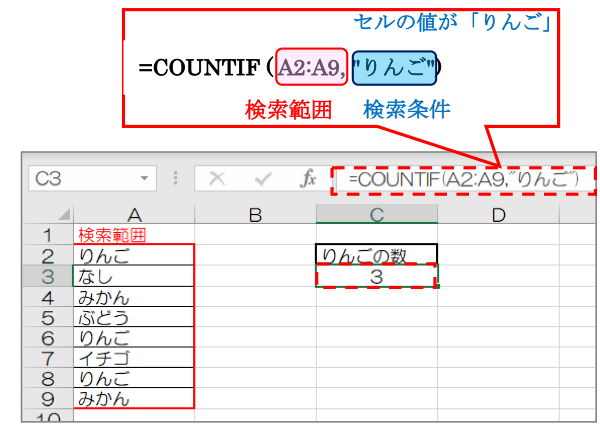
Excel で文字検索するとき、ワイルドカード は使えます。 Excel の SEARCH 関数や FIND 関数では、ワイルドカードを使用して、文字列内の特定の文字や文字列を検索することができます。ワイルドカードとして使用できる文字は、アスタリスク ()、クエスチョンマーク (?)、および チルダ (~)です。
ワイルドカードの使用方法
ワイルドカードを使用する方法は以下のとおりです。
- アスタリスク():任意の文字列にマッチします。たとえば、「abc」は、任意の文字列の後に「abc」が続く文字列にマッチします。
- クエスチョンマーク(?):任意の1文字にマッチします。たとえば、「a?c」は、「a」と「c」の間に任意の1文字が入る文字列にマッチします。
- チルダ(~):次の文字をエスケープします。たとえば、「~」は、文字列内にアスタリスクを含む文字列にマッチします。
SEARCH 関数でのワイルドカードの使用
SEARCH 関数では、ワイルドカードを使用して、文字列内の特定の文字や文字列を検索することができます。
- SEARCH 関数の第1引数に検索する文字列を指定します。
- 第2引数に検索範囲を指定します。
- ワイルドカードを使用して、検索する文字列を指定します。
FIND 関数でのワイルドカードの使用
FIND 関数でも、ワイルドカードを使用して、文字列内の特定の文字や文字列を検索することができます。
- FIND 関数の第1引数に検索する文字列を指定します。
- 第2引数に検索範囲を指定します。
- ワイルドカードを使用して、検索する文字列を指定します。
Excelで複数のデータを選択するにはどうすればいいですか?

Excelで複数のデータを選択するには、マウスやキーボードを使用します。
マウスを使用して複数のデータを選択する方法
マウスを使用して複数のデータを選択するには、次の方法があります。
- Ctrlキーを押しながらマウスでデータを選択します。これにより、複数のデータを選択できます。
- データを選択した後、Shiftキーを押しながらマウスで別のデータを選択します。これにより、連続するデータを選択できます。
- ドラッグ機能を使用して、複数のデータを選択できます。データを選択した後、マウスをドラッグして他のデータを選択します。
キーボードを使用して複数のデータを選択する方法
キーボードを使用して複数のデータを選択するには、次の方法があります。
- CtrlキーとAキーを同時に押すと、すべてのデータが選択されます。
- Shiftキーと矢印キーを使用して、連続するデータを選択できます。
- F8キーを押すと、すべてのデータが選択されます。
ショートカットキーを使用して複数のデータを選択する方法
ショートカットキーを使用して複数のデータを選択するには、次の方法があります。
- Ctrl+Aはすべてのデータを選択します。
- Ctrl+Shift+Spaceはすべてのデータを選択します。
- F8キーはすべてのデータを選択します。
エクセルで2つのデータを合体するにはどうすればいいですか?
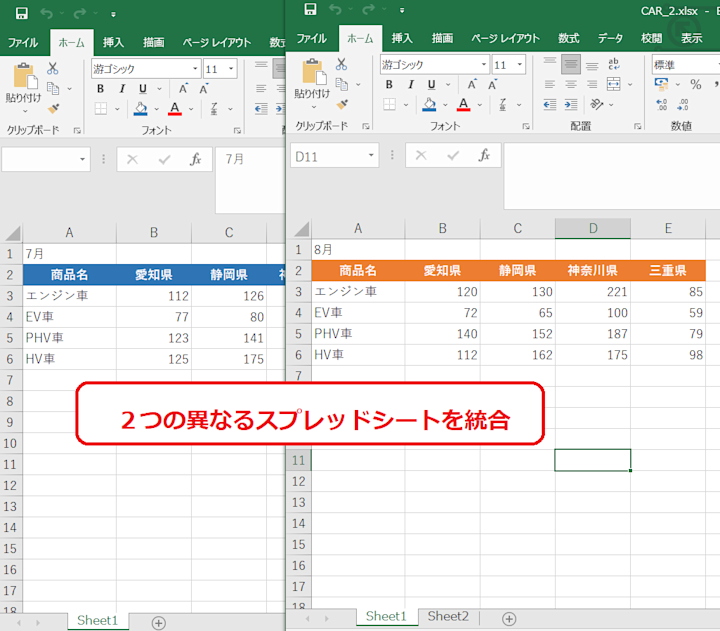
エクセルで2つのデータを合体するには、以下の方法があります。 データの結合方法 エクセルでは、データを結合するためにいくつかの方法があります。以下は、最も一般的な方法です。
方法1:&演算子を使用する
&演算子を使用してデータを結合することができます。以下の手順に従ってください。
- 結合したいセルを選択します。
- ="セルA1"&"セルB1"と入力します。
- Enterキーを押して結合します。
方法2:CONCATENATE関数を使用する
CONCATENATE関数を使用してデータを結合することができます。以下の手順に従ってください。
- 結合したいセルを選択します。
- =CONCATENATE(A1,B1)と入力します。
- Enterキーを押して結合します。
方法3:テキストを結合するボタンを使用する
テキストを結合するボタンを使用してデータを結合することができます。以下の手順に従ってください。
- 結合したいセルを選択します。
- ホームタブの「テキストを結合する」ボタンをクリックします。
- 結合するテキストを選択して結合します。
ワイルドカードで複数検索!Excelデータ活用術
Excelでのデータ検索時に、ワイルドカードを活用することで、より効果的な検索が可能になります。ワイルドカードは、特定の文字列やパターンを検索する際に便利な機能です。この記事では、ワイルドカードを用いた複数検索の方法と、その活用術について詳しく解説していきます。
ワイルドカードの基本
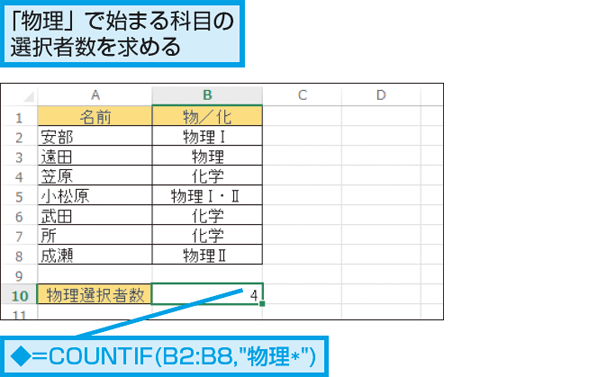
ワイルドカードには、主に二つの種類があります。アスタリスク()と疑問符(?)です。アスタリスクは、任意の文字列(0文字以上)に一致するワイルドカードで、疑問符は任意の1文字に一致するワイルドカードです。これらを適切に使い分けることで、目的のデータを効率的に検索できます。
複数のワイルドカードを使った検索
複数のワイルドカードを組み合わせることで、より複雑な検索条件を設定できます。たとえば、「野」と入力すれば、「山野」や「野田」など、「野」を含む名前をすべて検索できます。また、「?木」と入力すれば、2文字目が「木」で始まる名前を検索できます。
| ワイルドカード | 意味 |
|---|---|
| 任意の文字列(0文字以上)に一致 | |
| ? | 任意の1文字に一致 |
ワイルドカードを活用したデータ整理
ワイルドカードを利用して、データを整理することもできます。たとえば、特定の文字列を含むデータを一括して別の色に着色したり、特定の条件に一致するデータを抽出したりすることが可能です。これにより、大量のデータを効率的に整理し、分析が容易になります。
複数のワイルドカードを組み合わせた高度な検索
複数のワイルドカードを組み合わせることで、より複雑な検索条件を設定できます。例えば、「@」という検索条件を設定すれば、メールアドレスを検索できます。また、「???」という検索条件を設定すれば、3文字の単語を検索することができます。
ワイルドカードを用いたデータの置換
ワイルドカードは検索だけでなく、データの置換にも有効です。たとえば、特定の文字列を含むデータを一括して別の文字列に置換することが可能です。これにより、大量のデータを素早く修正できるため、データのクレンジングや整形作業が効率化されます。
Excelでワイルドカード検索できる関数は?
Excelでワイルドカード検索できる関数は、LOOKUP、VLOOKUP、HLOOKUP、MATCH、SEARCHなどの関数があります。これらの関数を使用すると、部分一致やパターン一致による検索が可能になります。
LOOKUP関数でのワイルドカード検索
LOOKUP関数は、指定した値を検索して、対応する結果を返す関数です。ワイルドカードを使用して、部分一致検索を行うことができます。
- LOOKUP(検索値, 検索範囲, 結果範囲)の形式で使用します。
- 検索値にワイルドカード(または?)を使用して、部分一致検索を行います。
- 検索範囲と結果範囲は、同じ行または列に並んでいる必要があります。
VLOOKUP関数とHLOOKUP関数でのワイルドカード検索
VLOOKUP関数とHLOOKUP関数は、縦方向または横方向の表から指定した値を検索し、対応する結果を返す関数です。ワイルドカードを使用して、部分一致検索を行うことができます。
- VLOOKUP(検索値, 表範囲, 列インデックス番号, 範囲検索)またはHLOOKUP(検索値, 表範囲, 行インデックス番号, 範囲検索)の形式で使用します。
- 検索値にワイルドカード(または?)を使用して、部分一致検索を行います。
- 範囲検索をTRUEに設定すると、部分一致検索が可能になります。
MATCH関数とSEARCH関数でのワイルドカード検索
MATCH関数は、指定した範囲内で検索値に一致するセルの位置を返す関数です。SEARCH関数は、テキスト文字列内で指定した文字列が最初に現れる位置を返す関数です。両関数ともにワイルドカードを使用して、部分一致検索を行うことができます。
- MATCH(検索値, 検索範囲, 一致の種類)またはSEARCH(検索文字列, 実際の文字列)の形式で使用します。
- MATCH関数では、一致の種類を1に設定すると、ワイルドカードを使用した部分一致検索が可能になります。
- SEARCH関数では、検索文字列にワイルドカード(または?)を使用して、部分一致検索を行います。
XLOOKUPとVLOOKUPの違いは何ですか?
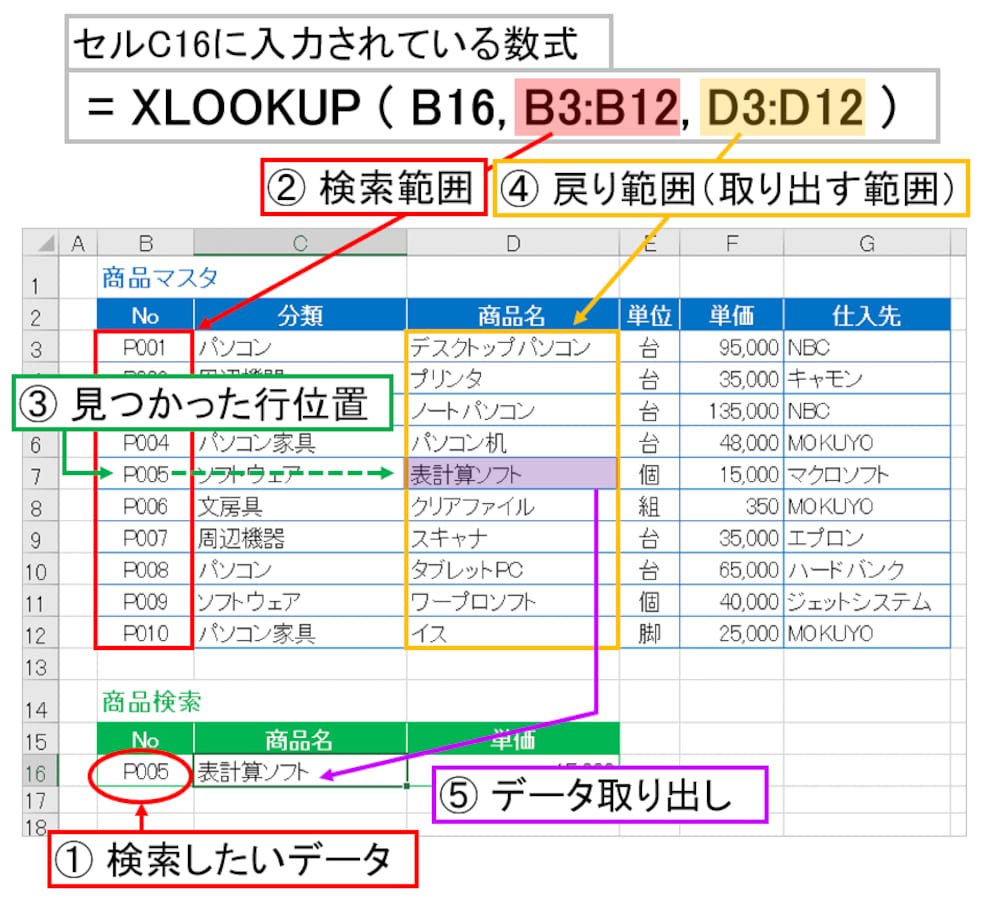
XLOOKUPとVLOOKUPの主な違いは以下の通りです。
XLOOKUPの特徴
XLOOKUPは、Excelの新しい関数で、以下の特徴があります。
- 左右の検索: XLOOKUPは、左右の列を検索できるため、より柔軟性があります。
- 正確な一致: デフォルトで正確な一致を行うため、不確実性が減ります。
- エラー値の返却: 一致が見つからない場合、カスタムのエラー値を返すことができます。
VLOOKUPの特徴
VLOOKUPは、Excelで古くから使われている関数で、以下の特徴があります。
- 左側の検索のみ: VLOOKUPは、左側の列を検索することができます。一方、右側の列を検索することはできません。
- 近似一致: デフォルトで近似一致を行うため、正確な一致が必要な場合にはパラメータを変更する必要があります。
- エラー値の返却: 一致が見つからない場合、エラー値「N/A」を返します。
どちらを使うべきか
どちらの関数を使用すべきかは、ユースケースによって異なります。一般的に、以下のポイントを考慮してください。
- データの構造: データが右側の列に存在する場合は、XLOOKUPの方が適しています。
- 正確性: 正確な一致が必要な場合は、XLOOKUPの方が適しています。
- 互換性: 古いバージョンのExcelと互換性が必要な場合は、VLOOKUPを使用する必要があります。
DGET関数とVLOOKUP関数の違いは何ですか?

DGET関数とVLOOKUP関数の違いは以下の通りです。
DGET関数の特徴
DGET関数は、データベースの指定されたフィールドから、指定された条件に一致する単一の値を返します。以下がその特徴です。
- DGET関数は、データベース関数の一種であり、データベースのフィールドから特定の条件に一致する単一の値を取得するために使用されます。
- 条件に一致するレコードが複数存在する場合、DGET関数はエラー値を返します。
- DGET関数は、数値、文字列、日付など、どのようなデータ型でも扱うことができます。
VLOOKUP関数の特徴
VLOOKUP関数は、表の指定された列から、指定された値に一致するデータを検索し、指定された列の値を返します。以下がその特徴です。
- VLOOKUP関数は、縦方向の表からデータを検索するために使用されます。
- 検索キーに一致するデータが見つからない場合、VLOOKUP関数はエラー値または指定されたデフォルト値を返すことができます。
- VLOOKUP関数は、検索キーがテーブルの左端の列に存在する必要があります。
DGET関数とVLOOKUP関数の使い分け
DGET関数とVLOOKUP関数の使い分けは、以下の点を考慮して決定します。
- データの構造: VLOOKUP関数は縦方向の表に適しており、DGET関数はデータベースの構造に適しています。
- データの重複: DGET関数は、条件に一致するレコードが複数存在する場合にエラーを返すため、ユニークな値を取得する場合に適しています。一方、VLOOKUP関数は、最初に一致した値を返すため、重複したデータを検索する場合にも使用できます。
- 検索キーの位置: VLOOKUP関数は、検索キーが左端の列にある場合にのみ使用できます。データが他の列に存在する場合は、DGET関数を使用する必要があります。
Excelで複数のデータを統合するにはどうすればいいですか?
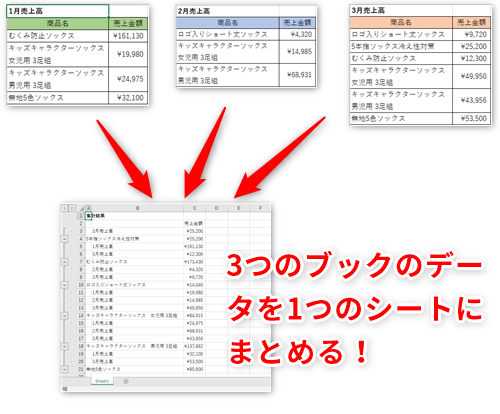
Excelで複数のデータを統合するには、以下の手順を如下に従ってください。
データの統合方法
Excelで複数のデータを統合するには、いくつかの方法があります。以下に、一般的な方法を示します。
- VLOOKUP関数を使用する: 別のシートやワークブックからデータを検索して取得することができます。
- INDEXとMATCH関数の組み合わせ: VLOOKUP関数より柔軟性のある検索が可能です。
- Power Queryを使用する: 複数のデータソースからデータを取得、変換、統合するための強力なツールです。
VLOOKUP関数を使ったデータ統合
VLOOKUP関数は、縦方向のテーブルから指定した値に一致するデータを検索して返す関数です。以下のように使用します。
- 検索する値を含むセルを指定します。
- データを検索するテーブルを指定します。
- 取得したい列のインデックス番号を指定します。
- 範囲検索を行うかどうかを指定します。
Power Queryを使ったデータ統合
Power Queryは、Excelに搭載されているデータ取得や変換、統合を行う機能です。以下の手順でデータを統合します。
- データタブから新しいクエリを選択します。
- データソースを選択し、取得したいデータを指定します。
- 必要に応じてデータを変換します。
- ス集計やマージを使用してデータを統合します。
詳細情報
ワイルドカードを使ってExcelで複数の検索条件を指定する方法は?
Excelでワイルドカードを利用し、複数の検索条件を指定するには、「」(アスタリスク)や「?」(疑問符)を使用します。「」は、任意の文字列(0文字以上)を表します。「?」は、任意の1文字を表します。例えば、「アイウエオ」と入力すれば、「アイウ」で始まり「エオ」で終わるすべての文字列が検索できます。また、「アイ?エオ」と入力すれば、「アイ」と「エオ」の間に任意の1文字が入る文字列が検索できます。
Excelのワイルドカード検索で大文字小文字を区別する方法は?
Excelのワイルドカード検索では、デフォルトでは大文字小文字は区別されません。ただし、「 findByColor」関数を使用すると、大文字小文字を区別した検索が可能です。この関数を使用するには、まずワイルドカードを含む検索文字列をセルに設定し、次に「 findByColor」関数を使用して、そのセルを参照します。例えば、A1セルに「エオ」と入力し、B1セルに「=FIND(エオ,A1)」と入力すると、大文字小文字を区別して「エオ」を検索できます。
ワイルドカード検索で複数の条件を組み合わせる方法は?
ワイルドカード検索で複数の条件を組み合わせるには、「AND」や「OR」などの論理関数を使用します。例えば、「アイウ」と「エオ」の両方を含む文字列を検索するには、「=AND(ISNUMBER(SEARCH(アイウ,A1))),ISNUMBER(SEARCH(エオ,A1)))」のような式を使用します。この式は、A1セルに「アイウ」と「エオ」の両方が含まれている場合にTRUEを返します。
Excelでワイルドカードを使用して部分一致検索を行う方法は?
Excelでワイルドカードを使用して部分一致検索を行うには、「」や「?」を検索文字列に含めます。例えば、「アイ」と入力すれば、「アイ」を含むすべての文字列が検索されます。また、「?イウ」と入力すれば、任意の1文字の後に「イウ」が続く文字列が検索されます。部分一致検索を行うには、「VLOOKUP」関数や「MATCH」関数など、検索関数を使用します。