
Excel検索を効率化!ワイルドカードを使いこなす
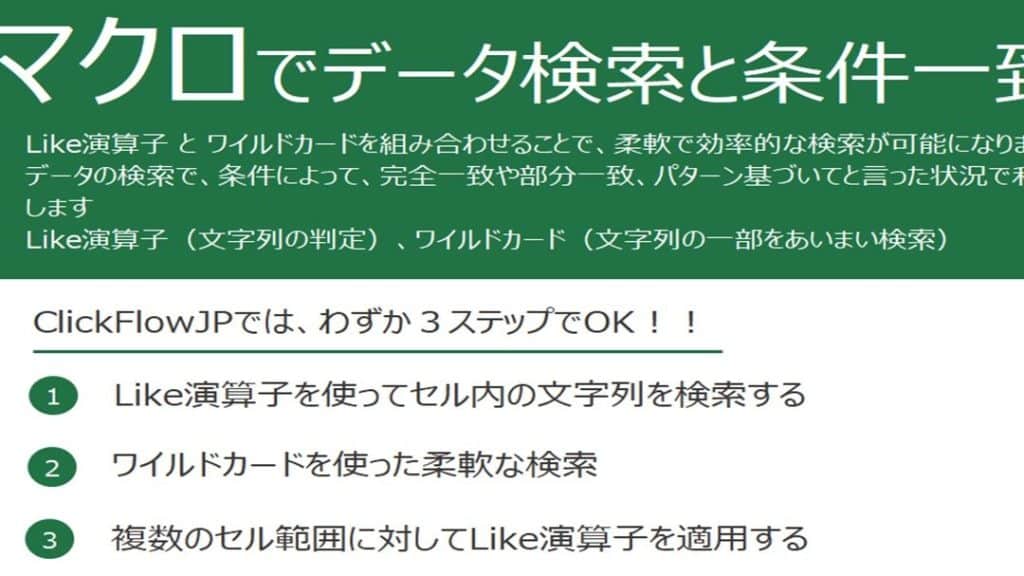
Excelの検索機能は、データの整理や分析において非常に役立ちます。しかし、大量のデータの中から特定の情報を素早く見つけることは時間がかかることがあります。そんなときには、ワイルドカードを活用することで検索を効率化できます。ワイルドカードは、特定の文字や文字列を置換する記号で、Excelの検索で使うことができます。この記事では、ワイルドカードの種類や使い方、さらに実際の検索での活用方法を解説します。ワイルドカードを使いこなせば、Excelでの作業が格段に効率化するでしょう。

Excel検索を効率化!ワイルドカードを使いこなす方法
Excelでのデータ検索を効率化するには、ワイルドカードを上手に活用することが重要です。ワイルドカードを使うことで、部分一致や複数の条件を指定して検索を行うことができます。本記事では、ワイルドカードの使い方を詳しく解説していきます。
ワイルドカードの種類と機能
Excelでは、主に3つのワイルドカードが利用できます。それぞれのワイルドカードの機能は以下の通りです。
| ワイルドカード | 機能 |
|---|---|
| 0文字以上の任意の文字列に一致します。 | |
| ? | 任意の1文字に一致します。 |
| ~ | 直後の文字をエスケープし、ワイルドカードとして扱わず通常の文字として扱います。 |
ワイルドカードを使った部分一致検索
ワイルドカードを使うことで、部分一致検索を行うことができます。例えば、「ー」と検索することで、「ーー」が含まれるすべてのセルを検索できます。また、「アプリ」と検索すれば、「アプリ」で始まる文字列を検索できます。
? ワイルドカードを使った任意の1文字の検索
?ワイルドカードを使うことで、任意の1文字を指定して検索できます。例えば、「アプリ?ケーション」と検索することで、「アプリケーション」や「アプリXケーション」など、「アプリ」の後に任意の1文字が入る文字列を検索することができます。
~ ワイルドカードを使ったエスケープ
~ワイルドカードを使うことで、ワイルドカードをエスケープし、通常の文字として扱うことができます。例えば、「~式」と検索することで、「式」という文字列を検索できます。通常、はワイルドカードとして扱われますが、~を付けることでエスケープし、通常の文字として検索できるようになります。
ワイルドカードを使った複数条件の検索
ワイルドカードを組み合わせて使うことで、複数の条件を指定して検索することができます。例えば、「アプリ?ケーション」と検索することで、「アプリ」が含まれ、任意の1文字が入って「ケーション」で終わる文字列を検索できます。ワイルドカードを上手に組み合わせることで、より柔軟な検索が可能になります。
詳細情報
ワイルドカードを使う利点は何ですか?
ワイルドカードを使う最大の利点は、Excelでの検索を効率化できることです。特定の文字や文字列を含むセルを素早く見つけることができるため、データの整理や分析がスピードアップします。また、複数の検索条件を組み合わせて使用することで、より複雑な検索も可能になります。
ワイルドカードにはどのような種類がありますか?
Excelで使用できるワイルドカードには主に2種類があります。アスタリスク()は、任意の数の文字列を表します。これを使って、特定の文字列を含むセルを検索することができます。疑問符(?)は、任意の1文字を表します。これを使って、特定の位置に任意の文字が入ったセルを検索することができます。
ワイルドカードを使用する際の注意点は何ですか?
ワイルドカードを使用する際の注意点は、検索対象の文字列を正確に指定することです。アスタリスクや疑問符を过剰に使用すると、意図しないセルが検索されてしまうことがあります。また、ワイルドカードを含む文字列を検索する場合には、チルダ(~)を使用してワイルドカードをエスケープする必要があります。
ワイルドカードを使って複数の条件で検索する方法を教えてください。
ワイルドカードを組み合わせて複数の条件で検索することが可能です。例えば、「東」と「東京」を組み合わせることで、「東」で始まり「東京」で終わる文字列を検索することができます。また、ANDやORなどの論理関数と組み合わせることで、更に複雑な検索条件を設定することもできます。
Excel検索を効率化!ワイルドカードを使いこなす に類似した他の記事を知りたい場合は、Excel-kiso カテゴリにアクセスしてください。
関連記事