
Excelで年末調整書類作成!計算ミスを防止

年末調整の期間が近づくにつれ、多くの企業や個人事業主が忙しくなります。Excelを使って年末調整書類を作成するのは、効率的ですが、計算ミスが発生することがあります。この記事では、Excelでの年末調整書類作成のポイントを解説し、計算ミスを防止する方法を紹介します。複数のワークシートを活用することで、数値の入力や計算を効率化し、ミスの可能性を減らします。また、数式や関数を効果的に使いこなすことで、計算の正確性を確保します。最後に、完成した書類をチェックするためのポイントも紹介しますので、安心して年末調整を進めることができます。
年末調整の計算ミスの訂正方法は?
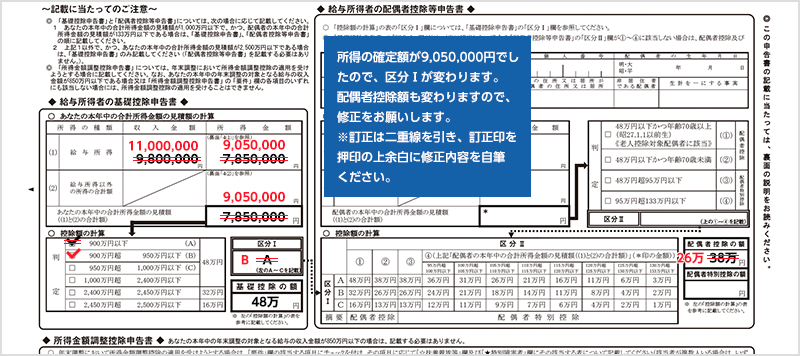
年末調整の計算ミスの訂正方法は、以下のようなステップを踏む必要があります。 まず、計算ミスが発生した原因を特定する必要があります。これには、計算プロセスを詳しく調べ、ミスが発生した場所を特定することが含まれます。 次に、計算ミスを修正するために必要なデータを収集する必要があります。これには、元のデータや計算結果が含まれます。 最後に、計算ミスを修正し、正しい計算結果を出力する必要があります。これには、計算ソフトウェアやツールを使用することが含まれます。
年末調整の計算ミスの原因と特定方法
年末調整の計算ミスの原因を特定するには、以下のようなステップを踏む必要があります。
- 計算プロセスを詳しく調べ、ミスが発生した場所を特定する
- 元のデータや計算結果を確認し、ミスが発生した原因を特定する
- 計算ソフトウェアやツールを確認し、バグや不具合が発生していないかを確認する
年末調整の計算ミスの修正方法とデータ収集
年末調整の計算ミスを修正するには、以下のようなデータを収集する必要があります。
- 元のデータや計算結果を収集する
- 計算ミスが発生した原因を特定し、修正方法を決定する
- 計算ソフトウェアやツールを使用して、修正したデータを反映する
年末調整の計算ミスの再発防止策
年末調整の計算ミスを再発防止するには、以下のような策を講じる必要があります。
- 二重チェックを実施し、計算ミスを防止する
- 自動化ツールを導入し、計算ミスを減らす
- スタッフの教育を実施し、計算ミスを防止する
年末調整で収入計算ミスをしたらどうすればいいですか?
年末調整で収入計算ミスをしたら、速やかに修正する必要があります。以下の手順に従ってください。
年末調整の収入計算ミスの原因
年末調整の収入計算ミスは、数字の入力ミスや計算式のエラーなどによって発生することがあります。以下は、年末調整の収入計算ミスの原因をまとめたリストです。
- 数字の入力ミス:数字を正確に入力する必要があります。
- 計算式のエラー:計算式を正確に設定する必要があります。
- データの入力漏れ:すべてのデータを入力する必要があります。
年末調整の収入計算ミスの修正方法
年末調整の収入計算ミスを修正するには、計算を再実行する必要があります。以下は、年末調整の収入計算ミスの修正方法をまとめたリストです。
- 計算を再実行:計算を再実行して、正確な結果を出します。
- 数字の入力確認:数字の入力を確認して、ミスがないことを確認します。
- 計算式の確認:計算式を確認して、エラーがないことを確認します。
年末調整の収入計算ミスの防止方法
年末調整の収入計算ミスを防止するには、入力データの確認や計算式の確認などを行う必要があります。以下は、年末調整の収入計算ミスの防止方法をまとめたリストです。
- 入力データの確認:入力データを確認して、ミスがないことを確認します。
- 計算式の確認:計算式を確認して、エラーがないことを確認します。
- 計算の複数回実行:計算を複数回実行して、正確な結果を出します。
年末調整の書類を間違えたらどうしたらいいですか?
年末調整の書類を間違えたら、できるだけ早く修正することが大切です。誤った書類を提出すると、税金や社会保険料などの支払いに影響が出る可能性があります。
年末調整の書類を間違えた場合の影響
年末調整の書類を間違えた場合、以下のような影響が出る可能性があります。
- 税金の過払いまたは不足の可能性があります。
- 社会保険料の過払いまたは不足の可能性があります。
- 年金の受給額に影響が出る可能性があります。
年末調整の書類を修正する方法
年末調整の書類を修正するには、以下の手順に従う必要があります。
- 書類を再度作成し、正しい情報を入力します。
- 提出先に連絡し、修正した書類を提出します。
- 確認のために、提出先に修正した書類が受領されたことを確認します。
年末調整の書類を間違えないようにする方法
年末調整の書類を間違えないようにするには、以下の注意点を心がける必要があります。
- 情報を正確に入力し、確認します。
- 提出期限に注意し、余裕を持って提出します。
- 専門家に相談し、正しい書類を作成します。
Excelで年末調整書類作成!計算ミスを防止する秘訣
年末調整書類の作成は、税金の計算や申告に欠かせない重要な作業です。Excelを活用すれば、効率的に作業を進めることができますが、計算ミスが発生することがあります。ここでは、Excelで年末調整書類を作成する際に、計算ミスを防止するための秘訣を紹介します。
1. 数式の確認
数式の入力ミスは、計算ミスの最も一般的な原因です。数式を入力したら、必ず再度チェックしてみましょう。また、数式が複雑な場合は、ステップバイステップで分解して確認することが効果的です。
2. データの整理
データが整理されており、わかりやすく整頓されていると、計算ミスのリスクが減少します。データを分類し、ヘッダーを付けることで、視認性が向上し、エラーに気づきやすくなります。
3. 関数を活用
Excelには、SUMやAVERAGEなど、様々な関数が用意されています。これらの関数を活用することで、手動での計算を減らし、計算ミスを防ぐことができます。
4. 条件付き書式を利用
条件付き書式を利用すると、特定の条件を満たすセルを目立たせることができます。例えば、異常な値やエラー値が含まれるセルをハイライト表示することで、すぐに気づくことができます。
5. データのバックアップ
計算ミスが発見された場合、データのバックアップがあると、すぐに修正作業に入ることができます。定期的にデータをバックアップしておくことが、大きなトラブルを防ぐことにつながります。
| 対策 | 効果 |
|---|---|
| 数式の確認 | 計算ミスのリスク減少 |
| データの整理 | 視認性向上、エラー発見しやすくなる |
| 関数の活用 | 手動計算削減、計算ミス防止 |
| 条件付き書式の利用 | 異常値やエラー値の迅速な発見 |
| データのバックアップ | トラブル時の迅速な対応 |
これらの秘訣を活用し、Excelで年末調整書類を作成する際には、計算ミスを防止し、スムーズな作業ができるよう心がけましょう。
年末調整の記載ミスはどうやって訂正する?
年末調整の記載ミスは、以下の手順で訂正できます。
- まず、ミスの内容と原因を特定します。どの項目に誤りがあるのか、どのような記入ミスをしたのかを確認します。
- 次に、訂正方法を確認します。訂正に必要な書類や手続きはどのようなものかを調べます。
- 訂正を行います。必要な書類を準備し、正しい情報を記入して提出します。
- 最後に、訂正の確認を行います。訂正が適切に反映されていることを確認し、問題が解決されたことを確認します。
訂正方法の種類
訂正方法にはいくつかの種類があります。
- 修正報告: 誤りがあった項目を正しい情報に修正することです。修正報告書を作成し、提出します。
- 再提出: 誤りがあった申告書や書類を正しい情報で再度提出し直すことです。
- 訂正依頼: 誤りがあった項目について、税務署や年金事務所などに訂正を依頼することです。
訂正に必要な書類
訂正に必要な書類は、ミスの内容や訂正方法によって異なります。
- 修正報告書: 修正報告を行う場合に必要な書類です。誤りがあった項目と正しい情報を記入します。
- 再提出用申告書: 再提出を行う場合に必要な書類です。正しい情報を記入した申告書を再度提出します。
- 訂正依頼書: 訂正依頼を行う場合に必要な書類です。誤りがあった項目と訂正内容を記述します。
訂正の期限
訂正の期限は、ミスの内容や訂正方法によって異なります。
- 法定期限: 法律で定められた期限内に訂正を行わないと、ペナルティや罰金が科されることがあります。
- 事務手続きの期限: 訂正に必要な事務手続きの期限があります。これを逃すと、訂正が難しくなる場合があります。
- 自己申告の期限: 自分で誤りに気づいた場合、できるだけ早く訂正することが望ましいです。
給与計算を間違えない方法はありますか?
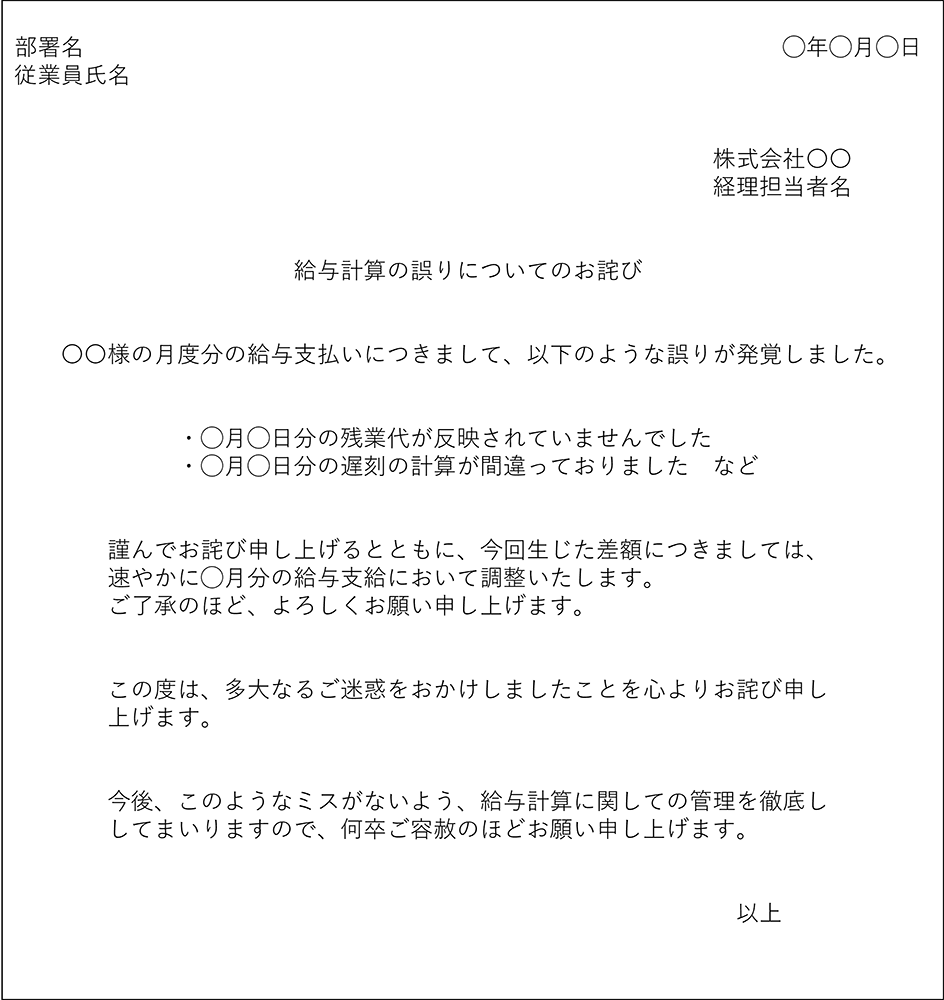
給与計算のポイント
給与計算を間違えないためには、以下のポイントを押さえておくことが重要です。
- 法定最新情報を常にチェック
- 給与計算ソフトを活用する
- 専門家に相談する
法定最新情報を常にチェック
給与計算に関わる法律は頻繁に改正されるため、常に最新情報をチェックすることが大切です。特に、所得税や社会保険に関する法律は変更が多いため、注意が必要です。
給与計算ソフトを活用する
給与計算ソフトを活用することで、計算ミスのリスクを大幅に減らすことができます。ソフトには、最新の法律情報が反映されており、自動計算や源泉徴収票の作成も可能です。
専門家に相談する
給与計算に関して不明な点がある場合は、専門家に相談することが望ましいです。専門家である税理士や労働法専門の弁護士は、適切なアドバイスを提供してくれるでしょう。
年末調整で会社がミスをしたら追徴課税になる?

追徴課税の基準
年末調整で会社がミスを犯した場合、追徴課税が applicかどうかは、ミスの内容とその程度によって異なります。一般的に、以下の要素が考慮されます。
- 意図的な虚偽申告かどうか
- 過失の程度(軽過失か重過失か)
- 過去の申告状況や改善措置の有無
会社の対応策
年末調整のミスが発見された場合、会社は以下の措置を講じることが望ましいです。
- 速やかに訂正申告を行う
- 再発防止策を立て、内部統制を強化する
- 税務当局への報告と協力を行う
従業員への影響
会社のミスが追徴課税に至った場合、従業員にも影響が及ぶことがあります。以下が考えられます。
- 源泉徴収税の不足分の納付責任
- 追加の税金や滞納料の負担
- 給与の修正や返還措置
年末調整でよくある間違いは?
年末調整でよくある間違いは、以下の通りです。
1. 源泉徴収票の確認不足
年末調整を行う際、源泉徴収票の情報が正確であることを確認することが重要です。過去の給与や税金の情報が正しく記載されているかをチェックし、もし誤りがあれば修正する必要があります。
- 給与額の確認: 給与が正確に記載されているか確認してください。
- 税額の確認: 源泉徴収税額が適切に計算されているか確認してください。
- 控除額の確認: 所得控除や扶養控除など、適用される控除が正確に反映されているか確認してください。
2. 所得税の申告忘れ
年末調整では、必要に応じて所得税の申告を行うことが求められます。しかし、多くの人がこの手続きを忘れてしまい、結果的に過少申告や過剰申告の問題が発生します。
- 副業収入の申告: 副業やアルバイトからの収入がある場合は、必ず申告する必要があります。
- 不動産所得の申告: 賃貸収入がある場合は、適切に申告を行ってください。
- 一時所得の申告: 資産の売却や賞金などの一時所得があった場合は、申告の対象となります。
3. 控除の適用漏れ
年末調整では、様々な控除が適用されることがあります。しかし、適切な控除が適用されない場合、過剰な税金を支払ってしまうことがあります。
- 扶養控除: 配偶者や子供、親などを扶養している場合は、扶養控除を適用することができます。
- 住居借上控除: 住宅ローンを利用している場合は、住居借上控除が適用されることがあります。
- 医療費控除: 高額な医療費を支出した場合は、医療費控除を申請することができます。
詳細情報
年末調整書類を作成する際に、Excelで計算ミスを防ぐにはどうすればよいですか?
年末調整書類を作成する際には、Excelの数式を利用して計算を行うことが一般的です。計算ミスを防ぐためには、数式の入力に注意し、関数を活用することが重要です。また、計算が複雑な場合は、計算ステップを分解し、一つ一つの計算結果を確認することで、ミスの発生を防止できます。
Excelで年末調整書類を作成する際に、どのような関数が役立ちますか?
Excelで年末調整書類を作成する際には、SUM関数やIF関数、VLOOKUP関数などが非常に役立ちます。SUM関数は、指定された範囲の数値を合計することができ、IF関数は条件に応じた値を返すことができます。VLOOKUP関数は、指定された値に基づいて別の表からデータを検索することができます。これらの関数を上手く活用することで、効率的に年末調整書類を作成することができます。
年末調整書類の入力が完了した後、計算ミスがないことを確認するにはどうすればよいですか?
年末調整書類の入力が完了した後、計算ミスがないことを確認するために、式を利用した検証を行うことが効果的です。例えば、合計額が正しいかどうかを確認するために、手動で計算を行い、その結果とExcelの計算結果が一致しているかどうかをチェックします。また、データの整合性を確認するために、異常な値や抜けているデータがないかどうかも注意深く点検しましょう。
Excelで作成した年末調整書類を、他の人と共有する際に気を付けるべき点は何ですか?
Excelで作成した年末調整書類を他の人と共有する際には、パスワード保護を設定して、データの漏洩を防ぐことが重要です。また、ファイルの互換性に注意し、相手が利用できるExcelのバージョンに合わせた形式で保存することが望ましいです。また、編集権限を設定し、必要な人だけが編集できるようにすることも大切です。
Excelで年末調整書類作成!計算ミスを防止 に類似した他の記事を知りたい場合は、Excel-jirei カテゴリにアクセスしてください。
関連記事