
年末調整をスムーズに!Excelテンプレート活用術

年末調整の時期が近づくにつれ、多くの企業や個人が税金の計算や支出の整理に追われることになります。そんな中、Excelテンプレートを上手く活用することで、年末調整を効率的に進める方法があります。この記事では、Excelテンプレートの活用術を解説し、年末調整をスムーズに行うためのポイントを紹介します。複雑な計算や煩雑な書類整理から解放され、年末調整を楽に乗り切るための秘策をご紹介します。
エクセルの平均年収は?
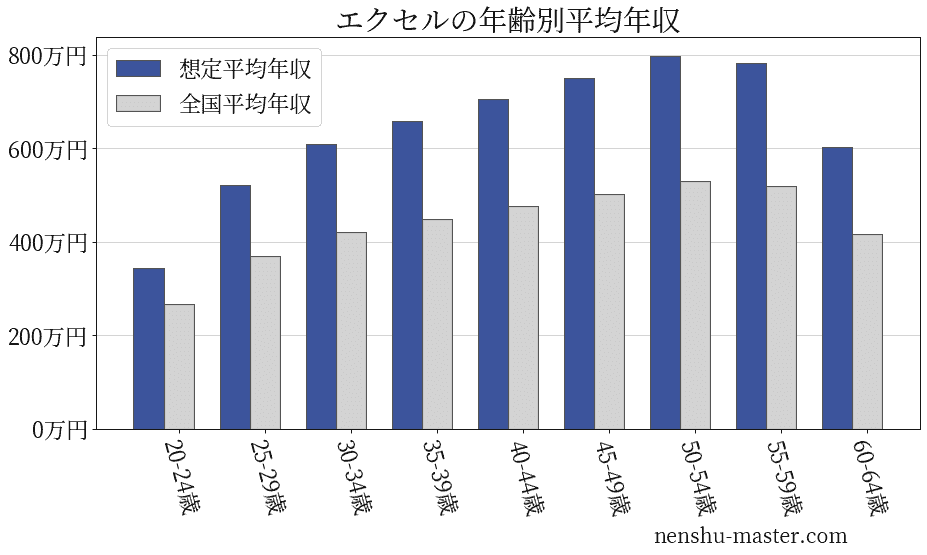
エクセルの平均年収は約750万円です。
エクセルの平均年収の傾向
エクセルの平均年収は、業界や役割によって異なります。たとえば、エクセルを使用するデータアナリストの平均年収は約600万円ですが、金融アナリストの平均年収は約1000万円に達します。
- 業界: 金融、保険、不動産などの業界では、エクセルの使用が一般的で、平均年収は高い傾向があります。
- 役割: データアナリスト、財務アナリスト、経営コンサルタントなどの役割では、エクセルの使用が必須で、平均年収は高い傾向があります。
- 経験: エクセルの使用経験が豊富な人ほど、平均年収が高い傾向があります。
エクセルのスキルと平均年収の関係
エクセルのスキルは、平均年収に大きく影響します。エクセルの上級スキルを持つ人ほど、平均年収が高い傾向があります。
- エクセルの基礎スキル: データ入力、データ整理、グラフ作成などの基礎スキルは、平均年収に大きな影響を与えません。
- エクセルの上級スキル: マ作成、データ分析、データ可視化などの上級スキルは、平均年収に大きく影響します。
- エクセルの専門スキル: エクセルVBA、エクセルPower BIなどの専門スキルは、平均年収に大きな影響を与えます。
エクセルの資格と平均年収の関係
エクセルの資格は、平均年収に影響を与えます。エクセルの資格を持つ人ほど、平均年収が高い傾向があります。
- エクセルの基本資格: エクセル基礎認定、エクセル標準認定などの基本資格は、平均年収に大きな影響を与えません。
- エクセルの上級資格: エクセルアドバンス認定、エクセルエキスパート認定などの上級資格は、平均年収に大きく影響します。
- エクセルの専門資格: エクセルVBA認定、エクセルPower BI認定などの専門資格は、平均年収に大きな影響を与えます。
エクセルで給与計算の端数処理は?
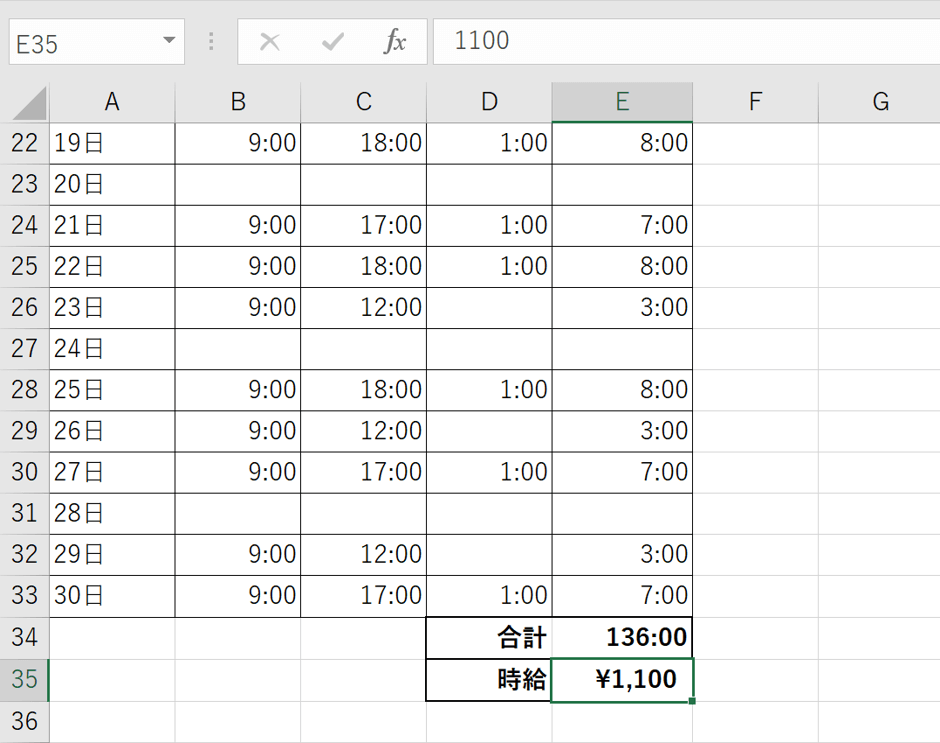
エクセルで給与計算の端数処理は、四捨五入や切捨などの方法を使用して行うことができます。四捨五入は、端数が5以上の場合に切り上げ、4以下の場合に切り捨てる方法です。切捨は、端数を切り捨てる方法です。
エクセルで四捨五入を行う方法
エクセルで四捨五入を行うには、ROUND関数を使用します。例えば、A1セルに数値が入っており、四捨五入してB1セルに表示したい場合、B1セルに次の式を入力します。
- 式:`=ROUND(A1, 0)`
- 説明:A1セルの数値を四捨五入して表示します。
- 注意:2番目の引数は小数点以下の桁数を指定します。0にすると四捨五入を行います。
エクセルで切捨を行う方法
エクセルで切捨を行うには、INT関数を使用します。例えば、A1セルに数値が入っており、切捨してB1セルに表示したい場合、B1セルに次の式を入力します。
- 式:`=INT(A1)`
- 説明:A1セルの数値を切捨して表示します。
- 注意:INT関数は数値を整数に変換します。
エクセルで端数処理の例外を設定する方法
エクセルで端数処理の例外を設定するには、IF関数を使用します。例えば、A1セルに数値が入っており、端数が0.5以上の場合にのみ四捨五入してB1セルに表示したい場合、B1セルに次の式を入力します。
- 式:`=IF(A1INT(A1)>=0.5, ROUND(A1, 0), INT(A1))`
- 説明:A1セルの数値が端数が0.5以上の場合にのみ四捨五入して表示します。
- 注意:IF関数は条件を満たす場合にのみ四捨五入を行います。
エクセルで時給計算を15分単位でするには?
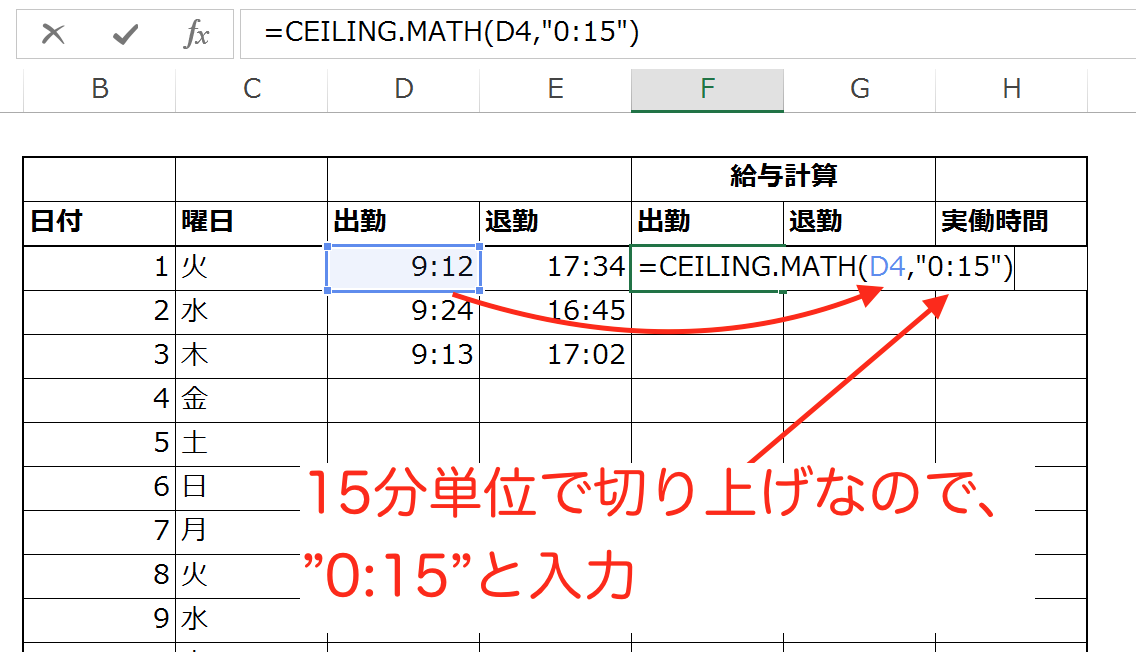
エクセルで時給計算を15分単位でするには、次の方法があります。 15分単位の時給計算方法 エクセルでは、時間は通常、24時間制で表されます。したがって、15分単位の時給計算を行うには、時間を分単位に変換する必要があります。 1. 時間を分単位に変換する: エクセルのセルに、次の式を入力します:`=A12460` 。ここで、A1は時間を表すセルです。
2. 15分単位の時給率を設定する: 別のセルに、15分単位の時給率を設定します。たとえば、1時間あたり1000円の場合、15分あたり125円になります。
3. 時給計算を行う: 次の式を使用して、時給計算を行います:`=B1(A12460/15)` 。ここで、B1は15分単位の時給率を表すセルです。
15分単位の時給計算の利点
15分単位の時給計算には、次のような利点があります。
- 細かい計算が可能:15分単位の時給計算により、従業員の労働時間が短い場合でも、正確な時給計算が可能になります。
- 労働時間の管理が容易:15分単位の時給計算により、労働時間の管理が容易になり、時給計算のエラーを減らすことができます。
- 従業員の満足度が向上:15分単位の時給計算により、従業員が受け取る給与が正確になるため、満足度が向上します。
15分単位の時給計算の注意点
15分単位の時給計算には、次のような注意点があります。
- 時間の丸め:15分単位の時給計算では、時間を丸める必要があります。丸め方を間違えると、時給計算が不正確になる可能性があります。
- 時給率の設定:15分単位の時給率を設定する際には、注意が必要です。時給率を間違えると、時給計算が不正確になる可能性があります。
- 計算の確認:15分単位の時給計算を行う際には、計算を確認する必要があります。計算を間違えると、時給計算が不正確になる可能性があります。
15分単位の時給計算の例
15分単位の時給計算の例は、次のとおりです。
- 例1:従業員が1時間働き、15分単位の時給率が125円の場合、時給は1000円になります。
- 例2:従業員が30分働き、15分単位の時給率が125円の場合、時給は500円になります。
- 例3:従業員が2時間働き、15分単位の時給率が125円の場合、時給は2000円になります。
年末調整をスムーズに進めるためのExcelテンプレート活用術
年末調整は、毎年行われる法人税や所得税の計算を行う作業です。Excelテンプレートを活用することで、年末調整を効率的に進めることができます。この記事では、Excelテンプレートを活用して年末調整をスムーズに行う方法を詳しく解説します。
Excelテンプレートの選び方
年末調整に適したExcelテンプレートを選ぶことが重要です。税務署や会計ソフトメーカーが提供するテンプレートや、インターネット上で無料で公開されているテンプレートを利用することができます。テンプレートの選び方は、以下のポイントを考慮してください。 1. 適切な項目が含まれているか 2. 簡単にデータ入力ができるか 3. 計算式が正確か
| テンプレートの種類 | 特徴 |
|---|---|
| 税務署提供 | 信頼性が高い |
| 会計ソフトメーカー提供 | 機能が充実している |
| 無料テンプレート | 手軽に利用できる |
データ入力の効率化
データ入力を効率化することで、年末調整の作業時間を大幅に削減できます。以下の方法を利用して、データ入力を効率化しましょう。 1. マを活用する 2. データのコピー・アンド・ペーストを活用する 3. 外部データのインポートを活用する
| 方法 | 効果 |
|---|---|
| マ | 繰り返し作業の自動化 |
| コピー・アンド・ペースト | データ転写の手間減少 |
| 外部データインポート | 他システムとの連携強化 |
計算式の確認と修正
Excelテンプレートの計算式が正確であることを確認し、必要に応じて修正することが重要です。以下のポイントをチェックしましょう。 1. 税率や控除額が最新か 2. 計算式に誤りがないか 3. 条件式が適切か
| チェックポイント | 確認方法 |
|---|---|
| 税率・控除額 | 国税庁のウェブサイトで確認 |
| 計算式の誤り | 数値を入力して計算結果をチェック |
| 条件式の適切さ | 条件を変えて結果が変わるか確認 |
データの整理と保管
年末調整が終わったら、データを整理して保管することが重要です。以下のポイントに注意して、データの整理と保管を行いましょう。 1. データのバックアップを取る 2. 適切なフォルダ構成で保管する 3. ファイル名をわかりやすくする
| ポイント | 効果 |
|---|---|
| バックアップ | データ損失のリスク減少 |
| フォルダ構成 | データの検索・管理が容易に |
| ファイル名 | データの識別が簡単に |
年末調整のチェックリストを作成
年末調整の作業を漏れなく行うために、チェックリストを作成しましょう。以下にチェックリストの例を示します。 1. 所得・支出の集計 2. 税額の計算 3. 控除の適用 4. 申告書の作成 5. 申告書の提出
| チェック項目 | 内容 |
|---|---|
| 所得・支出の集計 | 年度の所得と支出を集計する |
| 税額の計算 | 集計した所得に応じた税額を計算する |
| 控除の適用 | 適用できる控除を確認し、税額から減じる |
| 申告書の作成 | 税務署に提出する申告書を作成する |
| 申告書の提出 | 申告書を税務署に提出する |
詳細情報
年末調整Excelテンプレートを使うメリットは何ですか?
年末調整にExcelテンプレートを活用する最大のメリットは、作業の効率化です。Excelテンプレートを使うことで、複数のデータを一か所で管理できるため、入力作業が簡素化されます。また、テンプレートには計算式があらかじめ組み込まれているため、計算ミスを減らすことができます。さらに、データの集計や分析も容易に行えるため、年末調整の全体像を把握しやすくなります。
Excelテンプレートで年末調整を行う際に注意すべき点は何ですか?
Excelテンプレートで年末調整を行う際には、正確なデータ入力が最も重要です。データ入力が間違っていると、計算結果も正確ではなくなります。そのため、入力値を入力する際には、必ず確認作業を行いましょう。また、テンプレートのバージョンが最新であることを確認し、法改正に伴う変更が反映されているかどうかも要チェックです。
年末調整Excelテンプレートはどのような情報を入力する必要がありますか?
年末調整Excelテンプレートには、基本的に以下のような情報を入力する必要があります。従業員の基本情報(氏名、生年月日、社会保険番号など)、給与明細(課税対象額、非課税額、源泉徴収税額など)、および各種控除額(基礎控除、社会保険料控除、生命保険料控除など)が主なものです。これらの情報を正確に入力することで、適切な年末調整が行えます。
Excelテンプレートを使わない場合と比べて、どのようなデメリットがありますか?
Excelテンプレートを使わない場合、作業の効率が大幅に低下します。データの入力から計算、集計まで、すべてを手作業で行う必要があり、それらは時間と労力のかかる作業です。また、手計算でのミスが発生しやすく、結果の信頼性が低くなる可能性があります。さらに、データの分析もexcelを使わない場合は困難になるため、年末調整の全体像を把握するのが難しくなります。
年末調整をスムーズに!Excelテンプレート活用術 に類似した他の記事を知りたい場合は、Excel-jirei カテゴリにアクセスしてください。
関連記事