
Excelで文字数をカウント!文字数制限に対応
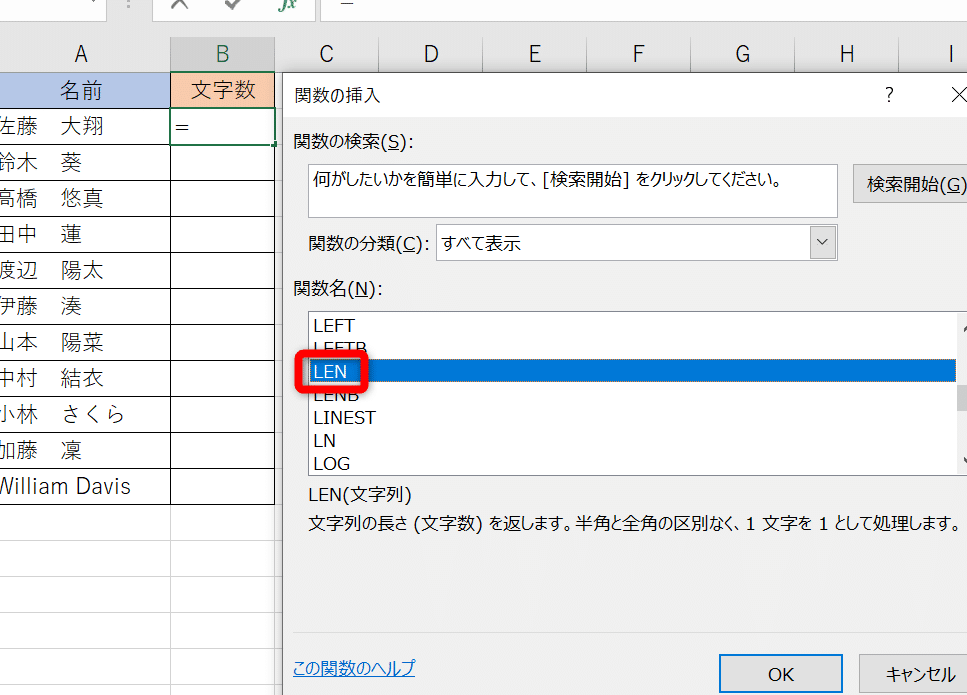
Excelで文字数をカウントする方法を解説します。この機能は、報告書や論文など、文字数制限のある文書を作成する際に非常に便利です。Excelの関数を利用することで、セルに入力された文字数を簡単にカウントできます。また、特定の文字列やパターンを含む文字数をカウントする方法も紹介します。これらの方法を活用することで、効率的に文字数制限に対応できるでしょう。

Excelで文字数をカウント!文字数制限に対応
Excelでは、文字数をカウントする方法を利用して、文字数制限に対応することができます。文字数をカウントすることで、文章の長さをチェックし、必要に応じて修正を行うことができます。また、Excelの関数を利用することで、効率的に文字数をカウントすることが可能です。
1. 文字数カウントに使用する関数
Excelでは、LEN関数を使用して文字数をカウントします。LEN関数は、指定したセルの文字数を返します。例えば、A1セルに「こんにちは」と入力されている場合、=LEN(A1)と入力すると、5が返されます。
2. 文字数制限を設定する方法
文字数制限を設定するには、IF関数とLEN関数を組み合わせて使用します。例えば、A1セルの文字数が10字以内に制限されている場合、=IF(LEN(A1)<=10, OK, 制限オーバー)と入力します。文字数が10字以内であれば「OK」、超過していれば「制限オーバー」と表示されます。
3. 文字数をリアルタイムでカウントする方法
文字数をリアルタイムでカウントするには、VBAを使用します。VBAでは、Worksheet Changeイベントを利用して、セルの内容が変更されるたびに文字数をカウントするマを作成できます。カウント結果は、指定したセルに表示されるように設定します。
4. 文字数カウントの注意点
Excelでの文字数カウントには、次のような注意点があります。
- 全角文字と半角文字は同じカウントになります。
- 改行文字は1文字とカウントされます。
- 数式が入力されているセルでは、数式の文字数ではなく、結果の文字数がカウントされます。
5. 文字数カウントの活用例
文字数カウントは、以下のような場面で活用できます。
- Twitterやブログの投稿文字数制限に対応
- レポートやエッセイの文字数制限に対応
- データの整理や分析で、特定の文字数のデータを抽出
| 関数 | 説明 |
|---|---|
| LEN関数 | 指定したセルの文字数を返す |
| IF関数 | 条件に応じて異なる値を返す |
Excelで文字数を制限するにはどうすればいいですか?
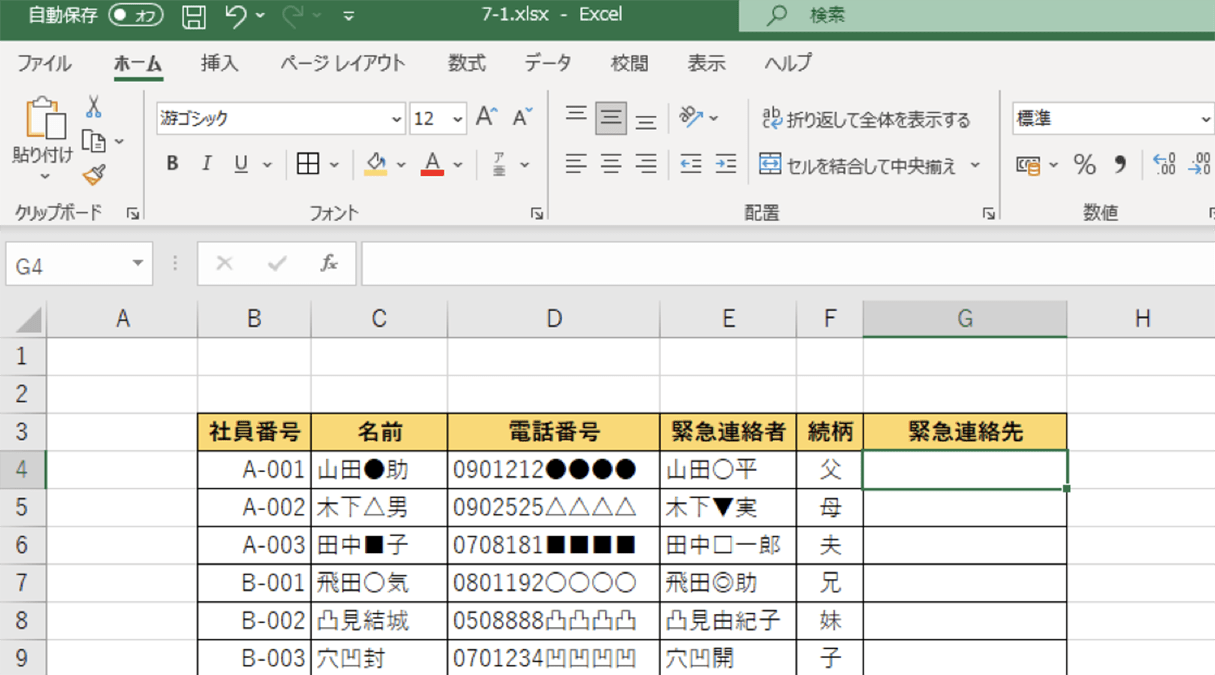
Excelで文字数を制限するには、以下の手順に従ってください。
データ検証機能を使用する
Excelでは、データ検証機能を使用して、セルに入力できる文字数を制限できます。
- 制限したいセルを選択します。
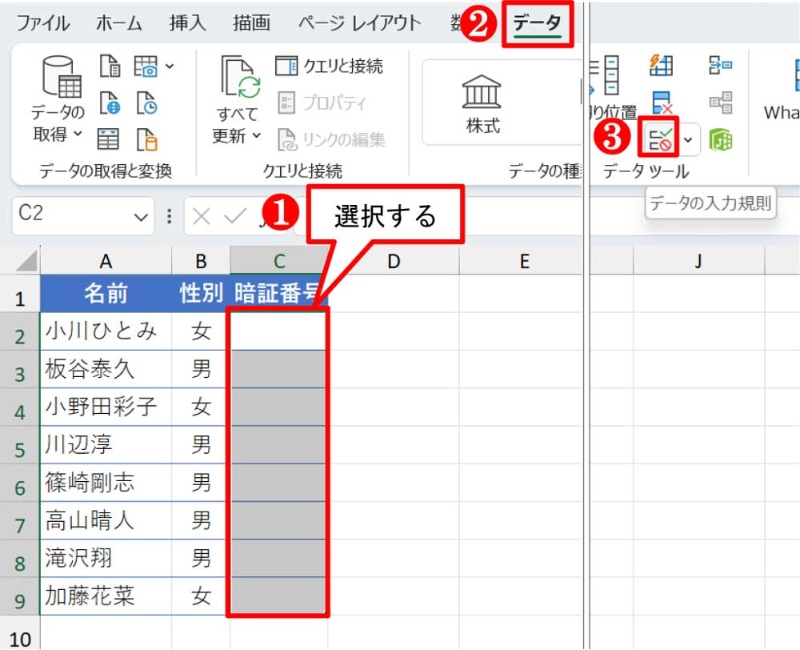
- データタブのデータツールグループにあるデータ検証をクリックします。
- 設定タブで、許可する値のドロップダウンリストからテキストの長さを選択します。
- 最小長と最大長を設定します。例えば、最大10文字までに制限する場合は、最大長に10を入力します。
IF関数を使用する
IF関数を使用して、文字数が制限を超えた場合にメッセージを表示させることもできます。
- 制限したいセルに、以下の式を入力します。
=IF(LEN(A1)<=10,A1,10文字以内で入力してください) - この式では、A1セルの文字数が10文字以内であればA1の値が表示され、11文字以上であれば警告メッセージが表示されます。
- 必要に応じて、式内のセル参照と文字数制限を変更してください。
VBAを使用する
VBAを使用して、文字数制限を超えた場合にメッセージボックスを表示させるマを作成することもできます。
- Alt+F11を押して、VBAエディターを開きます。
- 対象のワークシートのコードウィンドウに以下のコードを入力します。
Private Sub Worksheet_Change(ByVal Target As Range)
If Target.Column = 1 And Len(Target.Value) > 10 Then
MsgBox 10文字以内で入力してください, vbExclamation
Target.Value =
End If
End Sub - このコードは、A列のセルで文字数が10文字を超えた場合にメッセージボックスを表示し、入力された値をクリアします。
Excelで入力できる数字の桁数に制限はありますか?
Excelで入力できる数字の桁数に制限はあります。Excelのセルに入力できる数字の最大桁数は15桁です。これは、Excelが数値を正確に表現することができる範囲内のためです。15桁を超える数字は、Excelによって丸められます。
Excelの数字の桁数制限の背景
Excelの数字の桁数制限は、コンピュータの浮動小数点数の表現方法に起因しています。コンピュータは、二進法で数値を表現しているため、有限のビット数で数値を表現しなければなりません。このため、非常に大きな数や非常に小さな数を正確に表現することが難しくなるのです。
Excelで15桁を超える数字を扱う方法
15桁を超える数字をExcelで扱う必要がある場合、いくつかの方法があります。
- テキストとして入力: 数字をテキストとして入力することで、桁数制限を回避できます。しかし、この方法では数値としての演算ができません。
- 数式を使って丸める: 数式を使って、15桁を超える数字を任意の桁数で丸めることができます。これにより、数値としての演算が可能になります。
- VBAを使う: VBAを使用して、大きな数字を扱うカスタム関数を作成することができます。これにより、Excelの標準機能を拡張して、大きな数字を扱うことができます。
Excelの桁数制限に対処する際の注意点
Excelの桁数制限に対処する際には、以下の点に注意することが重要です。
- 演算の正確性: 数字をテキストとして扱うと、演算ができなくなるため、結果の正確性に影響を与える可能性があります。
- 丸め誤差: 数式を使って数字を丸める場合、丸め誤差が発生することがあります。これにより、結果が期待通りでない場合があります。
- VBAの使用: VBAを使って大きな数字を扱うカスタム関数を作成する場合、VBAの知識が必要です。また、カスタム関数の作成は、Excelの標準機能よりも複雑です。
エクセルで特定の文字数をカウントするにはどうすればいいですか?
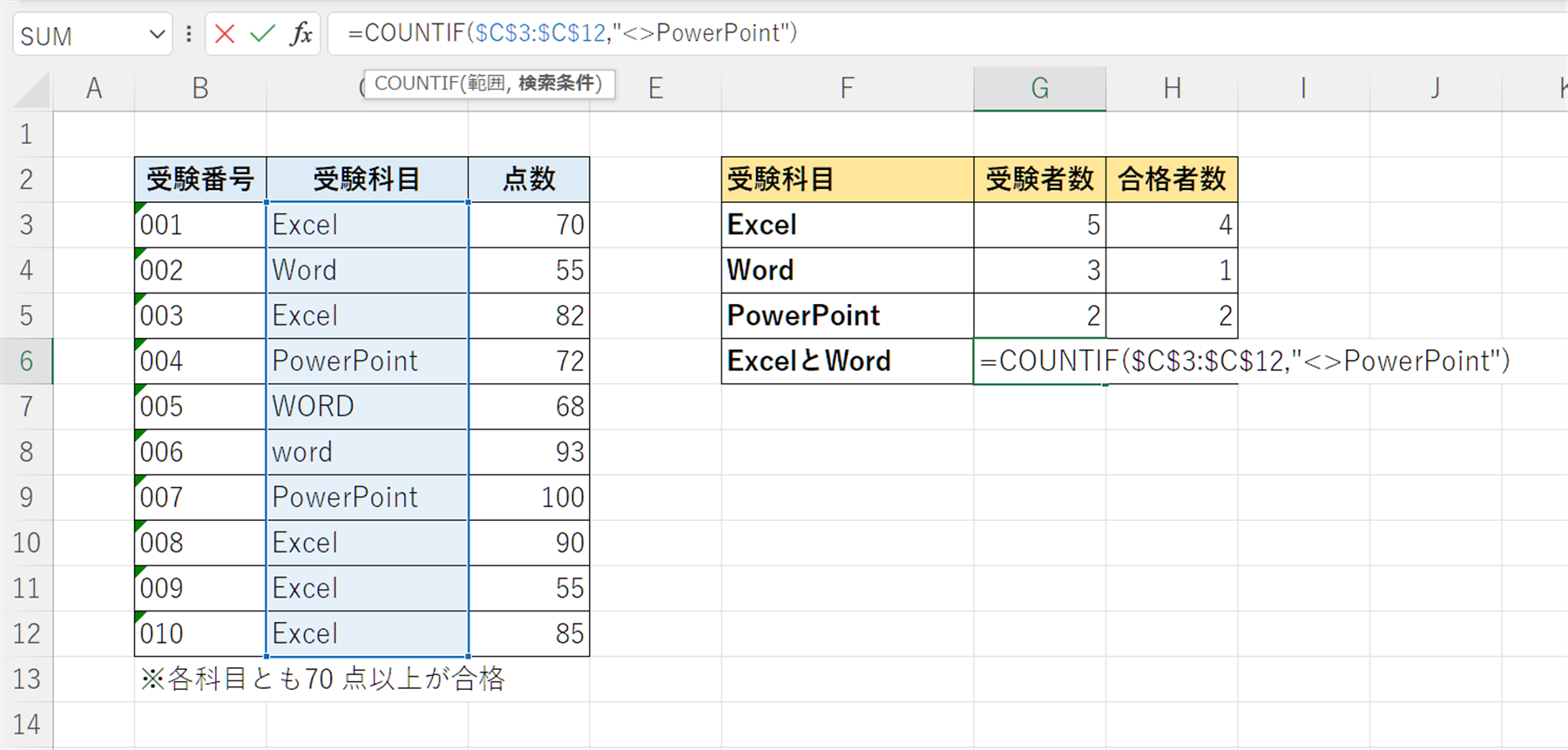
エクセルで特定の文字数をカウントする方法は以下の通りです。
まず、セルに文字列が入力されていることを確認してください。その後、以下の手順で特定の文字数をカウントします。
- 関数を入力するセルを選択します。
- 関数バーに「=LEN(セル番地)」と入力します。セル番地は、文字数をカウントしたいセルの番地に置き換えてください。
- Enterキーを押すと、選択したセルの文字数が表示されます。
特定の文字の出現回数をカウントする方法
エクセルでは、特定の文字が出現する回数もカウントできます。以下の手順で行います。
- 関数を入力するセルを選択します。
- 関数バーに「=LEN(セル番地)-LEN(SUBSTITUTE(セル番地,特定の文字,))」と入力します。セル番地と特定の文字は、実際のセル番地とカウントしたい文字に置き換えてください。
- Enterキーを押すと、特定の文字の出現回数が表示されます。
複数のセルの文字数を合計する方法
複数のセルの文字数を合計することも可能です。以下の手順で行います。
- 関数を入力するセルを選択します。
- 関数バーに「=SUM(LEN(範囲))」と入力します。範囲は、文字数を合計したいセル範囲に置き換えてください。
- Enterキーを押すと、選択したセル範囲の文字数の合計が表示されます。
条件付きで文字数をカウントする方法
条件に一致するセルのみ文字数をカウントする場合、以下の手順で行います。
- 関数を入力するセルを選択します。
- 関数バーに「=SUMPRODUCT((範囲=条件)LEN(範囲))」と入力します。範囲と条件は、実際のセル範囲と条件に置き換えてください。
- Enterキーを押すと、条件に一致するセルの文字数の合計が表示されます。
エクセルで文字数をカウントする関数は?
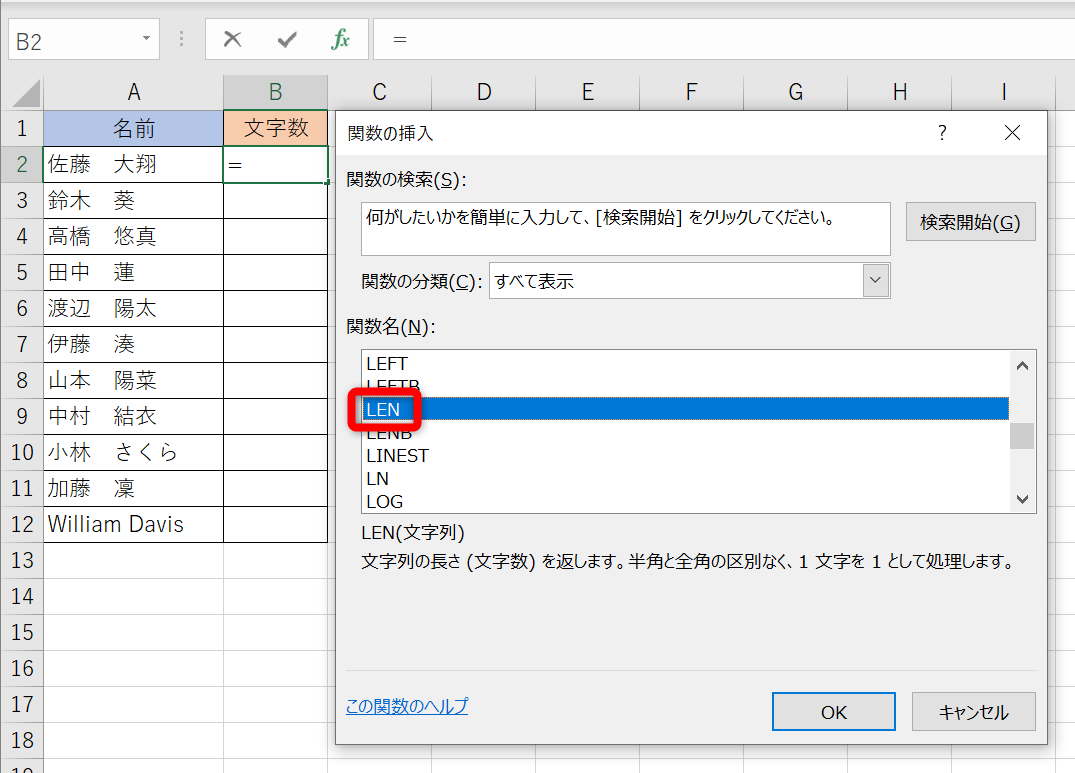
エクセルで文字数をカウントする関数は、LEN関数です。この関数を使用することで、セルに入力されている文字列の文字数を数えることができます。
LEN関数の使い方
LEN関数は、次のように使用します。
- 数式を入力するセルを選択します。
- =LEN(を入力します。
- 文字数をカウントしたいセルを選択するか、セルの参照を入力します。
- )を入力して数式を完了します。
これで、選択したセルの文字列の文字数が表示されます。
LEN関数の応用例
LEN関数は、以下のような場面で役立ちます。
- セルに入力された文字数に基づいてデータをフィルタリングする。
- 文字数が一定の範囲内に収まるように文字列を切り取る。
- 文字数が多い順や少ない順にデータを並べ替える。
LEN関数の注意点
LEN関数を使用する際は、以下の点に注意してください。
- 半角と全角の文字は同じようにカウントされます。
- スペースや改行も文字としてカウントされます。
- 数値や日付も文字列として扱われ、文字数がカウントされます。
詳細情報
Excelで文字数をカウントする方法は何ですか?
Excelで文字数をカウントするには、LEN関数を使用します。LEN関数は、セル内の文字数を返す関数です。例えば、A1セルに「こんにちは」と入力されている場合、=LEN(A1)と入力することで、A1セルの文字数である5が返されます。この方法を利用することで、文字数制限に対応したセルの作成が可能です。
Excelで文字数制限を設定する方法はありますか?
Excelでは、データの入力規則を使用して文字数制限を設定することができます。セルを選択し、データタブのデータの入力規則をクリックします。条件としてテキストの長さを選択し、最大文字数を設定します。これにより、設定した文字数を超える入力が制限されます。
Excelで特定の文字列を含むセルの文字数をカウントする方法は何ですか?
Excelで特定の文字列を含むセルの文字数をカウントするには、LEN関数とFIND関数を組み合わせて使用します。例えば、A1セルに「こんにちは、Excel」と入力されており、「Excel」という文字列の文字数をカウントしたい場合、=LEN(A1)-LEN(SUBSTITUTE(A1,Excel,))と入力します。これにより、「Excel」という文字列の文字数である5が返されます。
Excelで複数のセルの文字数を合計する方法は何ですか?
Excelで複数のセルの文字数を合計するには、LEN関数とSUM関数を組み合わせて使用します。例えば、A1セルからA5セルまでの文字数を合計したい場合、=SUM(LEN(A1:A5))と入力します。これにより、A1セルからA5セルまでの文字数の合計が返されます。ただし、この式は配列数式として入力する必要がありますので、式を入力後、Ctrl + Shift + Enterを押して確定してください。
Excelで文字数をカウント!文字数制限に対応 に類似した他の記事を知りたい場合は、Excel-kiso カテゴリにアクセスしてください。
関連記事