
Excelで文字数を確認!正確な文字数管理

Excelで文字数を確認する方法をマスターして、文章の文字数管理を効率的に行いましょう。Excelはビジネスや学術の場で頻繁に使用される表計算ソフトですが、その機能は単なる計算だけにとどまりません。文字数を正確に把握することが、報告書や論文、ブログ記事などの作成において重要な意味を持ちます。この記事では、Excelを使って文字数を簡単に確認する方法を詳しく解説します。機能の活用方法を理解することで、文章の文字数管理が格段に楽になります。是非、お手元のExcelで試してみてください。

Excelで文字数を確認する方法
Excelでは、セルの文字数を簡単に確認する方法があります。以下の手順で文字数を確認しましょう。 1. 確認したいセルを選択します。 2. 「ホーム」タブにある「数式」をクリックします。 3. 「数式」の中にある「LEN」関数を選びます。 4. 「LEN」関数の引数に、確認したいセルの参照を入力します。例えば、A1セルの文字数を確認する場合は、=LEN(A1)と入力します。 5. エンターを押すと、セルの文字数が表示されます。 この方法を利用することで、Excelでの文字数管理が容易になります。
Excelでの文字数確認の注意点
Excelで文字数を確認する際には、いくつかの注意点があります。 1. 全角と半角: Excelでは、全角文字と半角文字の区別なく文字数をカウントします。ただし、日本語処理では全角文字が一般的ですので、必要に応じて変換を行ってください。 2. 改行文字: Excelでは、改行文字も1文字としてカウントされます。改行を含む文字列の文字数を確認する場合、改行も含めた文字数となります。 3. 数式内の文字数: 数式を含むセルでは、数式の結果の文字数がカウントされます。数式自体の文字数を確認することはできません。 これらの点に注意して、Excelでの文字数確認を行ってください。
文字数確認に役立つExcel関数
Excelには、文字数確認に役立つ関数が幾つかあります。以下に主要な関数を紹介します。
| 関数名 | 説明 |
|---|---|
| LEN | 文字列の文字数を返す |
| LEFT | 文字列の左側から指定した文字数を返す |
| RIGHT | 文字列の右側から指定した文字数を返す |
| MID | 文字列の指定した位置から指定した文字数を返す |
| FIND | 文字列の中で指定した文字列が最初に見つかる位置を返す |
これらの関数を組み合わせて使うことで、より複雑な文字列操作が可能になります。
Excelで文字数をカウントするマの作成
Excelでは、VBAマを使って文字数をカウントする関数を作成することができます。以下にその方法を示します。 1. 「開発」タブを開き、「Visual Basic」をクリックします。 2. 「挿入」メニューから「モジュール」を選択します。 3. モジュールに以下のコードを入力します。 vb Function CountCharacters(ByVal target As Range) As Long CountCharacters = Len(target.Value) End Function 4. 「ファイル」メニューから「戻る」をクリックしてExcelに戻ります。 これで、`CountCharacters`関数が使用できるようになりました。例えば、A1セルの文字数をカウントするには、`CountCharacters(A1)`と入力します。
Excelの文字数制限
Excelには、セルに入力できる文字数に制限があります。Excel 2007以降では、1セルあたり32,767文字まで入力できます。これを超える文字数は切り捨てられます。 また、Excelの関数でも、引数や返り値の文字数制限があります。例えば、LEN関数は32,767文字までの文字列を扱えます。これを超える文字列を扱う場合は、マや別の方法を検討する必要があります。
Excelで文字数を確認するためのアドイン
Excelには、文字数を確認するためのアドインがいくつかあります。これらのアドインを利用することで、より効率的に文字数管理が可能になります。 1. Excel Count Characters: セルや範囲の文字数をカウントするアドインです。無料で利用可能です。 2. Excel Text Tools: 文字数カウントや文字列操作に役立つアドインです。無料版と有料版があります。 3. Excel Word Count: ワードカウントや文字数カウント、段落数カウントなどできるアドインです。有料です。 これらのアドインを活用して、Excelでの文字数管理を効率化しましょう。
Excelで文字数を確認するには?
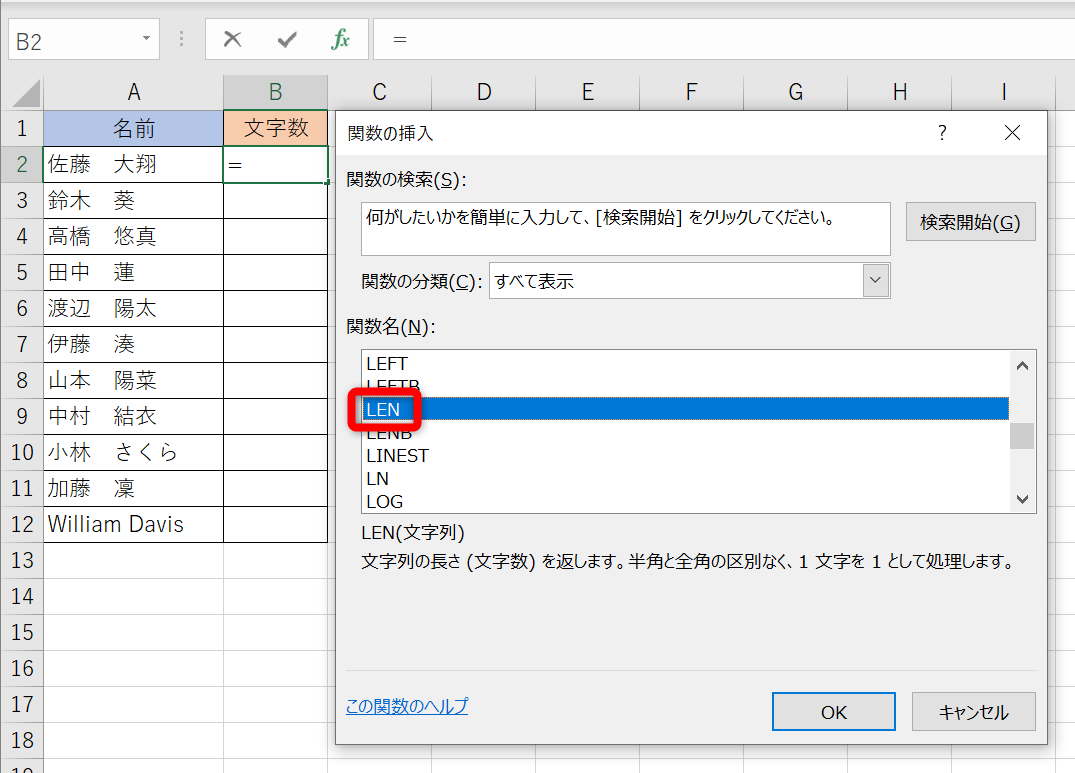
Excelで文字数を確認するには、以下の手順に従ってください。
Excelで文字数を確認する方法
Excelで文字数を確認するには、LEN関数を使用します。LEN関数は、指定したセルの文字数を返す関数です。以下の手順で使用できます。
- 文字数を確認したいセルを選択し、=LEN(セル参照)と入力します。例えば、A1セルの文字数を確認する場合は、=LEN(A1)と入力します。
- Enterキーを押すと、選択したセルの文字数が表示されます。
- 複数のセルの文字数を一度に確認するには、LEN関数をコピーして他のセルに貼り付けることができます。
「文字列の長さを数える」コマンドを使用する方法
Excel 2013以降のバージョンでは、「文字列の長さを数える」コマンドを使用して、選択したセルの文字数をすぐに確認することができます。
- 文字数を確認したいセルを選択します。
- ホームタブの編集グループにある検索と選択ボタンをクリックします。
- 文字列の長さを数えるを選択します。選択したセルの文字数が表示されます。
文字数を条件として使用する方法
Excelでは、LEN関数を使用して、文字数を条件として使用することができます。例えば、文字数が一定以上または一定以下のセルを特定の形式で表示することができます。
- 条件を適用したいセルを選択し、ホームタブの条件付き書式ボタンをクリックします。
- 新しいルールを選択し、数式を使用して、フォーマットするセルを決定するを選択します。
- 数式ボックスに、=LEN(セル参照)>または<と数字を入力します。例えば、A1セルの文字数が10以上の場合に適用するには、=LEN(A1)>9と入力します。
エクセルで特定の文字数をカウントするにはどうすればいいですか?
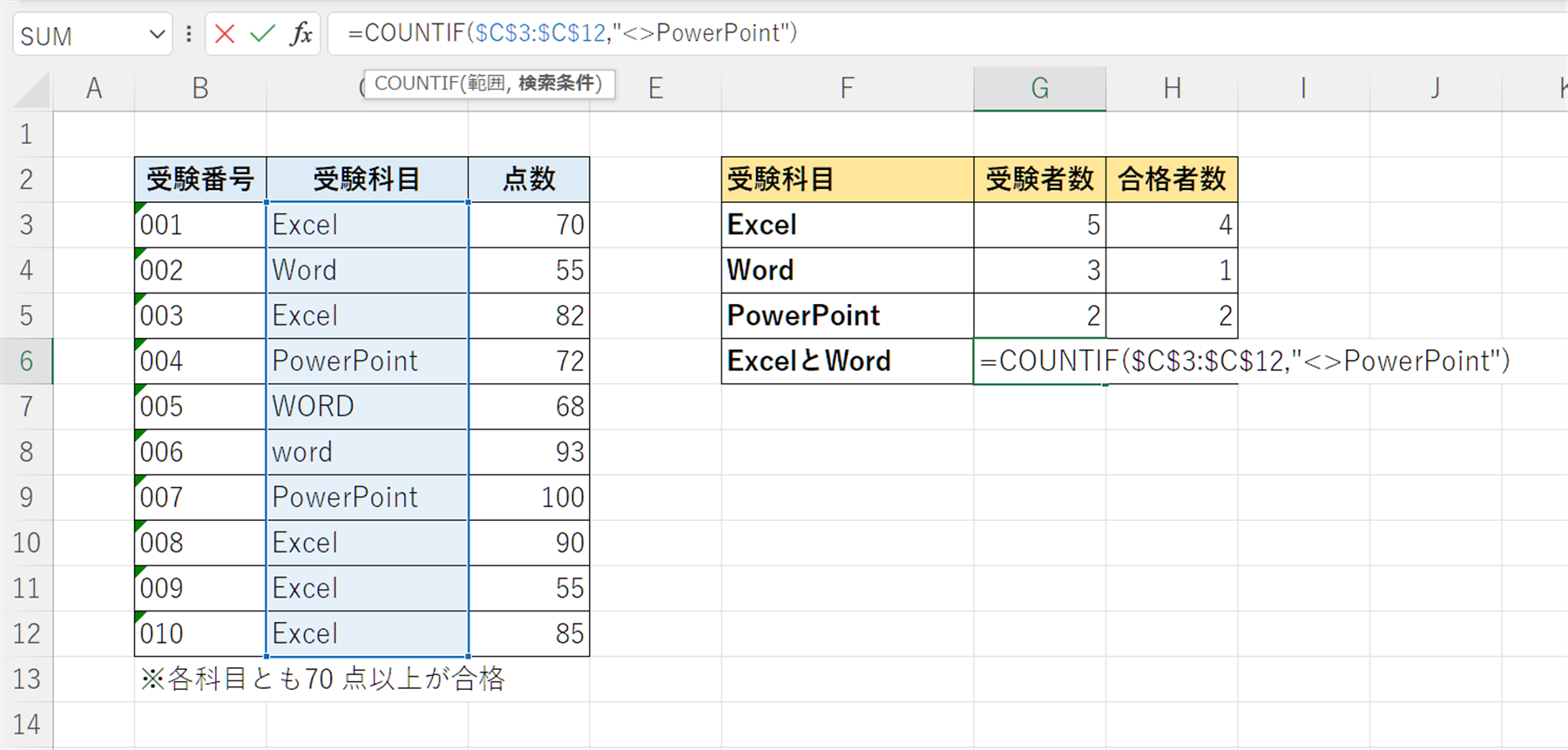
エクセルで特定の文字数をカウントするには、次の手順に従ってください。
関数を使用する
エクセルでは、LEN関数を使用してセルの文字数をカウントできます。この関数は、引数としてセル参照を受け取り、そのセルの文字数を返します。
- カウントしたい文字列が含まれるセルを選択します。
- 別のセルに、
=LEN(セル参照)という式を入力します。セル参照は、カウントしたい文字列が含まれるセルのアドレスです。 - Enterキーを押すと、選択したセルの文字数が表示されます。
ワイルドカードを使用して特定の文字をカウントする
エクセルのワイルドカードを使用すると、特定の文字 أو نمطをカウントできます。
- カウントしたい文字列が含まれるセルを選択します。
- 別のセルに、
=LEN(セル参照)-LEN(SUBSTITUTE(セル参照,特定の文字,))という式を入力します。特定の文字は、カウントしたい特定の文字に置き換えてください。 - Enterキーを押すと、選択したセルの特定の文字の数が表示されます。
数式を使用して条件を満たすセルの文字数をカウントする
条件を満たすセルの文字数をカウントするには、SUMPRODUCT関数とLEN関数を組み合わせて使用します。
- カウントしたい文字列が含まれるセル範囲を選択します。
- 別のセルに、
=SUMPRODUCT((条件を満たすセル範囲)(LEN(セル範囲)))という式を入力します。条件を満たすセル範囲とセル範囲は、実際のセル範囲に置き換えてください。 - Enterキーを押すと、条件を満たすセルの文字数の合計が表示されます。
Excelのlen関数とlenb関数の違いは何ですか?
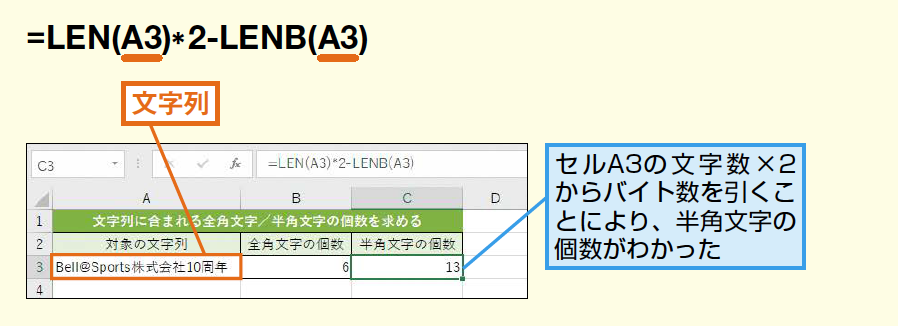
LEN関数とLENB関数の主な違いは、文字数のカウント方法にあります。LEN関数は文字の数をカウントしますが、LENB関数は文字列のバイト数をカウントします。これは、特に日本語のようなマルチバイト文字を使用する場合に重要な違いとなります。
LEN関数の特徴
LEN関数は、文字列中の文字の数を返します。この関数は、半角英数字や記号などの1バイト文字と、全角文字や漢字などの2バイト文字を同等に扱い、単純に文字の数をカウントします。
- 単純な文字数カウント: LEN関数は文字列中の各文字を1文字としてカウントします。
- マルチバイト文字の扱い: 1バイト文字でも2バイト文字でも、LEN関数は同じように1文字としてカウントします。
- 主に欧文向け: LEN関数は、主に欧文文字を扱う場合に適しています。
LENB関数の特徴
LENB関数は、文字列のバイト 数を返します。この関数は、文字のバイト数に基づいてカウントを行います。1バイト文字は1バイト、2バイト文字は2バイトとしてカウントされます。
- バイト数に基づくカウント: LENB関数は文字列中の各文字のバイト数をカウントします。
- マルチバイト文字の正確なカウント: 1バイト文字と2バイト文字を区別してカウントするため、特に日本語のようなマルチバイト文字を正確にカウントできます。
- 主に日本語向け: LENB関数は、主に日本語や中国語などのマルチバイト文字を扱う場合に適しています。
使い分けのポイント
LEN関数とLENB関数のどちらを使用するかは、扱うデータの種類と目的によります。
- データの種類: 欧文データを扱う場合はLEN関数を、多言語データや日本語データを扱う場合はLENB関数を使用することを検討してください。
- 目的: 文字数を単純にカウントしたい場合はLEN関数を、バイト数に基づいて正確なカウントを行いたい場合はLENB関数を使用してください。
- 互換性: スランゲージの環境やデータの互換性を考慮する場合、LENB関数の方が適切な場合があります。
エクセルでテキストの文字数をカウントするには?
エクセルでテキストの文字数をカウントするには、以下の手順で行います。
手順1: セルの文字数をカウントする
セルの文字数をカウントするには、LEN関数を使用します。LEN関数は、与えられたテキストの文字数を返します。
- カウントしたいテキストが含まれるセルを選択します。
- 別のセルに、=LEN(セル参照)と入力します。例えば、A1セルの文字数をカウントする場合、=LEN(A1)と入力します。
- Enterキーを押すと、選択したセルの文字数が表示されます。
手順2: 範囲内のセルの文字数をカウントする
複数のセルの文字数をカウントするには、SUM関数とLEN関数を組み合わせて使用します。
- カウントしたいテキストが含まれるセル範囲を選択します。
- 別のセルに、=SUM(LEN(セル範囲))と入力します。例えば、A1からA5までのセルの文字数をカウントする場合、=SUM(LEN(A1:A5))と入力します。
- Enterキーを押すと、選択した範囲内のセルの文字数の合計が表示されます。
手順3: 条件を指定して文字数をカウントする
特定の条件を満たすセルの文字数をカウントするには、SUMPRODUCT関数とLEN関数を組み合わせて使用します。
- カウントしたいテキストが含まれるセル範囲と、条件をチェックするセル範囲を選択します。
- 別のセルに、=SUMPRODUCT((条件範囲=条件)LEN(テキスト範囲))と入力します。例えば、B1からB5までのセルが「apple」である場合に、A1からA5までのセルの文字数をカウントするには、=SUMPRODUCT((B1:B5=apple)LEN(A1:A5))と入力します。
- Enterキーを押すと、条件を満たすセルの文字数の合計が表示されます。
詳細情報
Excelで文字数を確認する方法は何ですか?
Excelで文字数を確認するには、LEN関数を使用します。この関数は、セルに入力された文字列の文字数を返します。例えば、A1セルに「こんにちは」と入力されている場合、=LEN(A1)と入力することで、A1セル内の文字数である5が返されます。この関数を利用することで、Excelでの文字数管理が容易になります。
Excelで特定の範囲の文字数を合計する方法は?
特定の範囲の文字数を合計するには、SUM関数とLEN関数を組み合わせて使用します。例えば、A1からA10までのセルに入力された文字数の合計を求めたい場合、=SUM(LEN(A1:A10))と入力します。しかし、この式だけではエラーとなりますので、=SUMPRODUCT(LEN(A1:A10))のようにSUMPRODUCT関数を使用して計算を行います。
Excelで文字数が一定以上のセルを特定する方法は?
文字数が一定以上のセルを特定するには、IF関数とLEN関数を組み合わせて使用します。例えば、A列の各セルで文字数が10以上のものを特定し、「要確認」と表示したい場合、=IF(LEN(A1)>=10,要確認,)と入力します。この式をA列の各セルに適用することで、文字数が10以上のセルを簡単に特定できます。
Excelで半角と全角の文字数を区別してカウントする方法は?
Excelでは、標準の関数では半角と全角の文字数を区別してカウントすることはできません。しかし、マ機能を使用することで可能になります。マを使ってセルの文字列を1文字ずつ調べ、Asc関数で文字コードを取得し、半角(128以下)と全角(128以上)を区別してカウントできます。この方法を用いることで、Excelでのより精密な文字数管理が可能となります。
Excelで文字数を確認!正確な文字数管理 に類似した他の記事を知りたい場合は、Excel-kiso カテゴリにアクセスしてください。
関連記事