
Excelで条件付き書式!データを見やすく強調
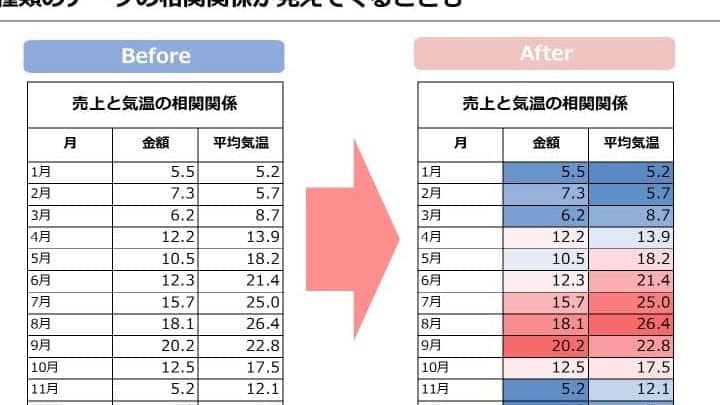
Excelの条件付き書式は、データを効果的に 見やすくするための強力な機能です。この機能を活用することで、データの分析や理解が格段に 簡単になります。本記事では、条件付き書式の基本的な使い方から、実践的なテクニックまでを解説します。セルの色やフォントを変えることで、重要なデータを一目で把握できるようになります。また、複数の条件を組み合わせて、より複雑な条件でデータをハイライトする方法も紹介します。この記事を通じて、Excelの条件付き書式をマスターし、データ分析のプロになろうではありませんか。
条件付き書式を活用してExcelデータを効果的に見せる方法
Excelの条件付き書式は、データを視覚的に魅力的にして、重要な情報を簡単に把握できるようになります。この機能を使いこなすことで、データ分析やレポート作成がより効率的かつ効果的になります。 以下に、Excelで条件付き書式を活用してデータを見やすく強調するための5つのポイントを紹介します。
1. データに応じたセルの色付け
条件付き書式を使って、データの値に応じてセルの背景色や文字色を変えることができます。これにより、特定の条件を満たすデータを一目で識別できるようになります。例えば、売上データで一定の金額を超えるものには緑色、下回るものには赤色を適用することができます。
2. データのランク付け
条件付き書式を使って、データをランク付けすることができます。例えば、成績データで上位10%のデータには緑色、下位10%のデータには赤色を適用することができます。これにより、データの優先順位や重要度を一目で把握することができます。
3. データのトレンドを示すアイコン
条件付き書式を使って、データのトレンドを示すアイコンを表示することができます。例えば、前期比で増加したデータには↑(上向き矢印)、減少したデータには↓(下向き矢印)を表示することができます。これにより、データの推移を直感的に把握することができます。
4. 重複データの検出
条件付き書式を使って、重複したデータを検出することができます。例えば、顧客データで重複しているメールアドレスや電話番号を検出し、背景色を変更することができます。これにより、データのクレンジングや重複排除が容易になります。
5. 期間内のデータを強調
条件付き書式を使って、特定の期間内のデータを強調することができます。例えば、プロジェクトのスケジュールデータで、今日から1週間以内のタスクを強調表示することができます。これにより、期限が近いタスクに注力できるようになります。
| 適用例 | 説明 |
|---|---|
| データに応じたセルの色付け | データの値に応じてセルの背景色や文字色を変える |
| データのランク付け | データをランク付けし、上位下位を色で区別する |
| データのトレンドを示すアイコン | データの推移を矢印などのアイコンで示す |
| 重複データの検出 | 重複しているデータを検出し、背景色を変更する |
| 期間内のデータを強調 | 特定の期間内のデータを強調表示する |
これらの方法を活用し、Excelの条件付き書式を上手に使いこなして、データの見やすさや分析効率を向上させましょう。
エクセルで条件付き書式で強調表示するには?
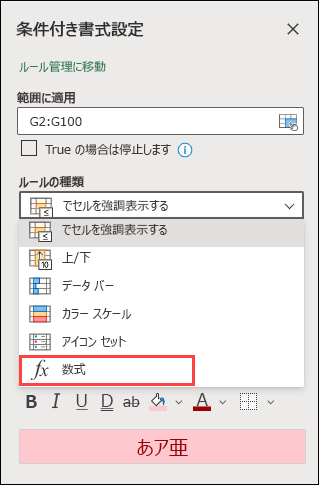
エクセルで条件付き書式を使用してセルを強調表示する方法は以下の通りです。
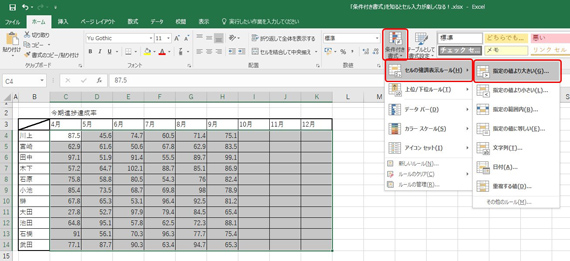
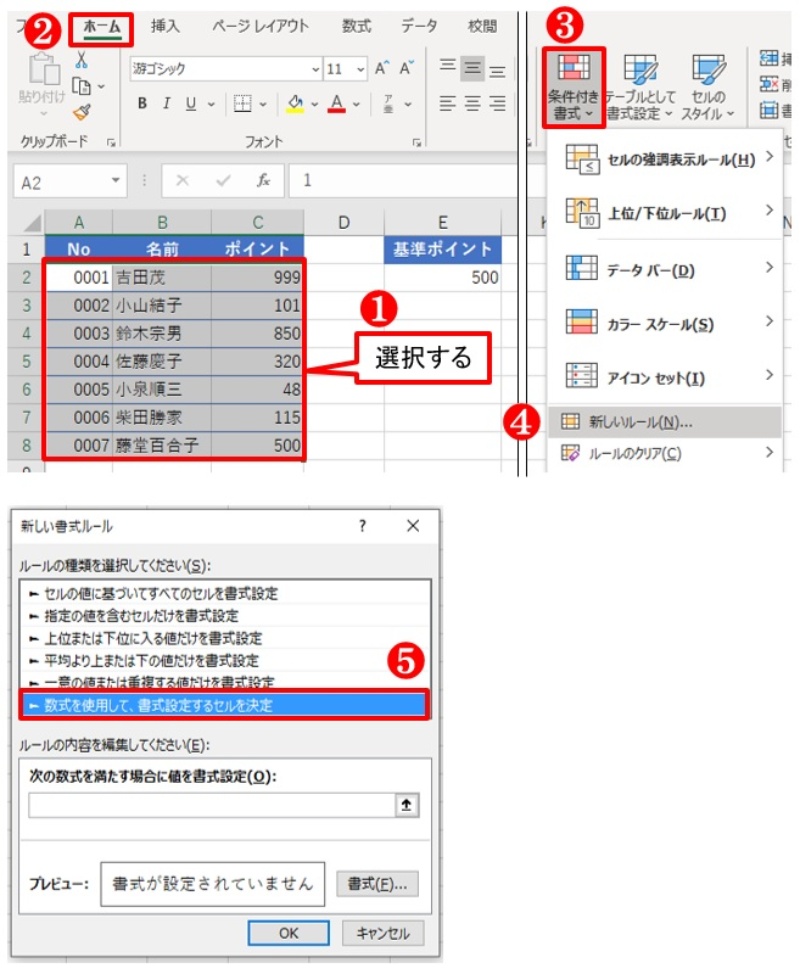
まず、条件付き書式を設定したいセルまたはセル範囲を選択します。次に、[ホーム]タブの[条件付き書式]ボタンをクリックし、[新しいルール]を選択します。[新しい書式ルール]ダイアログボックスが表示されます。
ここで、条件を指定する方法にはいくつかのオプションがあります。
🔥あわせて読みたい Excel条件付き書式でデータ分析を効率化
1. 特定の値に基づく書式設定: セルの値が特定の数値、テキスト、日付などと一致する場合に適用されるルールを設定します。
2. 式を使用して、書式設定するセルを決定: セルの書式設定を制御するカスタム式を入力します。
3. 上位/下位の値に基づく書式設定: セルの値が上位または下位の範囲内にある場合に適用されるルールを設定します。
4. 値の範囲に基づく書式設定: セルの値が指定した範囲内にある場合に適用されるルールを設定します。
目的の条件を選択し、詳細な設定を行った後、[書式]ボタンをクリックして、条件を満たした際に適用される書式を設定します。最後に[OK]をクリックしてルールを確定します。これで、指定した条件を満たすセルに強調表示が適用されます。
特定の値に基づく書式設定
特定の値に基づく書式設定を使用すると、セルの値が特定の条件と一致する場合に強調表示できます。
- セルの選択: 強調表示したいセルまたはセル範囲を選択します。
- 条件付き書式の設定: [ホーム]タブの[条件付き書式]ボタンをクリックし、[新しいルール]を選択します。
- ルールの設定: [特定の値に基づく書式設定]を選択し、条件(等しい、 Contains など)と値を指定します。
式を使用して、書式設定するセルを決定
式を使用して書式設定するセルを決定する方法を使用すると、複雑な条件を指定してセルを強調表示できます。
- セルの選択: 強調表示したいセルまたはセル範囲を選択します。
- 条件付き書式の設定: [ホーム]タブの[条件付き書式]ボタンをクリックし、[新しいルール]を選択します。
- ルールの設定: [式を使用して、書式設定するセルを決定]を選択し、カスタム式を入力します。
上位/下位の値に基づく書式設定
上位/下位の値に基づく書式設定を使用すると、セルの値が上位または下位の範囲内にある場合に強調表示できます。
- セルの選択: 強調表示したいセルまたはセル範囲を選択します。
- 条件付き書式の設定: [ホーム]タブの[条件付き書式]ボタンをクリックし、[新しいルール]を選択します。
- ルールの設定: [上位/下位の値に基づく書式設定]を選択し、上位または下位の値の範囲を指定します。
エクセルでセルを強調するにはどうすればいいですか?
エクセルでセルを強調するには、以下の方法があります。
セルの背景色や文字色を変更する
セルの背景色や文字色を変更すると、視覚的にセルを強調することができます。
- 強調したいセルを選択します。
- ホームタブの「フォント」グループにある「背景色」または「文字色」をクリックします。
- 色パレットから好みの色を選択します。
セルの境界線を設定する
セルの境界線を設定すると、セルの輪郭を強調することができます。
- 強調したいセルを選択します。
- ホームタブの「フォント」グループにある「境界線」をクリックします 。
- 境界線の種類を選択します。例えば、太い境界線や色付きの境瀬線などがあります。
セルの文字列に効果を適用する
セルの文字列に効果を適用することで、セルの内容を強調することができます。
- 強調したいセルを選択します。
- ホームタブの「フォント」グループにある太字、斜体、下線などのボタンをクリックします。
- 必要に応じて、文字列の影や書式設定を変更します 。
セルの強調表示ルールとは?
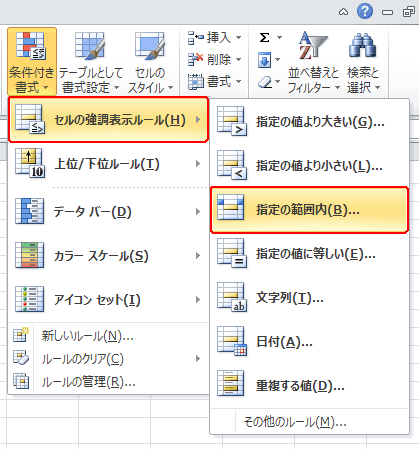
セルの強調表示ルールとは、ExcelやGoogleスプレッドシートなどの表計算ソフトウェアで、特定のセルまたはセル範囲に視覚的に目立たせるためのルールや設定のことです。強調表示ルールを使用することで、重要なデータや特定の条件を満たすセルを一目で識別しやすくなります。
🔥あわせて読みたい Excel条件付き書式を使いこなす!データ可視化テクニック
条件付き書式
条件付き書式は、セルの値に基づいてセルの書式設定を自動的に変更する機能です。以下の方法で設定できます。
- 数値や文字列に基づく条件を指定
- セルの背景色や文字色を変更
- データバー、アイコンセット、色スケールを適用
特定のセル範囲の強調表示
特定のセル範囲を強調表示することで、関心のあるデータに集中できるようになります。以下の方法があります。
- 枠線を追加して範囲を区切る
- 塗りつぶし色を変更して範囲を目立たせる
- 文字のスタイルを変更して強調表示
重要なデータの強調表示
重要なデータやキーとなる指標を強調表示することで、データ分析がしやすくなります。以下のような手法が効果的です。
- 大きな文字サイズで表示
- 太字や色付きの文字を使用
- アイコンやシンボルを使って視覚的に魅力を追加
条件付き書式はどうやって見ますか?
条件付き書式は、ExcelやGoogleスプレッドシートなどの表計算ソフトでよく使われる機能です。特定の条件に基づいてセルの表示形式を変更できるため、データの見やすさや分析が容易になります。
条件付き書式の適用方法
条件付き書式を適用するには、まず対象となるセルやセル範囲を選択します。次に、メニューから「条件付き書式」を選択し、適用したいルールを設定します。ルールの設定には以下のオプションがあります。
- 特定の値に基づく書式: セルの値が特定の数値やテキストと一致する場合に書式を適用します。
- 数値の範囲に基づく書式: セルの値が指定した数値の範囲内にある場合に書式を適用します。
- 日付に基づく書式: セルの値が指定した日付の条件を満たす場合に書式を適用します。
条件付き書式のカスタマイズ
条件付き書式では、書式のカスタマイズができます。例えば、フォントの色やサイズ、背景色、罫線などを変更することが可能です。また、アイコンやデータバーを使用して、データの趨勢や大小関係を視覚的に表現することもできます。
- 色の設定: 背景色やフォントの色を変更することで、データの見やすさを向上させることができます。
- アイコンの設定: アイコンを使用すると、データの趨勢や状態を一目で理解しやすくなります。
- データバーの設定: データバーを使用すると、データの大小関係を視覚的に表現できます。
条件付き書式の管理と削除
設定した条件付き書式は、必要に応じて変更や削除ができます。条件付き書式を管理するには、対象のセルを選択し、「条件付き書式」を開いてルールを編集または削除します。
- ルールの編集: 設定した条件や書式を変更することができます。
- ルールの削除: 不要になった条件付き書式を削除することができます。
- ルールのコピー・貼り付け: 条件付き書式を他のセルに適用することができます。
詳細情報
Excelで条件付き書式を使うための基本的な手順は何ですか?
Excelで条件付き書式を利用するには、まず、条件付き書式を適用したいセルや範囲を選択します。その後、ホームタブの条件付き書式をクリックし、適用したいルールを選択します。例えば、セル値に基づいて書式設定する場合、特定の条件を満たすセルに色を付けることができます。これにより、データの見やすさが大幅に向上します。
条件付き書式で複数の条件を設定する方法はありますか?
はい、条件付き書式で複数の条件を設定することが可能です。複数の条件を設定するには、条件付き書式の新しいルールを選択し、数式を使用して、書式設定するセルを決定を選びます。その後、=AND(条件1, 条件2)などの数式を入力し、適切な書式を設定します。これにより、複数の条件を同時に満たすセルに特定の書式を適用できます。
条件付き書式で日付や時間を条件にする方法はありますか?
条件付き書式では、日付や時間も条件にすることができます。例えば、今日より前の日付を持つセルに特定の色を付ける場合、条件付き書式の新しいルールを選択し、数式を使用して、書式設定するセルを決定を選びます。その後、=A1<TODAY()という数式を入力し、適切な書式を設定します。これにより、今日より前の日付を持つセルが強調表示されます。
条件付き書式を削除する方法は何ですか?
条件付き書式を削除するには、まず、書式を削除したいセルや範囲を選択します。その後、DATAタブの条件付き書式をクリックし、ルールをクリアを選択します。これにより、選択したセルや範囲から条件付き書式が削除されます。特定のルールだけを削除したい場合は、ルールの管理から該当するルールを選択し、削除ボタンをクリックします。
Excelで条件付き書式!データを見やすく強調 に類似した他の記事を知りたい場合は、Excel-kiso カテゴリにアクセスしてください。
関連記事