
Excel関数で文字数カウント!データ分析に活用
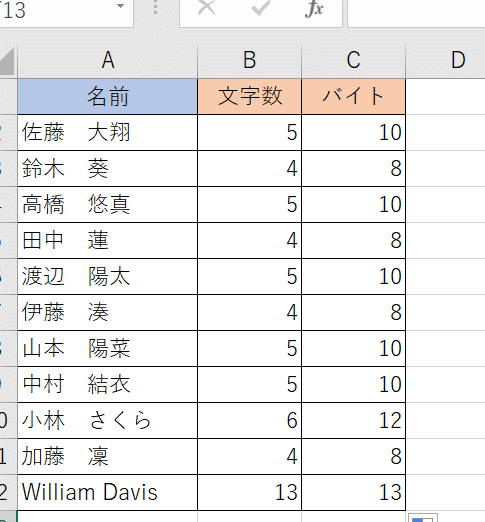
Excel関数を使って文字数をカウントする方法をご紹介します。この機能は、データ分析やレポート作成において非常に便利です。Excelには、文字数を数えるためのLEN関数があります。この関数を活用することで、セルに入力された文字数を簡単にカウントできるようになります。また、LEN関数と他の関数を組み合わせて使用することで、より複雑なデータ分析も可能になります。本記事では、LEN関数の基本的な使い方から、応用的な使い方まで徹底的に解説しますので、ぜひご参考にしてください。

Excel関数を使って文字数をカウントする方法
Excelには、文字数をカウントできる便利な関数があります。それはLEN関数です。この関数を使えば、セルに入力されている文字数を簡単にカウントできます。この機能は、データの分析や文字数制限がある文書の作成など、さまざまな場面で活用できます。
LEN関数の使い方
LEN関数は、引数にセルを指定するだけで、そのセル内の文字数を返します。例えば、A1セルの文字数をカウントする場合は、=LEN(A1)と入力します。
文字数カウントの活用例
文字数カウントは、データの分析や文字数制限がある文書の作成など、さまざまな場面で活用できます。例えば、アンケートの自由回答の文字数をカウントして、回答の詳細さを分析することができます。
複数セルの文字数をカウントする方法
複数セルの文字数をカウントする場合、LEN関数をそれぞれのセルに適用し、SUM関数で合計することができます。例えば、A1からA5までのセルの文字数を合計する場合は、=SUM(LEN(A1),LEN(A2),LEN(A3),LEN(A4),LEN(A5))と入力します。
条件付き文字数カウント
条件を指定して、特定の文字列を含むセルのみの文字数をカウントすることもできます。これには、IF関数とLEN関数を組み合わせて使用します。例えば、A1セルに「こんにちは」という文字列が含まれている場合にのみ、その文字数をカウントするには、=IF(ISNUMBER(SEARCH(こんにちは,A1)),LEN(A1),0)と入力します。
文字数カウントの結果を表でまとめる
文字数カウントの結果を表でまとめることで、データの分析がしやすくなります。以下に、文字数カウントの結果を表でまとめる例を示します。
| セル | 文字列 | 文字数 |
|---|---|---|
| A1 | こんにちは | 5 |
| A2 | Excel関数で文字数カウント | 16 |
| A3 | データ分析に活用 | 7 |
このように、LEN関数を使って文字数をカウントし、表で結果をまとめることで、データの分析が効率的になります。
エクセルで文字数をカウントする関数は?
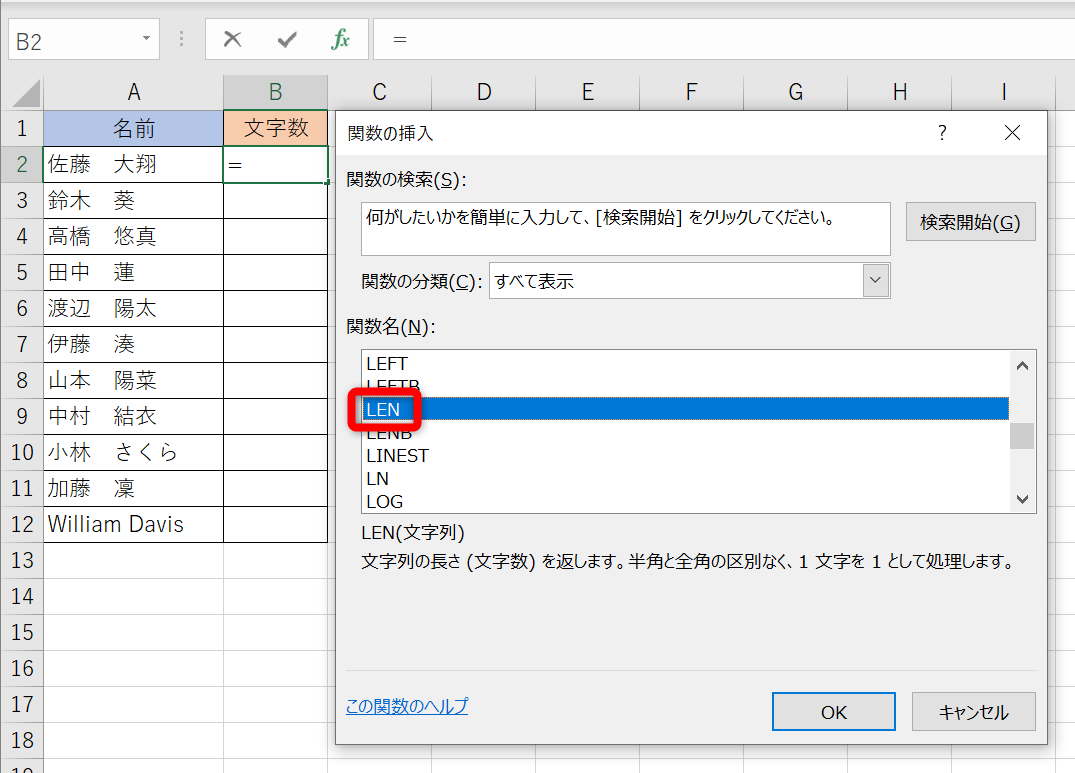
エクセルで文字数をカウントする関数は「LEN」関数です。この関数を使うことで、セルに入力されている文字列の文字数をカウントすることができます。
LEN関数の使い方
LEN関数は、次のように使用します。
- 数式を入力するセルを選択します。
- 「=LEN(」と入力します。
- 文字数をカウントしたいセルを選択するか、セル参照を入力します。
- 「)」を入力して数式を完成させます。
これで、選択したセルの文字数がカウントされて表示されます。
LEN関数の応用例
LEN関数は、さまざまなシチュエーションで使用することができます。
- 文字数制限があるテキストボックスへの入力チェック
- データのクレンジング(余分なスペースや不要な文字を削除)
- 文字数に基づくデータの分類や並べ替え
LEN関数と他の関数の組み合わせ
LEN関数は他の関数と組み合わせて使用することで、より複雑な処理を行うことができます。
- IF関数と組み合わせて、文字数が一定の条件を満たすかどうか判定する。
- CONCATENATE関数や&を使用して、複数のセルの文字列を連結し、合計文字数 をカウントする。
- TRIM関数で両端のスペースを削除した上で、LEN関数で文字数をカウントする。
これらの組み合わせを使いこなすことで、より効率的で柔軟なデータ処理が可能になります。
Excelで特定の文字数をカウントするには?
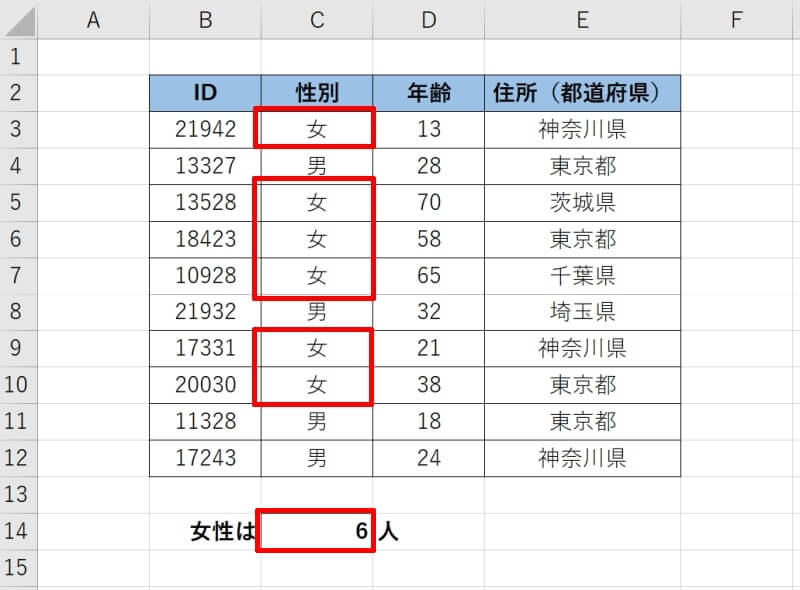
Excelで特定の文字数をカウントする方法
Excelで特定の文字数をカウントするには、LEN関数を使用します。LEN関数は、文字列の長さを返す関数で、セル内の文字数をカウントすることができます。例えば、A1セルに「こんにちは」と入力されている場合、=LEN(A1)と入力すると、5が返されます。
- まず、カウントしたい文字列が入力されているセルを選択します。
- 次に、別のセルに「=LEN(セル参照)」と入力します。セル参照には、カウントしたい文字列が入力されているセルのアドレスを指定します。
- Enterキーを押すと、指定したセルの文字数が表示されます。
特定の文字を含むセルの文字数をカウントする方法
特定の文字を含むセルの文字数をカウントするには、LEN関数とSUBSTITUTE関数を組み合わせて使用します。SUBSTITUTE関数は、文字列の中の指定した文字を別の文字に置換する関数です。
- まず、カウントしたい文字列と置換したい文字を指定して、SUBSTITUTE関数を使用します。例えば、A1セルに「あいうえお」が入力されている場合、=SUBSTITUTE(A1, あ, )と入力すると、「あ」を空文字に置換した文字列が返されます。
- 次に、LEN関数で置換後の文字列の長さを取得します。例えば、=LEN(SUBSTITUTE(A1, あ, ))と入力すると、4が返されます。
- 最後に、元の文字列の長さと置換後の文字列の長さの差を計算します。例えば、=LEN(A1)-LEN(SUBSTITUTE(A1, あ, ))と入力すると、1が返されます。
複数のセルの文字数を合計する方法
複数のセルの文字数を合計するには、LEN関数とSUM関数を組み合わせて使用します。SUM関数は、指定した範囲の数値を合計する関数です。
- まず、カウントしたい文字列が入力されているセル範囲を選択します。
- 次に、別のセルに「=SUM(LEN(セル範囲))」と入力します。セル範囲には、カウントしたい文字列が入力されているセル範囲を指定します。
- Enterキーを押すと、指定したセル範囲の文字数の合計が表示されます。
エクセルで文字数がわかる関数は?
エクセルで文字数がわかる関数は「LEN」関数です。この関数を使用することで、セルに入力されている文字列の文字数を数えることができます。
LEN関数の使い方
LEN関数は、次のように使用します。
- 数値を求めたいセルを選択します。
- 「=LEN(セル参照)」と入力します。セル参照は、文字数を求めたいセルのアドレスです。
- Enterキーを押すと、選択したセルの文字数が表示されます。
LEN関数で文字数を数える注意点
LEN関数で文字数を数える際には、次のような注意点があります。
- 全角文字と半角文字は区別されません。どちらも1文字としてカウントされます。
- スペースや改行も1文字としてカウントされます。
- 数式が入力されているセルでは、数式の結果の文字数がカウントされます。
LEN関数の応用例
LEN関数は、次のような場面で応用できます。
- 文章の文字数制限をチェックする際に使用できます。
- セルの文字数が一定の範囲内にあるかどうかを判定する際に使用できます。
- 複数のセルの文字数を合計したい場合、「=SUM(LEN(セル範囲))」のように使用できます。
ExcelのcountifとCountifsの違いは何ですか?
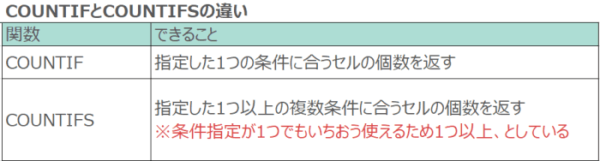
COUNTIFとCOUNTIFSの主な違いは、 COUNTIFは一つの条件での数え上げ、COUNTIFSは複数の条件での数え上げができることです。
COUNTIFの使い方
COUNTIF関数は、指定した範囲内で一定の条件に一致するセルの数を数えることができます。以下の形式で使用します。
- =COUNTIF(範囲, 条件)
- 範囲: 数え上げを行うセル範囲を指定します。
- 条件: 数え上げの条件を指定します。条件はクォーテーションマークで囲んで指定します。
COUNTIFSの使い方
COUNTIFS関数は、複数の範囲と条件に一致するセルの数を数えることができます。以下の形式で使用します。
- =COUNTIFS(範囲1, 条件1, 範囲2, 条件2, ...)
- 範囲1, 範囲2, ...: 数え上げを行うセル範囲を指定します。範囲は複数指定できます。
- 条件1, 条件2, ...: 数え上げの条件を指定します。条件はクォーテーションマークで囲んで指定し、範囲ごとに条件を指定します。
COUNTIFとCOUNTIFSの使い分け
以下の点を考慮して、COUNTIFとCOUNTIFSを適切に使い分けてください。
- 条件が一つだけであれば、COUNTIFを使用します。
- 条件が複数ある場合には、COUNTIFSを使用します。
- 複数の条件で数え上げを行いたい場合には、COUNTIFSを使うことでより柔軟な数え上げが可能になります。
詳細情報
Excel関数で文字数をカウントする方法は何ですか?
Excelで文字数をカウントするには、LEN関数を使用します。この関数は、セルの文字数を返すことができます。例えば、A1セルに「こんにちは」と入力されている場合、=LEN(A1)と入力することで、文字数の「5」が返されます。この関数を活用することで、データの文字数を簡単にカウントすることが可能です。
ExcelのLEN関数はどのような場面で活用できますか?
LEN関数は、データ分析の際に非常に役立ちます。例えば、顧客の住所や名前などの文字数をカウントして、データの品質をチェックすることができます。また、文章の字数制限をチェックしたり、パスワードの文字数要件を満たしているかどうかを確認するのにも使えます。データクレンジングやデータバリデーションなどの作業で頻繁に利用される関数です。
LEN関数で半角と全角の文字数は区別されますか?
LEN関数は半角と全角の文字数を区別せず、すべての文字を同じようにカウントします。つまり、半角英数字や記号、全角文字はすべて1文字として扱われます。しかし、ExcelではBYTELEN関数を使用することで、バイト数をカウントすることができます。これにより、半角と全角の文字数を区別することが可能になります。
Excelで特定の文字列を含むセルの文字数をカウントする方法はありますか?
特定の文字列を含むセルの文字数をカウントするには、LEN関数とIF関数を組み合わせて使用します。例えば、A1セルに特定の文字列が含まれている場合にのみ文字数をカウントしたい場合、=IF(ISNUMBER(SEARCH(特定の文字列, A1)), LEN(A1), )と入力します。これにより、特定の文字列が含まれているセルのみ文字数が返されます。
Excel関数で文字数カウント!データ分析に活用 に類似した他の記事を知りたい場合は、Excel-kansu カテゴリにアクセスしてください。
関連記事