
Excelで重複削除をマスター!データ整理

Excelでのデータ整理は、ビジネスや研究において重要なスキルです。特に、大量のデータを扱う際には、重複するデータの削除がしばしば必要になります。重複削除機能をマスターすることで、効率的なデータ整理が可能になり、時間と労力の削減につながります。本記事では、Excelの重複削除機能について詳しく解説し、手順を段階的に紹介します。また、重複データの特定や削除に役立つヒントやコツも取り上げますので、ぜひ参考にしてください。
Excelで複数の重複の削除はできますか?
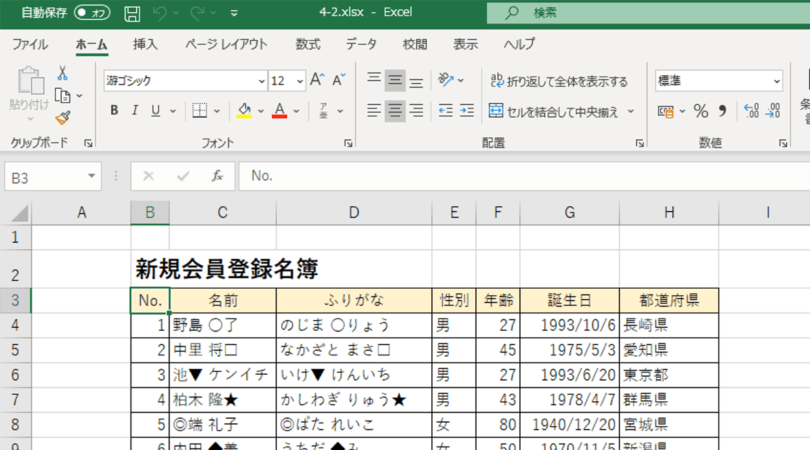
Excelで複数の重複の削除はできます。重複の削除は、データの整理と分析に役立ちます。重複の削除方法は、データの範囲の選択、データの並べ替え、重複の削除ツールの使用などがあります。
方法1: データの範囲の選択
データの範囲を選択し、「データ」タブの「重複の削除」ボタンをクリックします。すると、重複の削除ツールが表示され、選択したデータの範囲から重複を削除できます。
- データの範囲を選択する
- 「データ」タブの「重複の削除」ボタンをクリックする
- 重複の削除ツールで、選択したデータの範囲から重複を削除する
方法2: データの並べ替え
データを並べ替えて、重複を削除することもできます。「データ」タブの「並べ替え」ボタンをクリックし、データを並べ替えます。すると、重複が削除されます。
- データを並べ替える
- 「データ」タブの「並べ替え」ボタンをクリックする
- データを並べ替えて、重複を削除する
方法3: 重複の削除ツールの使用
重複の削除ツールを使用して、重複を削除することもできます。「データ」タブの「重複の削除」ボタンをクリックし、重複の削除ツールを表示します。すると、選択したデータの範囲から重複を削除できます。
- 重複の削除ツールを表示する
- 選択したデータの範囲から重複を削除する
- 重複の削除ツールを使用して、重複を削除する
エクセルで重複したデータはどうやって消せますか?
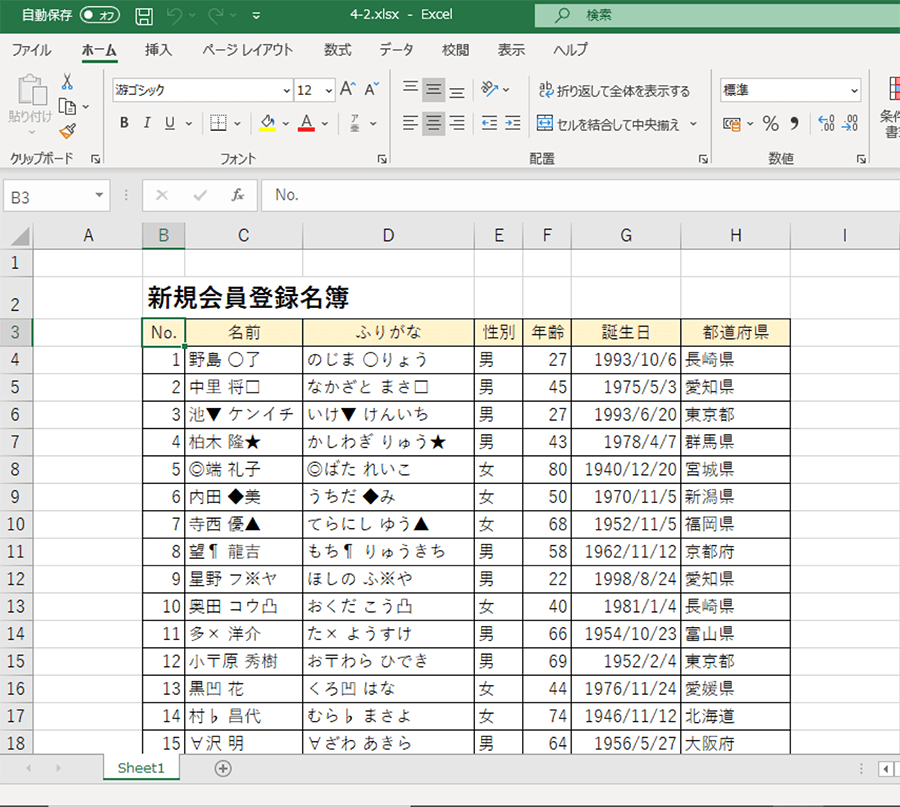
エクセルで重複したデータを消す方法は、いくつかあります。ここでは、重複したデータを削除する方法について説明します。
方法1:重複したデータを手動で削除する
エクセルで重複したデータを消す方法のひとつは、手動で削除することです。この方法は、データが少ない場合に有効です。
- エクセルのデータを選択します。
- 重複したデータを探し、削除ボタンをクリックします。
- 重複したデータが削除されます。
方法2:重複したデータを自動で削除する
エクセルで重複したデータを消す方法のひとつは、自動で削除することです。この方法は、データが多い場合に有効です。
- エクセルのデータを選択します。
- データタブの重複削除ボタンをクリックします。
- 重複したデータが自動で削除されます。
方法3:重複したデータを削除するためのショートカット
エクセルで重複したデータを消す方法のひとつは、ショートカットを使用することです。この方法は、データを素早く削除する場合に有効です。
- エクセルのデータを選択します。
- Ctrl + キーを押して、重複したデータを削除します。
- 重複したデータが削除されます。
Excelで重複削除をマスター!データ整理のプロになる方法
Excelで重複削除をマスターすることは、データ整理のプロになりたい方にとって重要なスキルです。重複したデータを削除することで、データの信頼性や可読性が向上し、より的確な分析が可能になります。この記事では、Excelで重複削除をマスターするための方法を詳しく説明していきます。
重複データの検出方法
重複データを削除する前に、まず重複しているデータを検出する必要があります。Excelには、重複データを簡単に検出できる機能が備わっています。以下の手順で重複データを検出しましょう。
- データが入力されているセル範囲を選択します。
- ホームタブの「条件付き書式」>「重複するルール」を選択します。
- 重複しているデータが強調表示されます。
重複データの削除方法
重複データを検出したら、次はそれらを削除しましょう。Excelの「重複の削除」機能を使って、簡単に重複データを削除することができます。
- データが入力されているセル範囲を選択します。
- データタブの「重複の削除」をクリックします。
- 「重複の削除」ダイアログボックスで、重複基準とする列を選択します。
- 「OK」をクリックすると、重複しているデータが削除されます。
重複データの削除後のデータ整理
重複データを削除した後は、データを整理しておきましょう。データをソートやフィルターをかけることで、目的のデータをより迅速に探すことができます。
重複データ削除のヒントとコツ
重複データ削除を行う際には、いくつかのヒントとコツがあります。例えば、複数の列を基準にして重複データを削除したり、重複データを別のシートに移動させたりすることができます。これらのテクニックを活用することで、より効果的なデータ整理が可能になります。
重複データ削除のよくある間違い
重複データ削除を行う際には、間違って必要なデータを削除してしまうことがあります。たとえば、似ているが異なるデータを重複として削除してしまったり、間違った列を基準にして削除してしまったりすることがあります。こういった間違いを防ぐために、削除前にデータを慎重に確認し、バックアップを取っておくことが重要です。
| 項目 | 説明 |
|---|---|
| 重複データの検出 | 条件付き書式を使用して、重複しているデータを強調表示します。 |
| 重複データの削除 | 重複の削除機能を使って、重複しているデータを削除します。 |
| データ整理 | 重複データを削除した後、データをソートやフィルターをかけて整理します。 |
| ヒントとコツ | 複数の列を基準にした重複データ削除や、重複データを別のシートに移動するテクニックを活用します。 |
| よくある間違い | 必要なデータを間違って削除しないために、削除前にデータの確認とバックアップが重要です。 |
エクセルで重複データを整理するにはどうすればいいですか?
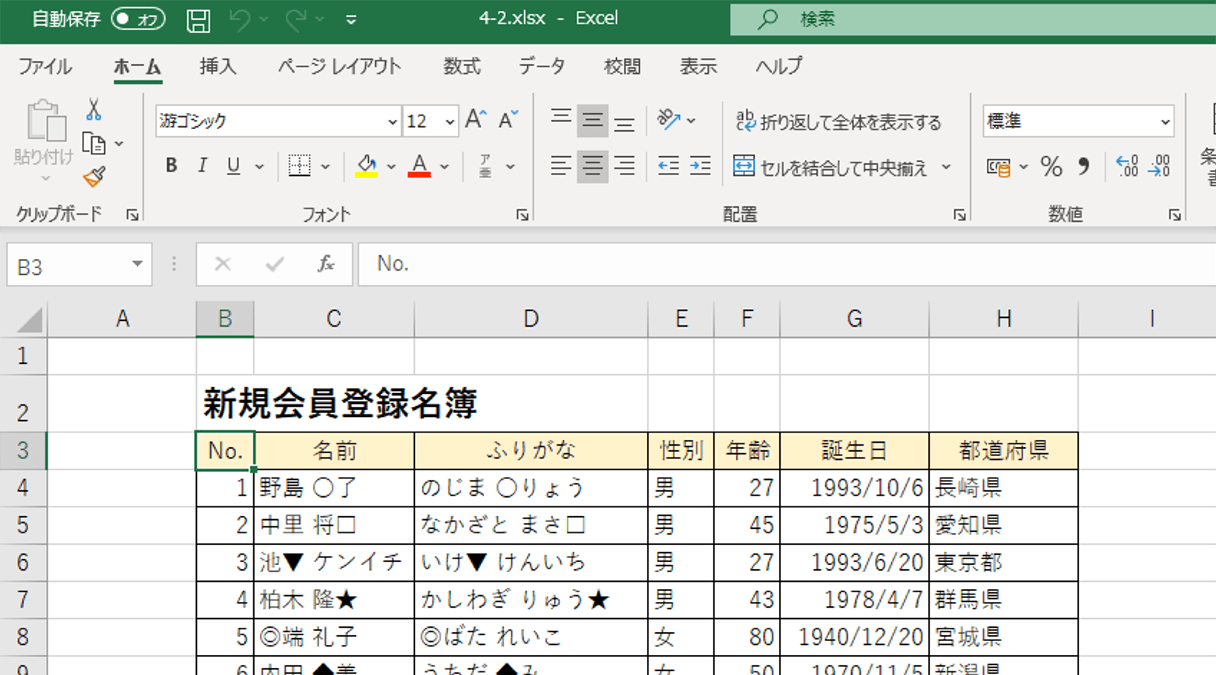
エクセルで重複データを整理するには、次の手順に従ってください。
重複データの削除
重複データを削除するには、まずデータを選択し、「データ」タブの「重複の削除」をクリックします。すると、重複している行が削除されます。
- データを選択する
- 「データ」タブを開く
- 重複の削除をクリックする
重複データのハイライト表示
重複データを削除せずにハイライト表示することもできます。これにより、重複しているデータを視覚的に確認することができます。
- データを選択する
- 「ホーム」タブを開く
- 「条件付き書式」から「重複するルールを強調表示」を選択する
重複データの検索と置換
重複データを検索し、別の値に置換することもできます。これは、特定の値を一括して変更する場合に便利です。
- 「ホーム」タブを開く
- 「検索と選択」から「置換」を選択する
- 検索する値と置換する値を入力し、「すべて置換」をクリックする
重複する中で1番大きいデータを取り出す関数は?

重複する中で1番大きいデータを取り出す関数は、MAX関数です。MAX関数は、複数の引数から最も大きい値を返します。例えば、MAX(5, 10, 3, 8)と入力すると、10が返されます。
MAX関数の使い方
MAX関数は、次のように使用します。=MAX(数値1, 数値2, ...)引数には、数値やセル参照を指定できます。
- 数値を直接指定: MAX(5, 10, 3, 8)のように、数値を直接引数に指定することができます。
- セル参照を指定: MAX(A1, B2, C3)のように、セル参照を引数に指定することができます。
- 範囲を指定: MAX(A1:A10)のように、セルの範囲を引数に指定することができます。この場合、指定した範囲内の最大値が返されます。
MAX関数の応用
MAX関数は、以下のような場面で応用できます。
- データの最大値の取得: 複数のデータがある場合、MAX関数を使って最大値を取得することができます。
- 条件付き最大値の取得: IF関数と組み合わせて、特定の条件を満たすデータの最大値を取得することができます。
- 複数の最大値の取得: LARGE関数と組み合わせて、データの中から複数の最大値を取得することができます。
MAX関数の注意点
MAX関数を使用する際には、以下の点に注意してください。
- 引数の指定: 引数に数値以外の値(文字列やエラー値など)が含まれている場合は、エラーが返されます。
- 空白セルの扱い: 引数に空白セルが含まれている場合は、空白セルは無視されます。
- 日付や時刻の最大値: 日付や時刻の最大値を取得する場合、日付や時刻を数値に変換してからMAX関数を適用する必要があります。
Excelで重複データを行ごと削除するには?
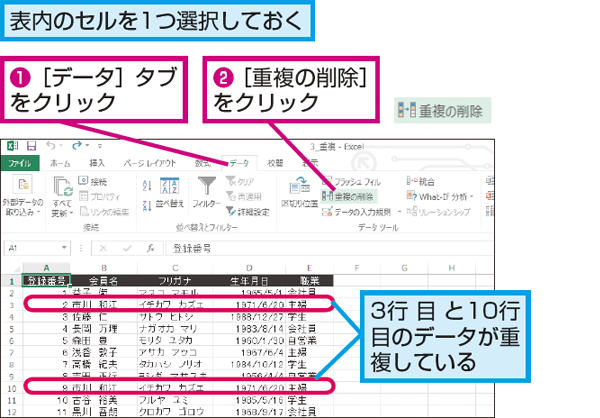
Excelで重複データを行ごと削除する方法は以下の通りです。
方法1: 削除機能を利用する
Excelには重複データを削除するための機能が備わっています。この機能を利用して、重複データを簡単に行ごと削除することができます。
- 重複データが含まれるセル範囲を選択します。
- データタブのデータツールグループにある重複の削除ボタンをクリックします。
- 重複の削除ダイアログボックスが表示されます。ここで、列を選択して、どの列を基準に重複データを削除するかを指定します。
方法2: 条件付き書式を利用する
条件付き書式を利用して、重複データを視覚的に確認し、手動で削除することができます。
- 重複データが含まれるセル範囲を選択します。
- ホームタブのスタイルグループにある条件付き書式ボタンをクリックし、セルの強調表示ルールから重複する値を選択します。
- 重複する値の書式設定ダイアログボックスが表示されます。ここで、書式を選択して、重複データに適用する書式を指定します。
方法3: VBAマを利用する
VBAマを利用して、重複データを自動的に削除することもできます。ただし、マを使用するには、セキュリティ設定を変更する必要がある場合があります。
- Alt+F11を押して、VBAエディターを開きます。
- 挿入メニューからモジュールを選択して、新しいモジュールを作成します。
- モジュールに、重複データを削除するVBAコードを入力します。例えば、以下のようなコードを使用できます。
Sub 削除()
    Dim lastrow As Long
    Dim i As Long
    lastrow = Range(A & Rows.Count).End(xlUp).Row
    For i = lastrow To 1 Step -1
        If WorksheetFunction.CountIf(Range(A1:A & i), Range(A & i).Value) > 1 Then
            Rows(i).Delete
        End If
    Next i
End Sub
エクセルでダブっているデータを削除するには?
エクセルでダブっているデータを削除するには、以下の手順を実行します。
重複データの削除手順
- データが入力されているセル範囲を選択します。
- 「データ」タブの「データツール」グループにある「重複の削除」をクリックします。
- 重複しているデータを削除する列を選択し、「OK」をクリックします。
重複データの確認方法
- 重複している可能性のある列を選択します。
- 「ホーム」タブの「スタイル」グループにある「条件付き書式」をクリックします。
- 「ルールのハイライト」で「重複値」を選択します。
重複データの削除後のデータの整理
- 重複データを削除した後、データを整理するために「並べ替え」機能を使います。
- データが入力されているセル範囲を選択します。
- 「データ」タブの「並べ替えとフィルター」グループにある「並べ替え」をクリックします。
- 並べ替えの条件を設定し、「OK」をクリックします。
詳細情報
Excelで重複削除はどのように行いますか?
Excelで重複したデータを削除するには、まず重複しているデータが含まれる列または行を選択します。その後、データタブにある重複の削除機能をクリックします。この機能を使用すると、選択したデータ範囲内で重複しているデータを自動的に検出し、削除することができます。重複削除のオプションでは、すべての列または特定の列を基準にして重複を判定することができます。
重複削除の際に、どの列を基準にすればよいでしょうか?
重複削除を行う際に、どの列を基準にするかは、データの性質と目的によって異なります。例えば、名前やIDなどのユニークな情報が含まれる列を基準にすることが一般的です。これにより、同じ人物や項目が複数回登場することを防ぐことができます。しかし、データの整理目的によっては、日付やカテゴリなどの列を基準にすることもあります。重要なのは、データの整理目的に応じて適切な列を選択することです。
重複削除後のデータは元に戻せますか?
重複削除機能を使用すると、重複しているデータは完全に削除され、元に戻すことができません。したがって、削除前にデータをバックアップしておくことが強く推奨されます。バックアップを取っておくと、誤って必要なデータを削除してしまっても、元のデータにアクセスできるため、安心して作業を行うことができます。
重複削除に際して、どのような点に注意したらよいでしょうか?
重複削除を行う際には、まず削除前のデータをバックアップしておくことが重要です。また、重複削除の基準とする列を慎重に選択し、データの整理目的に適した選択を行うことが大切です。さらに、重複削除を行う前に、データに含まれる空白やスペルミスをチェックし、必要に応じて修正しておくことも、削除の精度を向上させるために役立ちます。
Excelで重複削除をマスター!データ整理 に類似した他の記事を知りたい場合は、Excel-data カテゴリにアクセスしてください。
関連記事