
Excelで0埋め表示!データを見やすく整形
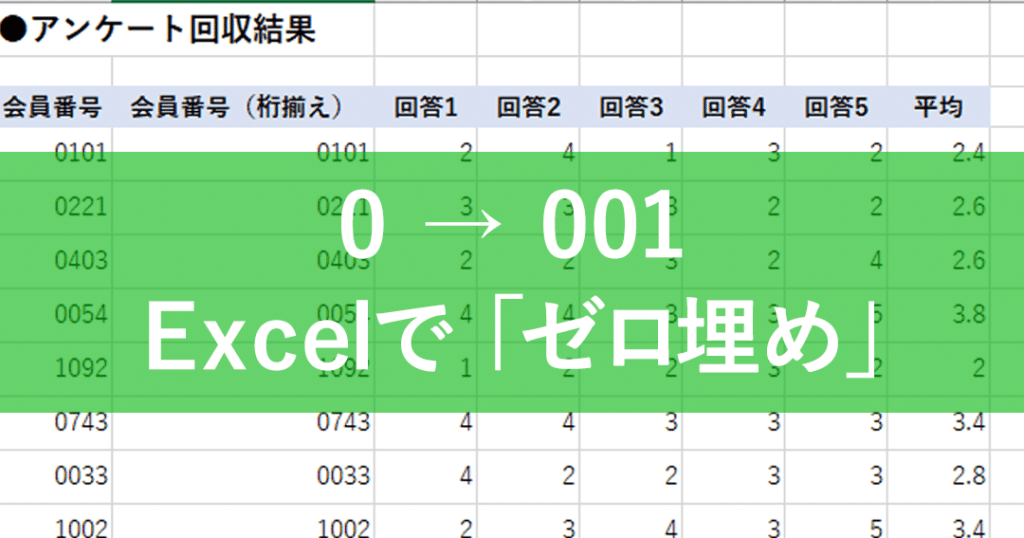
Excelでデータを扱う際、数値の表示形式は非常に重要です。特に、一定の桁数で整齐な表記が求められる場合、0埋め表示のテクニックが役立ちます。この記事では、Excelのカスタム数値フォーマット機能を活用し、データを見やすく整形する方法を紹介します。ゼロ埋め表示に限らず、日付やパーセント表示など、さまざまなデータ形式に対しても応用が可能です。Excelの便利な機能を最大限に活用し、効率的なデータ管理に役立てましょう。
Excelで0埋め表示!データを見やすく整形
Excelでのデータ整形は、データ分析や報告書作成において非常に重要な作業です。その中でも、0埋め表示は数値データを統一的なフォーマットに整えるために広く用いられています。以下では、Excelで0埋め表示を行う方法やその効果について詳しく解説します。
0埋め表示の効果
0埋め表示を行うことで、データの見やすさが大幅に向上します。例えば、商品コードや電話番号のように桁数が統一されているデータでは、0埋め表示を用いることで整齐感が生まれ、データの読み取りがしやすくなります。また、データ入力時のケアレスミスを防ぐ効果も期待できます。
0埋め表示の基本的な方法
Excelで0埋め表示を行 Conversion v ул aは、セルを選択し、「セル書式」ダイアログボックスを開きます。「番号」タブで、「カスタム」カテゴリを選択し、「型」フィールドに「0」を入力します。ここで「0」の数を増やすことで、0埋めする桁数を調整できます。
| 桁数 | カスタム形式 |
|---|---|
| 3桁 | 000 |
| 5桁 | 00000 |
文字列と数値の混在するデータの0埋め表示
文字列と数値が混在するデータでは、数値部分のみを0埋め表示したい場合があります。そこで、TEXT関数を利用します。例えば、A1セルに「A123」のようなデータが入力されている場合、=TEXT(RIGHT(A1,3),000)と入力することで、数値部分のみを0埋め表示できます。
0埋め表示の応用
0埋め表示は、日付や時間データにも応用できます。例えば、「YYYY/MM/DD」の形式で日付を入力する場合、カスタム形式で「YYYY/MM/DD」と設定し、0埋め表示を適用することができます。これにより、日付データの整齐性が保たれ、データの読み取りがしやすくなります。
マを使用した0埋め表示
大量のデータに対して0埋め表示を行う場合、マを使用することで効率的に処理できます。マでは、VBAを使用して、指定した範囲のセルに対して0埋め表示の形式を設定することができます。マの記述は少し複雑ですが、繰り返し作業を自動化できるため、時間の節約になります。 以上が、Excelで0埋め表示を行う方法とその効果についての詳細です。0埋め表示を効果的に活用することで、データの見やすさや操作性が向上し、効率的なデータ分析や報告書作成が可能になります。
エクセルで0埋めのフォーマットは?
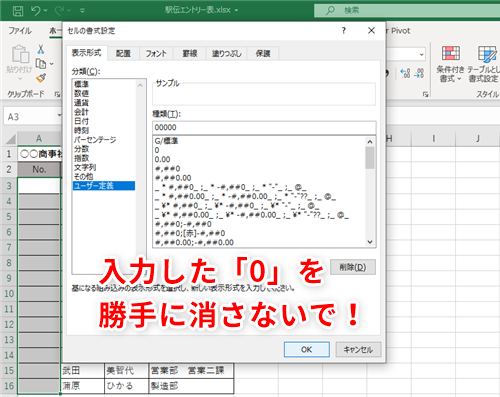
エクセルで0埋めのフォーマットは、数値を一定の桁数に合わせて表示するための設定です。例えば、4桁の数字を0埋めで表示したい場合、「0000」という形式でセルを設定します。その後、そのセルに数字を入力すると、桁数が不足している場合、先頭に0が自動的に追加されます。
エクセルで0埋めの設定方法
エクセルで0埋めのフォーマットを設定するには、以下の手順を行います。
- 0埋めして表示したいセルを選択します。
- セルの書式設定ウィンドウを開き、「数値」タブを選択します。
- カテゴリから「カスタム」を選び、「タイプ」ボックスに「0000」と入力します。桁数に応じて0の数を調整してください。
0埋めの使い所
0埋めのフォーマットは、以下のような場合に役立ちます。
- 製品番号や受注番号のような一定の桁数を持つコードを表示する場合。
- 電話番号や郵便番号などの桁数が決まっている情報を入力する場合。
- データの整理や分析を行う際、桁数を統一しておきたい場合。
0埋めの注意点
0埋めフォーマットを使用する際は、以下の点に注意してください。
- 0埋めされた数字は、数値としての性質を失うことがあるため、計算には使用できなくなる場合があります。
- 0埋めの桁数を超えた数字を入力した場合、エラーが表示されることがあります。
- 0埋めに設定したセルに文字列を入力した場合、エラーが表示されることがあります。
Excelのデータを見やすくするにはどうしたらいいですか?

Excelのデータを見やすくするには、以下の方法があります。
セルのフォントとサイズを変更する
データの見やすさを向上させるために、セルのフォントとサイズを変更することができます。以下の手順で行ってください。
- 変更したいセルを選択します。
- ホームタブのフォントグループで、フォントやフォントサイズを選択します。
- 必要に応じて、太字や斜体などの書式設定も適用できます。
条件付き書式を利用する
条件付き書式を利用することで、データの特定の条件に基づいてセルの書式を自動的に変更できます。これにより、データのパターンや傾向が一目でわかりやすくなります。以下の手順で設定してください。
- 条件を適用したいセル範囲を選択します。
- ホームタブのスタイルグループで、条件付き書式をクリックします。
- ルールの種類を選択し、条件と書式を設定します。
データを整理し、テーブルに変換する
データを整理してテーブルに変換することで、データの見やすさが大幅に向上します。以下の手順でテーブルに変換できます。
- テーブルに変換したいデータ範囲を選択します。
- 挿入タブのテーブルグループで、テーブルをクリックします。
- テーブルのスタイルを選択し、必要に応じてテーブルの設定をカスタマイズします。
Excelで0を表示したいのですが、表示形式はどうすればよいですか?
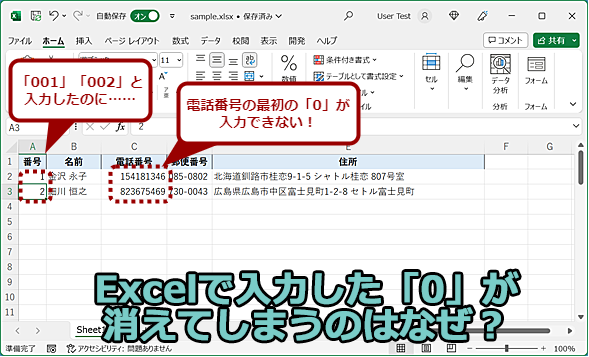
Excelで0を表示したい場合は、セルの表示形式を変更する必要があります。以下の手順で設定してください。
セルの表示形式を変更する
セルの表示形式を変更して0を表示する方法は以下の通りです。
- 表示形式を変更したいセルを選択します。
- ホームタブの
数値グループにある数値の書式設定ボタンをクリックします。 - 表示されるダイアログボックスで
数値タブを選択し、0を表示するための書式を選択します。たとえば、通貨や会計などがあります。 小数点以下の位数を0に設定して、OKをクリックします。
セルの数式を使って0を表示する
セルの数式を使って0を表示する方法もあります。
- 0を表示させたいセルを選択します。
- セルに
=0と入力し、Enterキーを押します。 - これでセルには0が表示されるようになります。
条件付き書式を使って0を強調表示する
条件付き書式を使って、セルに0が入力された場合に強調表示することもできます。
- 条件付き書式を設定したいセル範囲を選択します。
- ホームタブの
スタイルグループにある条件付き書式ボタンをクリックし、新しいルールを選択します。 数式を使用して、書式設定するセルを決定を選択し、数式ボックスに=A1=0と入力します(A1は条件を適用する最初のセルに合わせて調整してください)。書式ボタンをクリックして、0が入力された場合の書式を設定し、OKをクリックします。
エクセルで0をつけて桁数を揃えるには?
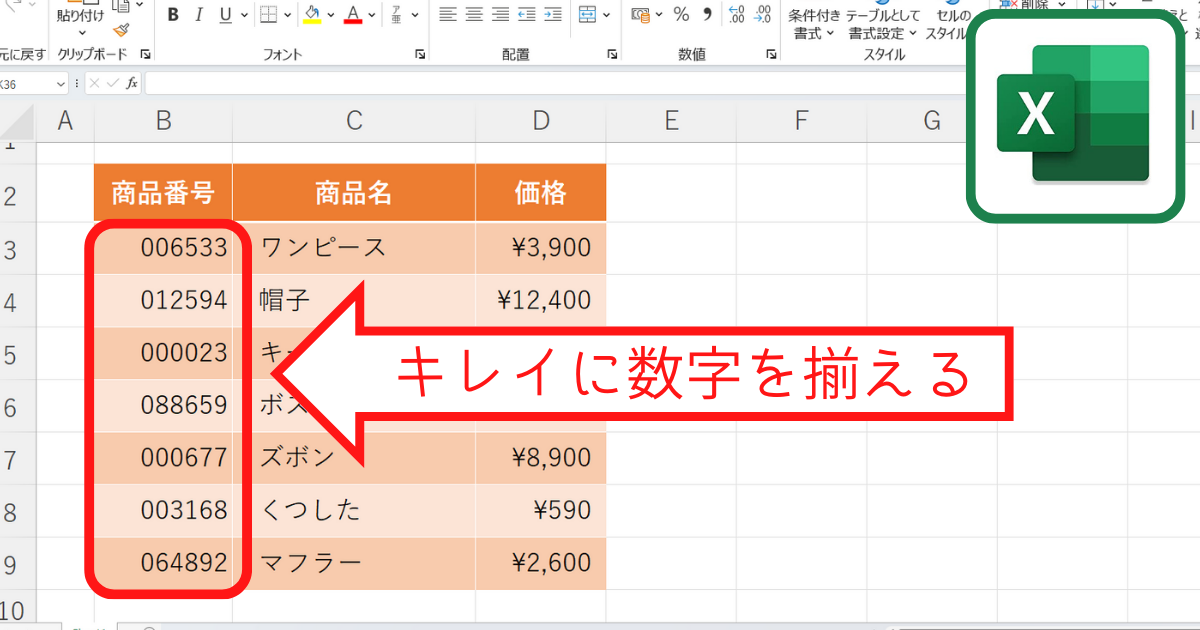
エクセルで0をつけて桁数を揃えるためには、数値を文字列に変換してから、TEXT関数を使って桁数を指定します。具体的には、次の手順を実行します。
TEXT関数を使って桁数を指定する
- 変換したいセルを選択し、=TEXT(元の数値, 00000)という式を入力します。ここで、00000は、希望する桁数分の0を並べたものです。
- この式を適用すると、元の数値が指定した桁数に合わせて0埋めされた文字列に変換されます。
カスタム書式を利用して桁数を揃える
- 変換したいセルを選択し、ホームタブの数値グループにある<st
詳細情報
Excelで0埋め表示とは何ですか?
Excelで0埋め表示とは、数値の前に0を追加して、一定の桁数になるように表示する機能です。この機能を利用することで、データの整理や分析がしやすくなります。例えば、商品コードや電話番号、郵便番号などのデータを扱う場合、桁数が統一されていないとデータの見やすさや処理の効率が落ちることがあります。そういった場合に、0埋め表示を利用すると便利です。
Excelで0埋め表示をする方法を教えてください。
Excelで0埋め表示を行う方法は以下の通りです。 1. 0埋め表示を行いたいセルを選択します。 2. ホームタブの数値グループにある数字の書式をクリックします。 3. 特別を選択し、0埋めを選びます。もしくは、カスタムを選んで、型に0を繰り返し入力します。0の個数が表示する桁数になります。 これで、選択したセルの数値が0埋め表示されます。
0埋め表示に適したデータの例を教えてください。
0埋め表示に適したデータの例として、以下のようなものがあります。 - 電話番号:市外局番や局番の前に0を追加して、桁数を統一するために使用します。 - 郵便番号:7桁の郵便番号を0埋め表示で桁数を統一すると、データの処理がしやすくなります。 - 商品コード:商品コードの桁数が統一されていない場合、0埋め表示で桁数を合わせることでデータの整理が容易になります。 このように、桁数の統一が必要なデータには0埋め表示が適しています。
0埋め表示の利点は何ですか?
0埋め表示の主な利点は、データの見やすさと整理性が向上することです。桁数が統一されていないと、データの並びが整わず、見た目が乱雑になってしまいます。しかし、0埋め表示を利用することで、桁数が統一され、データが整然と並ぶようになります。これにより、データの読み取りや分析が容易になり、ミスの減少にもつながります。また、データの処理や検索、ソートもスムーズに行えるようになることが、0埋め表示の利点として挙げられます。
Excelで0埋め表示!データを見やすく整形 に類似した他の記事を知りたい場合は、Excel-data カテゴリにアクセスしてください。
関連記事