
重複データを一括削除!Excel重複削除機能
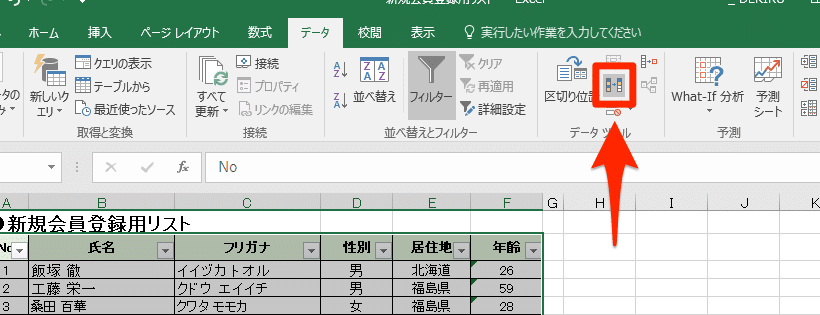
Excelで重複したデータを一括して削除する方法を探しているでしょうか?重複データの削除は、データの整理や分析を行う上で非常に重要な作業です。本記事では、Excelの重複削除機能について詳しく解説します。この機能を活用することで、重複したデータを効率的に削除することができ、データの品質を向上させることができます。また、重複データの削除方法以外にも、重複データを検出する方法や、重複データを特定の条件で削除する方法など、さまざまなTipsをご紹介します。この記事を通じて、Excelの重複削除機能をマスターし、データ整理のプロになろうではありませんか?
Excelで重複データを一括削除するには?
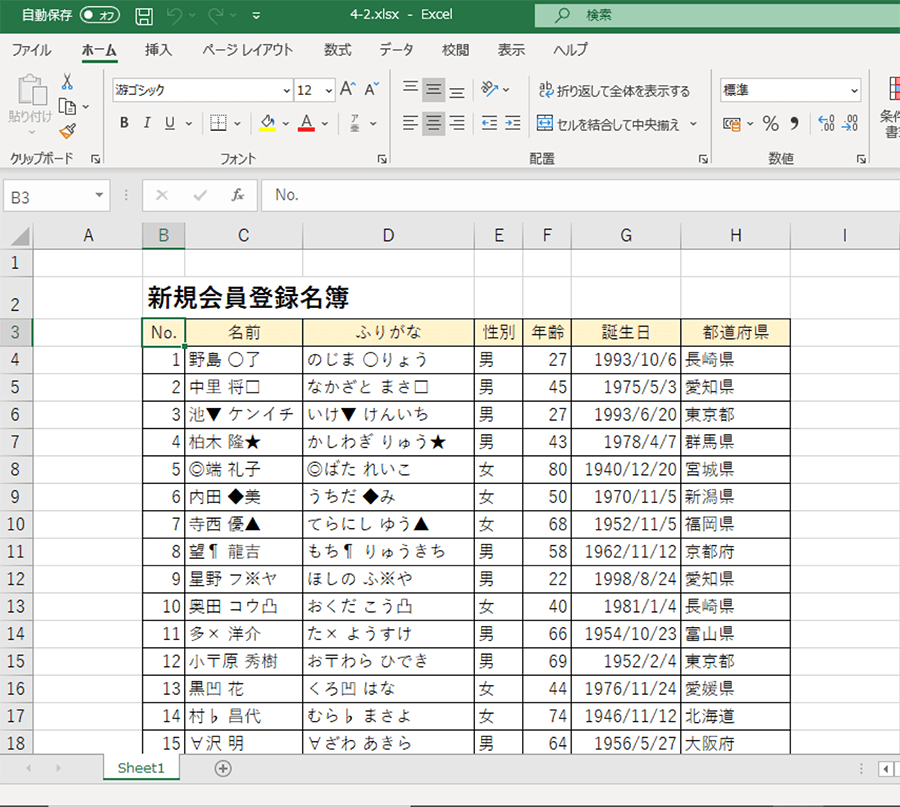
Excelで重複データを一括削除するには、次の手順を実行します。 データを選択し、「データ」タブの「データの削除」グループの「重複データの削除」ボタンをクリックします。次に、「重複データの削除」ダイアログボックスが表示されます。 ここで、重複データを削除する列を選択し、「重複データの削除」ボタンをクリックします。重複データが削除されます。
重複データの削除方法
重複データの削除方法は、次のとおりです。
- データを選択し、「データ」タブの「データの削除」グループの「重複データの削除」ボタンをクリックします。
- 重複データの削除ダイアログボックスで、重複データを削除する列を選択します。
- 「重複データの削除」ボタンをクリックします。
重複データの削除の注意点
重複データの削除の注意点は、次のとおりです。
- 重複データの削除は、元のデータに影響を与えるため、注意して実行する必要があります。
- 重複データの削除は、データの整合性を維持するために実行する必要があります。
- 重複データの削除は、データのバックアップを取った後で実行する必要があります。
重複データの削除の活用方法
重複データの削除の活用方法は、次のとおりです。
- データの整合性を維持するために、重複データの削除を定期的に実行します。
- 重複データの削除を使用して、データの精度を向上させます。
- 重複データの削除を使用して、データの分析を容易にします。
エクセルで重複したデータはどうやって消せますか?
エクセルでは、重複したデータを消す方法が複数あります。以下では、代表的な方法を紹介します。
方法1:データの並べ替えとフィルター機能を使用する
エクセルでは、データを並べ替えて重複したデータを消すことができます。以下の手順に従ってください。
- データを選択して、データ タブの 並べ替え ボタンをクリックします。
- 並べ替えダイアログボックスで、重複値 を選択し、昇順 または 降順 を選択します。
- 並べ替えが完了したら、フィルター ボタンをクリックして、重複したデータをフィルターします。
方法2:重複値除去ツールを使用する
エクセルには、重複値除去ツールが用意されています。以下の手順に従ってください。
- データを選択して、データ タブの 重複値除去 ボタンをクリックします。
- 重複値除去ダイアログボックスで、重複値除去 を選択し、OK をクリックします。
- 重複値除去が完了したら、結果 が表示されます。
方法3:VBA マを使用する
VBA マを使用して、重複したデータを消すこともできます。以下の手順に従ってください。
- データを選択して、開発 タブの マ ボタンをクリックします。
- マダイアログボックスで、新しいマ を選択し、OK をクリックします。
- マエディターで、重複値除去 マを記述し、実行 します。
Excelで重複を削除したらどれが残るか?

Excelで重複を削除したら、最初に出現したレコードが残る。重複削除機能を使用すると、重複するレコードが削除され、最初に出現したレコードだけが残る。この機能は、データの整理や分析を行う際に非常に便利である。
重複削除機能の特徴
重複削除機能には、以下のような特徴がある。
- 重複するレコードを削除することができる。
- 最初に出現したレコードが残る。
- 重複削除機能を使用することで、データの整理や分析を行うことができる。
重複削除機能の使用方法
重複削除機能を使用するには、以下の手順に従う。
- データを選択する。
- 「データ」タブの「データツール」グループの「重複削除」ボタンをクリックする。
- 重複削除ダイアログボックスが表示されるので、必要な設定を行う。
重複削除機能の注意点
重複削除機能を使用する際には、以下の注意点に留意する。
- 重複するレコードが削除されるため、データのバックアップを取ることが推奨される。
- 重複削除機能を使用する前に、データを整理しておくことが推奨される。
- 重複削除機能を使用した後、データを再度確認することが推奨される。
Excelで重複処理するにはどうすればいいですか?
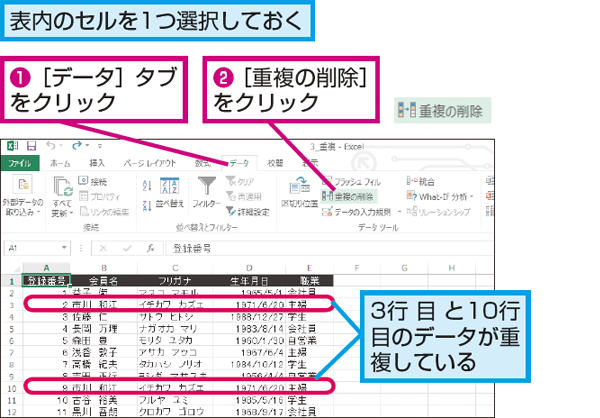
Excelで重複処理するには、まず重複しているデータを特定する必要があります。重複しているデータを特定したら、重複削除ツールや条件付き書式を使用して、重複しているデータを処理することができます。
重複データの特定方法
重複データを特定するには、次の方法があります。
- 重複値の検索:データを選択し、「ホーム」タブの「条件付き書式」グループの「重複値の検索」をクリックします。
- 重複削除ツール:データを選択し、「データ」タブの「データツール」グループの「重複削除」をクリックします。
- 式を使用して重複データを特定する:IF関数やCOUNTIF関数を使用して、重複しているデータを特定することができます。
重複データの削除方法
重複データを削除するには、次の方法があります。
- 重複削除ツール:データを選択し、「データ」タブの「データツール」グループの「重複削除」をクリックします。
- フィルターを使用して重複データを削除する:データを選択し、「データ」タブの「データツール」グループの「フィルター」をクリックします。
- 式を使用して重複データを削除する:IF関数やCOUNTIF関数を使用して、重複しているデータを削除することができます。
重複データの防止方法
重複データを防止するには、次の方法があります。
- 一意の値を使用する:データを入力する際に、一意の値を使用することができます。
- バリデーションを使用する:データを入力する際に、バリデーションを使用して、重複データを防止することができます。
- データの整理:データを整理することで、重複データを防止することができます。
重複データを一括削除できるExcelの機能
Excelには、ワークシート内の重複データを一括して削除できる便利な機能があります。この機能を使用することで、データの整理や分析が効率的に行えるようになります。
重複データの削除方法
重複データを削除するには、まず重複していると思われるセル範囲を選択します。次に、[データ]タブの[データツール]グループにある[重複の削除]ボタンをクリックします。表示されるダイアログボックスで、どの列を基準にして重複を判断するか選択し、[OK]をクリックします。すると、選択した範囲内の重複データが一括で削除されます。
| 手順 | 操作 |
|---|---|
| 1 | 重複データが含まれているセル範囲を選択 |
| 2 | [データ]タブの[データツール]グループにある[重複の削除]ボタンをクリック |
| 3 | ダイアログボックスで重複判断の基準列を選択 |
| 4 | [OK]をクリックして重複データを削除 |
重複データのチェック方法
重複データを削除する前に、どのデータが重複しているのかチェックすることもできます。[重複の削除]ダイアログボックスで[重複の条件]を選択し、[ highlightBackground]をクリックすると、重複しているデータがハイライト表示されます。この機能を使って、削除前に重複データを確認することができます。
重複データの削除後のデータ整理
重複データを削除した後は、データを整理しておくと便利です。例えば、データを並べ替えたり、フィルターをかけたりすることでデータ分析がしやすくなります。また、[テーブル]機能を利用してデータをテーブルに変換すると、さらに効率的なデータ管理が可能になります。
重複データ削除機能の注意点
重複データ削除機能を使用する際には、以下の点に注意してください。
- 削除前にデータをバックアップしておくこと。
- 重複判断の基準列を正確に選択すること。
- 削除前に重複データをチェックして、必要なデータが含まれていないか確認すること。
これらの注意点を守ることで、重複データ削除機能を安心して利用できます。
重複データ削除機能の活用事例
重複データ削除機能は、以下のような場面で活用できます。
- 顧客リストや契約リストなどの整理
- アンケート回答や調査データの集計
- データの統合やマージの際の重複排除
これらの事例のように、重複データ削除機能を活用することで、データ整理や分析が効率化され、作業時間の削減にもつながります。
エクセルで重複を除くフィルターは?

エクセルで重複を除くフィルターを使用する方法は以下の通りです。
重複を除くフィルターの適用方法
エクセルで重複を除くフィルターを適用するには、以下の手順に従ってください。
- 重複を除きたいデータが含まれるセル範囲を選択します。
- 「データ」タブの「並べ替えとフィルター」グループにある「高度なフィルター」をクリックします。
- 「高度なフィルター」ダイアログボックスで、「重複を除く」チェックボックスをオンにします。
- 「OK」をクリックして、重複を除くフィルターを適用します。
重複を除くフィルターの注意点
重複を除くフィルターを使用する際には、以下の点に注意してください。
- 重複を除くフィルターは、選択したセル範囲内のデータだけに適用されます。
- 重複と見なされるデータは、完全に同じ値である必要があります。
- 重複を除くフィルターを適用すると、重複していないデータのみが表示されます。
重複を除くフィルターの活用例
重複を除くフィルターは、以下のようなシーンで役立ちます。
- 顧客リストや商品リストなどの重複したデータを除去する。
- データの分析や集計を行う前に、重複を除去してデータを整理する。
- データ入力時のミスによって発生した重複を検出し、削除する。
Excel 重複削除 どれ?

Excelで重複を削除する方法は以下の通りです。
重複削除機能を利用する
Excelには重複したデータを削除するための機能があります。この機能を利用することで、簡単に重複を削除することができます。
- 重複削除したいデータが含まれるセル範囲を選択します。
- データタブにある重複の削除ボタンをクリックします。
- 重複削除のダイアログボックスが表示されるので、OKをクリックします。
条件付き書式を利用する
条件付き書式を利用することで、重複しているデータを視覚的に確認しながら削除することができます。
- 重複削除したいデータが含まれるセル範囲を選択します。
- ホームタブにある条件付き書式をクリックし、ルールのハイライトングを選択します。
- 重複する値を選択し、好みの書式を設定してOKをクリックします。
VLOOKUP関数を利用する
VLOOKUP関数を利用することで、別のシートやデータベースとの比較が行えるため、重複を効率的に削除することができます。
- 重複をチェックしたいデータと比較するデータの両方を用意します。
- VLOOKUP関数を利用して、一方のデータからもう一方のデータを検索します。
- 一致するデータがあればその旨を示す値を返し、重複を特定します。その後、重複しているデータを手動で削除します。
重複する行を削除するにはどうすればいいですか?
重複する行を削除するには、以下の方法があります。
Excelでの重複行の削除
Excelでは、次の手順で重複行を削除することができます。
- データを選択し、データタブを開く。
- データツールグループ内の重複を削除をクリックする。
- 重複として扱う列を選択し、OKをクリックする。
SQLでの重複行の削除
SQLでは、次のクエリを使用して重複行を削除できます。
SELECT DISTINCTを使用して、重複しない行を選択する。GROUP BY句を使用して、重複行をグループ化し、MIN()やMAX()関数で代表値を選択する。ROW_NUMBER()関数を使用して行に番号を割り当て、番号が1の行だけを選択する。
Pythonでの重複行の削除
Pythonのpandasライブラリを使用して、次のように重複行を削除できます。
df.drop_duplicates()メソッドを使用して、重複行を削除する。subsetパラメーターを使用して、重複判断に使用する列を指定する。keepパラメーターを使用して、最初または最後の重複行を保持するかどうかを指定する。
テーブルの重複の削除方法は?
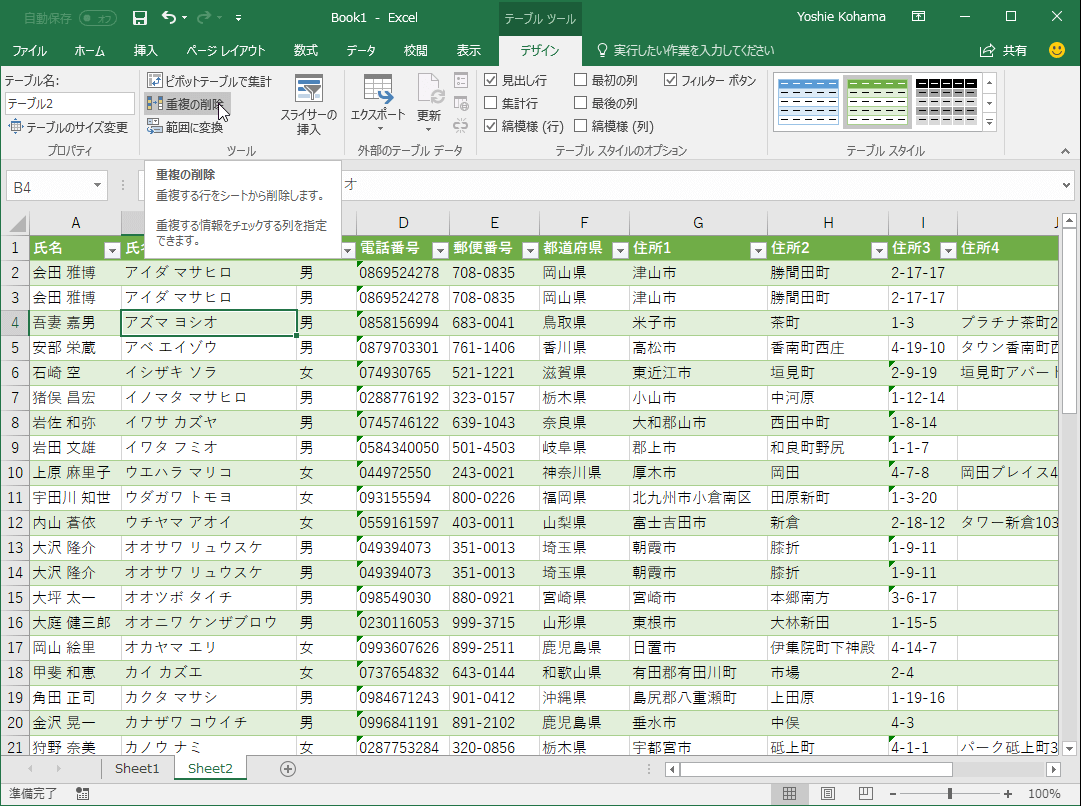
テーブルの重複の削除方法は、データベース管理システムでよく用いられる操作です。重複した行を削除することで、データの一貫性と整合性を保ち、データの品質を向上させることができます。以下に、テーブルの重複の削除方法に関する3つのサブタイトルと、それぞれについての詳細な説明を記載します。
1. SQLを使った重複行の削除方法
SQL(Structured Query Language)は、データベース管理システムでデータの操作を行うための言語です。SQLを使って、テーブルから重複した行を削除する方法があります。以下の手順で行います。
- 重複した行を特定するためのSELECT文を作成します。
- SELECT文をもとに、DELETE文を作成します。
- DELETE文を実行し、重複した行を削除します。
2. 一意なインデックスを使用した重複行の削除
一意なインデックスは、テーブル内で特定の列の組み合わせが一意であることを保証するものです。一意なインデックスを定義することで、重複した行の挿入を防ぐことができます。以下の手順で行います。
- 重複を許容しない列に対して、一意なインデックスを作成します。
- インデックスの作成に伴い、重複した行が自動的に削除されます。
- インデックスの定義を確認し、重複が解消されていることを確認します。
3. データの正規化による重複行の削除
データの正規化は、データベース設計において、データの冗長性を排除し、一貫性と効率性を向上させるための手法です。正規化を行うことで、テーブル内の重複した行を排除することができます。以下の手順で行います。
- データベースの設計を見直し、正規化のルールに従ってテーブルを分割します。
- 分割されたテーブルにデータを移行し、重複が解消されていることを確認します。
- 必要に応じて、テーブル間の関係を定義し、データ整合性を確保します。
詳細情報
Excelで重複データを一括削除する方法は何ですか?
Excelで重複データを一括削除するには、重複削除機能を使用します。この機能は、Excel 2007以降のバージョンで利用可能です。まず、重複データを含むセル範囲を選択し、[データ]タブの[重複の削除]をクリックします。表示されるダイアログボックスで、チェックボックスを使用して、重複を見つけるために使用する列を選択できます。最後に[OK]をクリックすると、Excelは選択した範囲から重複する行を削除します。
重複削除機能では、どの列を基準に重複データを判断しますか?
重複削除機能では、ユーザーが選択した列を基準に重複データを判断します。ダイアログボックスでは、すべての列がデフォルトで選択されていますが、必要に応じてチェックボックスをオン・オフすることで、重複判断に使用する列をカスタマイズできます。例えば、名前と電話番号の列がある場合、両方の列を選択すると、両方の値が一致する行が重複と見なされます。一方、名前だけを選択した場合、名前が一致する行が重複と判断されます。
重複削除機能を使うと、元のデータは保持されますか?
重複削除機能を使用すると、重複していないデータは保持されますが、重複しているデータは削除されます。削除されるのは、重複する行のうち、最初に見つかった行を除くすべての行です。したがって、重複データの中で最初の行が保持され、その後の重複行が削除されることになります。削除されるデータが必要な場合は、重複削除を行う前に元のデータをバックアップとして保存しておくことをお勧めします。
重複データの削除後、削除されたデータを元に戻す方法はありますか?
重複データ削除後に削除されたデータを元に戻す方法はありません。重複削除機能を使用すると、重複している行は永久に削除されます。削除されたデータを元に戻す必要がある場合は、重複削除を行う前に、ワークシートのコピーを作成するか、Excelファイル自体をバックアップとして保存しておくことが重要です。バックアップがあることで、誤って削除されたデータを復元することが可能になります。
重複データを一括削除!Excel重複削除機能 に類似した他の記事を知りたい場合は、Excel-data カテゴリにアクセスしてください。
関連記事