
Excelグラフを合体する方法!
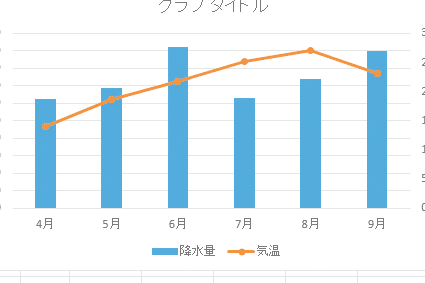
Excelグラフを合体させる方法を解説するにあたり、その効果と便利さについて説明します。この機能を活用することで、複数のデータを一つのグラフにまとめることが可能となり、データの比較や分析が格段に容易になります。Excelのグラフ機能はビジネスや学術の現場で広く利用されており、その活用方法は多岐にわたります。本記事では、Excelグラフの合体方法をわかりやすく解説し、初心者でも簡単にできる合体方法を紹介します。また、合体させるグラフのタイプや合体後のカスタマイズ方法も詳しく説明していきますので、是非お試しください。
https://youtube.com/watch?v=5Rs6oQlydiY
Excelでグラフを重ねるやり方は?
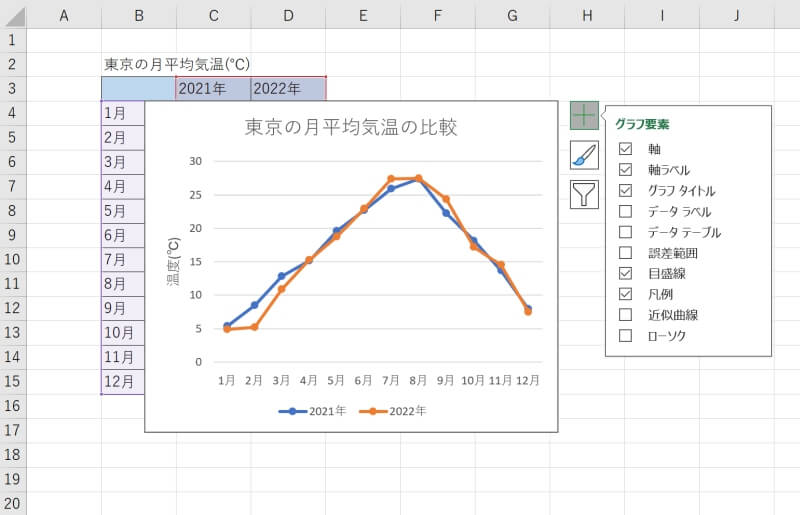
Excelでグラフを重ねるやり方は、以下の手順で実行できます。 グラフを重ねるには、まずデータを選択し、次に「挿入」タブの「グラフ」ボタンをクリックします。グラフの種類を選択し、「OK」ボタンをクリックします。次に、グラフを重ねたいデータを選択し、「グラフのレイアウト」タブの「データ系列の追加」ボタンをクリックします。データ系列を追加すると、グラフが重ねられます。
グラフを重ねるための基本的な手順
グラフを重ねるには、以下の基本的な手順を実行する必要があります。
- データを選択し、「挿入」タブの「グラフ」ボタンをクリックします。
- グラフの種類を選択し、「OK」ボタンをクリックします。
- グラフを重ねたいデータを選択し、「グラフのレイアウト」タブの「データ系列の追加」ボタンをクリックします。
データ系列を追加する方法
データ系列を追加するには、以下の手順を実行する必要があります。
- グラフを重ねたいデータを選択します。
- 「グラフのレイアウト」タブの「データ系列の追加」ボタンをクリックします。
- データ系列を追加すると、グラフが重ねられます。
グラフのレイアウトを調整する方法
グラフのレイアウトを調整するには、以下の手順を実行する必要があります。
- グラフを選択します。
- 「グラフのレイアウト」タブの「グラフのレイアウト」ボタンをクリックします。
- グラフのレイアウトを調整すると、グラフが見やすくなります。
Excelで図を合体させるにはどうすればいいですか?
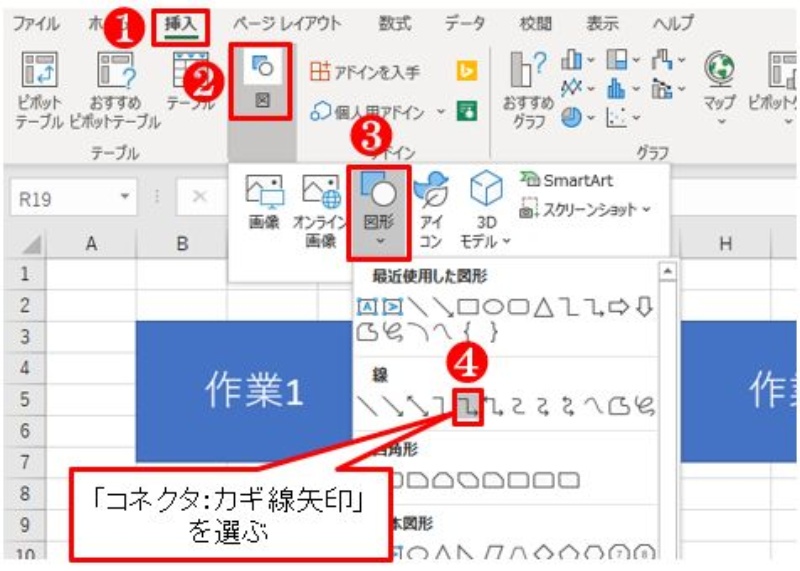
Excelで図を合体させるには、以下の方法があります。 図を合体させるには、「図形の結合」 という機能を使用します。これは、Excel 2013以降のバージョンで利用可能です。以下の手順に従ってください。 図を合体させる手順:
1. 合体させたい図形を選択します。
2. 「ホーム」 タブの 「配置」 グループの 「図形の結合」 ボタンをクリックします。
3. 「図形の結合」 ダイアログ ボックスが表示されます。
4. ダイアログ ボックスで、合体させたい図形を選択し、「結合」 ボタンをクリックします。
図形の結合の方法
図形の結合にはいくつかの方法があります。以下は、代表的な方法です。
- 重ね合わせる:図形を重ね合わせて結合します。
- 横に並べる:図形を横に並べて結合します。
- 縦に並べる:図形を縦に並べて結合します。
図形の結合の注意点
図形の結合にはいくつかの注意点があります。以下は、代表的な注意点です。
- 図形のサイズ:結合する図形のサイズが大きすぎると、結合に失敗することがあります。
- 図形の種類:すべての図形を結合できるわけではありません。たとえば、3D 図形は結合できません。
- Excel のバージョン:Excel 2013 以降のバージョンで만図形の結合が可能です。
図形の結合の応用
図形の結合にはいくつかの応用があります。以下は、代表的な応用です。
- 図形の作成:結合した図形を使用して、新しい図形を作成できます。
- プレゼンテーション:結合した図形を使用して、プレゼンテーション資料を作成できます。
- レポート:結合した図形を使用して、レポートを作成できます。
エクセルで二つのデータを一つに結合するには?
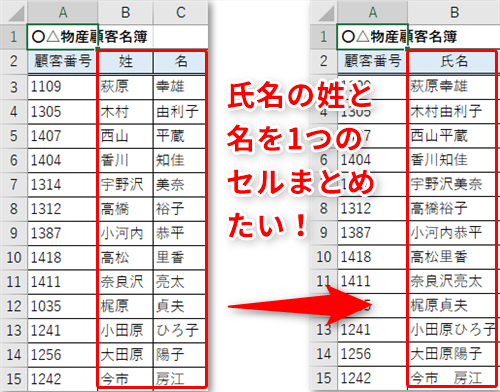
エクセルで二つのデータを一つに結合するには、結合関数(=CONCATENATE関数)を使用する方法があります。この関数は、複数のテキストを結合して一つのテキストを生成するために使用されます。
結合関数を使用して二つのデータを結合する方法
結合関数を使用して二つのデータを結合するには、次の手順を実行します。
- 結合したいデータをセルに記入します。
- 結合したいデータがあるセルを選択します。
- 関数バーで「=CONCATENATE(セル範囲1、セル範囲2)」と入力します。
セルの結合に使用できる他の関数
セルの結合に使用できる他の関数としては、&記号を使用してセルを結合する方法があります。
- 結合したいデータをセルに記入します。
- 結合したいデータがあるセルを選択します。
- 関数バーで「=セル範囲1&セル範囲2」と入力します。
データの結合に伴う注意点
データの結合に伴う注意点としては、データの型が異なる場合は結合できない場合があります。
- 数値データとテキストデータを結合する場合は、データの型を統一する必要があります。
- 日付データを結合する場合は、日付の形式を統一する必要があります。
- 結合したデータを別のセルにコピーする場合は、データの型が保持されるようにする必要があります。
エクセルのグラフで2軸にゼロを合わせるには?
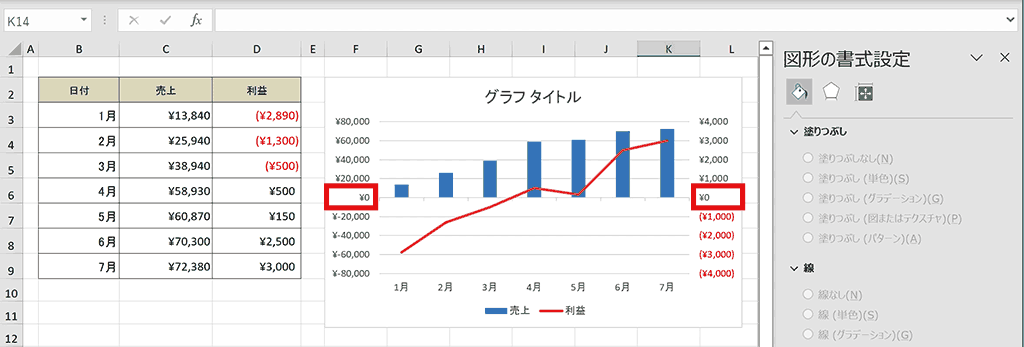
エクセルのグラフで2軸にゼロを合わせるには、グラフのプロパティを変更する必要があります。具体的には、以下の手順に従います。 グラフを選択し、右クリックして「グラフのプロパティ」を選択します。次に、「軸」をクリックし、「軸のプロパティ」を選択します。そして、「ゼロを合わせる」チェックボックスにチェックを入れて、「OK」をクリックします。
方法1:グラフのプロパティを変更する
グラフを選択し、右クリックして「グラフのプロパティ」を選択します。次に、「軸」をクリックし、「軸のプロパティ」を選択します。そして、「ゼロを合わせる」チェックボックスにチェックを入れて、「OK」をクリックします。
- グラフを選択し、右クリックして「グラフのプロパティ」を選択します。
- 「軸」をクリックし、「軸のプロパティ」を選択します。
- 「ゼロを合わせる」チェックボックスにチェックを入れて、「OK」をクリックします。
方法2:グラフのレイアウトを変更する
グラフを選択し、右クリックして「グラフのレイアウト」を選択します。次に、「軸」をクリックし、「軸のレイアウト」を選択します。そして、「ゼロを合わせる」チェックボックスにチェックを入れて、「OK」をクリックします。
- グラフを選択し、右クリックして「グラフのレイアウト」を選択します。
- 「軸」をクリックし、「軸のレイアウト」を選択します。
- 「ゼロを合わせる」チェックボックスにチェックを入れて、「OK」をクリックします。
方法3:マを使用する
マを使用して、グラフの軸にゼロを合わせることもできます。以下のコードを使用してください。
- マエディターを開きます。
- 以下のコードを入力します。
Sub Zero_Axis()
 ActiveChart.Axes(xlValue).HasTitle = True
 ActiveChart.Axes(xlValue).AxisTitle.Text = ゼロを合わせる
End Sub - マを実行します。
Excelグラフを合体する方法!
Excelのグラフを合体させる方法について解説します。グラフの合体とは、複数のグラフを一つのグラフにまとめることです。これにより、データの比較や分析がしやすくなります。
グラフの合体の利点
グラフを合体させることで、以下のような利点があります。 1. データの比較が容易になります。 2. 一つのグラフで複数のデータを表示できます。 3. 視覚的に分かりやすくなります。 4. スペースを効率的に使えます。
合体に適したグラフの種類
グラフの合体に適したグラフの種類は以下の通りです。 1. 折れ線グラフ 2. 棒グラフ 3. 面グラフ 4. 散布図 これらのグラフは、データの比較や推移が分かりやすく表示できます。
グラフの合体手順
グラフを合体させる手順は以下の通りです。 1. まず、合体させたいグラフをそれぞれ作成します。 2. 次に、合体させたいグラフを選択し、「グラフツール」の「デザイン」タブを開きます。 3. 「データの選択」をクリックし、「グラフの種類」で合体させたいグラフの種類を選択します。 4. 「OK」をクリックすると、グラフが合体されます。
合体グラフのカスタマイズ
グラフを合体させた後、以下のようなカスタマイズを行えます。 1. グラフのタイトルや軸ラベルの変更 2. グラフの色やスタイルの変更 3. グリッドラインの追加や削除 4. 凡例の表示・非表示 これらのカスタマイズにより、グラフをより分かりやすく見やすくできます。
合体グラフの活用例
合体グラフの活用例は以下のようなものがあります。 1. 製品の売上データと在庫数の推移を比較する 2. 複数の部署の業績を一つのグラフで表示する 3. 顧客満足度とリピート率の関係を分析する 合体グラフを活用することで、複数のデータを効率的に分析できます。
| グラフの種類 | 合体の適性 |
|---|---|
| 折れ線グラフ | ◎ |
| 棒グラフ | ○ |
| 面グラフ | ○ |
| 散布図 | ◎ |
エクセルで複数のデータを一つのグラフにまとめるには?
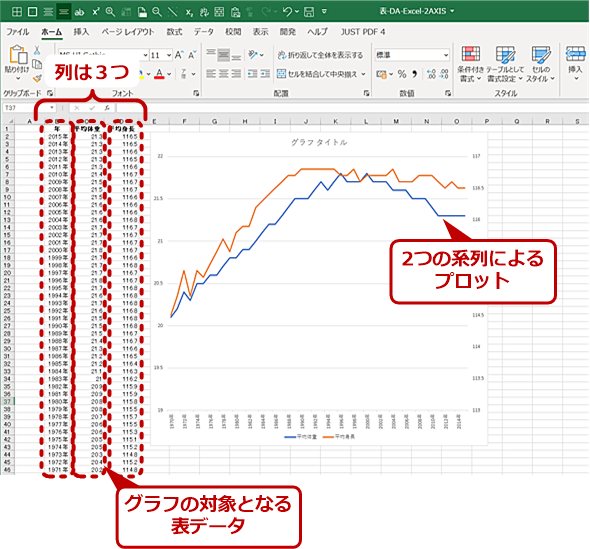
データの準備
エクセルで複数のデータを一つのグラフにまとめるには、まずデータを整理する必要があります。データは縦方向にカテゴリや系列名、横方向に数値やデータポイントを持つ表形式で準備します。それぞれの系列のデータは隣接する列に配置し、-category名や系列名は列の先頭に配置します。
- データを縦方向にカテゴリや系列名、横方向に数値やデータポイントを持つ表形式で準備します。
- それぞれの系列のデータを隣接する列に配置します。
- カテゴリ名や系列名は列の先頭に配置します。
グラフの作成
データが整理されたら、グラフの作成に進みます。エクセルの挿入タブからグラフの種類を選択し、データをプロットします。複数のデータ系列を含めるには、「データの選択」ボタンをクリックし、「データ系列の追加」または「データ系列の編集」を使用して系列を追加または変更します。
- エクセルの挿入タブからグラフの種類を選択します。
- 「データの選択」ボタンをクリックして、データ系列を追加または変更します。
- 「データ系列の追加」または「データ系列の編集」を使用して系列を追加または変更します。
グラフのカスタマイズ
グラフが作成されたら、必要に応じてカスタマイズを行います。タイトル、軸ラベル、凡例などの要素を追加・編集したり、グラフのスタイルや色を変更したりできます。これにより、グラフの見やすさや視覚的な訴求力を向上させることができます。
- グラフのタイトル、軸ラベル、凡例などの要素を追加・編集します。
- グラフのスタイルや色を変更して、見やすさや視覚的な訴求力を向上させます。
- グラフのタイプやデータ系列の形式に合わせて、さらに詳細なカスタマイズを行います。
エクセルで2つのデータを統合するにはどうすればいいですか?
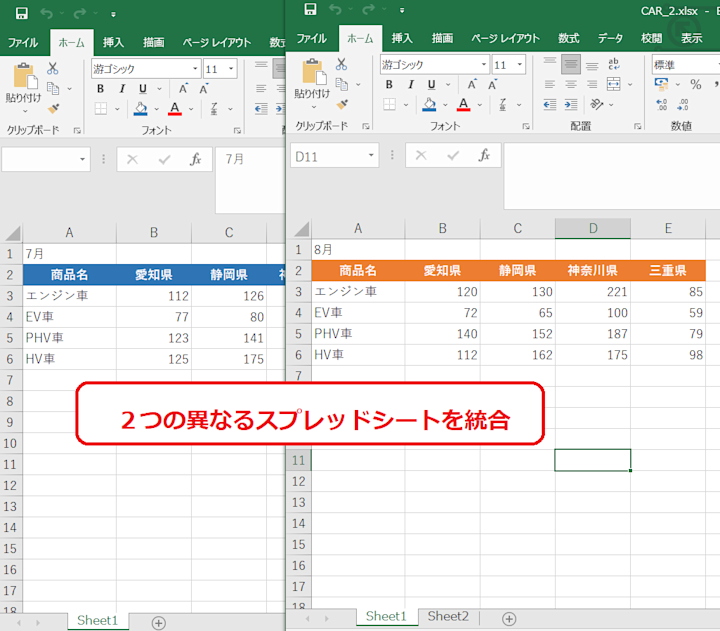
エクセルで2つのデータを統合するには、以下の手順を実行します。
まず、2つのデータがそれぞれ別のワークシートまたはワークブックにある場合、統合先のワークシートを開き、統合元のデータをコピーして貼り付けます。データが同じワークシート内にある場合は、必要に応じて並べ替えやフィルタリングを行い、関連するデータを隣接する列または行に配置します。
次に、VLOOKUP関数、INDEX/MATCH関数、またはXLOOKUP関数を使用して、2つのデータ間で共通のキーに基づいてデータを統合します。これらの関数を使用することで、指定した基準に一致するデータを別のテーブルから検索し、該当する値を返すことができます。
最後に、統合したデータを元に、必要な計算や分析を行います。統計関数、ピボットテーブル、グラフなどを活用して、データから有益なインサイトを抽出します。
VLOOKUP関数を使用したデータの統合
VLOOKUP関数は、他のテーブルから特定の値を検索して返すことができる便利な関数です。以下の手順で使用します。
- VLOOKUP関数の引数を指定します。検索値、検索範囲、返す列番号、範囲内で正確または近似の一致を指定します。
- 検索値として、2つのデータ間の共通のキーを使用します。例えば、商品IDや顧客番号などが該当します。
- 検索範囲は、検索対象のデータが含まれるテーブル全体を指定します。返す列番号は、検索範囲の左端から数えた列番号を指定します。
INDEX/MATCH関数を使用したデータの統合
INDEX/MATCH関数は、VLOOKUP関数よりも柔軟性が高いデータ検索方法です。以下の手順で使用します。
- INDEX関数を使用して、返す値が含まれるテーブルと列を指定します。
- MATCH関数を使用して、検索値と検索範囲を指定し、検索値が検索範囲の何行目にあるかを返します。
- INDEX関数の行引数にMATCH関数を入れ子にすることで、検索値に基づいて適切な値を返すことができます。
XLOOKUP関数を使用したデータの統合
XLOOKUP関数は、Excelの新しいバージョンで利用可能な高機能な検索関数です。以下の手順で使用します。
- XLOOKUP関数の引数を指定します。検索値、検索範囲、返す範囲、空白値の場合の戻り値、検索モードを指定します。
- 検索値として、2つのデータ間の共通のキーを使用します。検索範囲は、検索対象のデータが含まれる列を指定します。
- 返す範囲は、検索にヒットした場合に返す値が含まれる列を指定します。空白値の場合の戻り値や検索モードを設定することで、より詳細な制御が可能です。
Excelで表を合体させるにはどうすればいいですか?
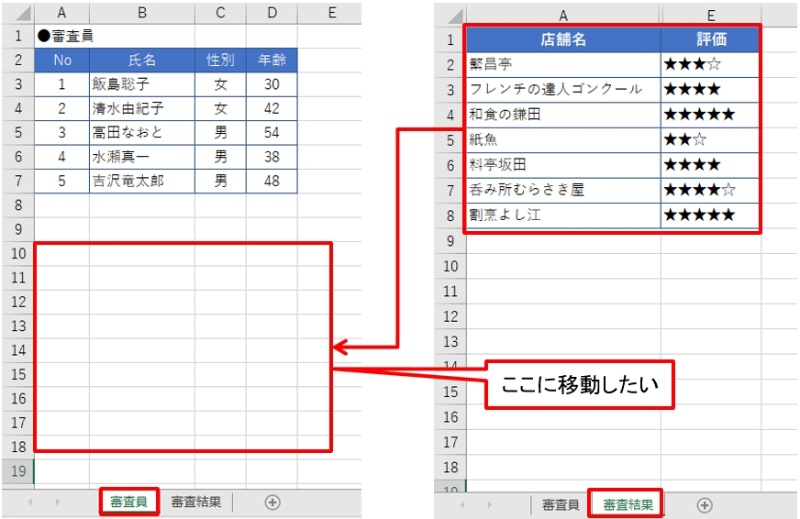
方法1: VLOOKUP関数を使用するVLOOKUP関数を使用して、二つの表を合体させることができます。この関数は、ある表の値を基にして、別の表から対応するデータを検索し、取得することができます。
|
方法2: INDEX関数とMATCH関数を組み合わせるINDEX関数とMATCH関数を組み合わせて使用することで、より柔軟に表を合体させることができます。この方法は、VLOOKUP関数よりも複雑ですが、より詳細な検索条件を指定できるため、柔軟性が高いです。
|
方法3: Power Queryを使用するPower Queryを使用して、複数の表を結合することができます。この方法は、Excel 2016以降で利用可能であり、大規模なデータの結合や変換に適しています。
|
エクセルで二つの散布図を一つにまとめるには?
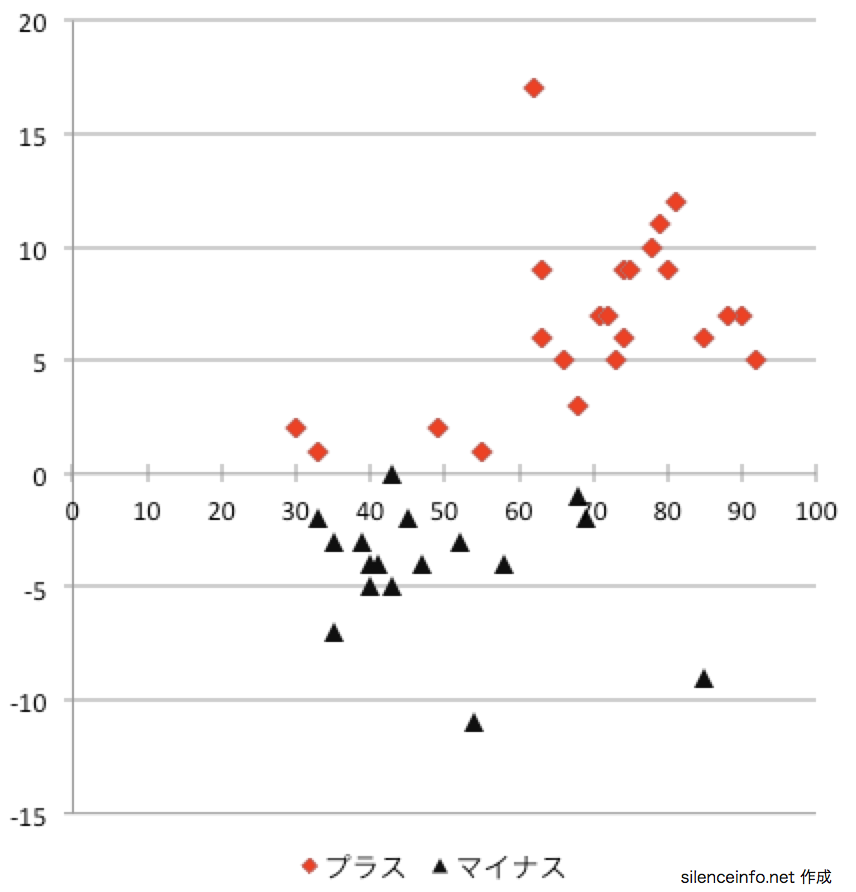
エクセルで二つの散布図を一つにまとめるには、以下の手順に従ってください。
手順1: データを準備する
まず、二つのデータ系列をエクセルシートに用意してください。各データ系列には、X軸とY軸の値が必要です。
- エクセルシートを開きます。
- 列Aと列Bに最初のデータ系列のX軸とY軸の値を入力します。
- 列Cと列Dに二つ目のデータ系列のX軸とY軸の値を入力します。
手順2: 散布図を作成する
データが準備できたら、次に散布図を作成します。
- データを選択し、挿入タブにある散布図をクリックします。
- 好みの散布図の種類を選択します。
- ここまでの手順で、一つの散布図が作成されます。
手順3: 二つ目のデータ系列を追加する
最後に、二つ目のデータ系列を既存の散布図に追加します。
- 散布図を右クリックし、データの選択をクリックします。
- 追加ボタンをクリックして、二つ目のデータ系列のX軸とY軸の範囲を選択します。
- OKをクリックして、変更を適用します。
これで、エクセルで二つの散布図を一つにまとめることができました。
詳細情報
Excelでグラフを合体する方法は?
Excelでグラフを合体させるためには、まず既存のグラフを選択し、「グラフの種類の変更」をクリックします。その後、「複合グラフ」オプションを選び、合体させたいグラフの種類を選択します。最後に、データ系列を追加し、適切な軸と形式を設定します。
複数のグラフを1つのグラフにまとめる方法は?
複数のグラフを1つのグラフにまとめるには、まずそれぞれのデータを別々の列に並べます。そして、「挿入」タブから「グラフ」を選択し、希望のグラフの種類をクリックします。次に、「データの選択」で各データ系列を追加し、必要に応じてグラフの形式やデザインをカスタマイズします。
Excelでグラフの種類を変える方法は?
Excelでグラフの種類を変更するには、まず変更したいグラフをクリックして選択します。その後、「グラフツール」の「デザイン」タブを開き、「グラフの種類の変更」をクリックします。表示されるダイアログボックスで、希望のグラフの種類を選択して「OK」を押します。
Excelのグラフに二つの縦軸を表示する方法は?
Excelのグラフに二つの縦軸を表示するには、まずグラフに二つのデータ系列を追加します。その後、一つのデータ系列を選択し、「グラフ要素の書式設定」パネルを開きます。「系列の書式設定」で「軸の書式設定」を選択し、「第二の縦軸を使用」オプションをチェックします。これにより、二つの縦軸が表示されます。
Excelグラフを合体する方法! に類似した他の記事を知りたい場合は、Excel-graph カテゴリにアクセスしてください。
関連記事