
Excelグラフの数値を小数点表示する方法!
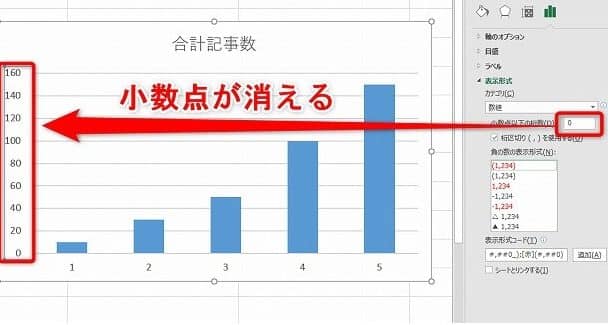
Excelグラフは、データの視覚化において非常に強力なツールです。しかし、グラフ上の数値を小数点以下まで表示する方法を知らない方も多くいらっしゃいます。本記事では、Excelグラフで数値を小数点表示する方法を詳しく解説します。ステップバイステップの手順を追っていくと、誰でも簡単に小数点以下の数値を表示できるようになります。また、必要に応じて小数点以下の桁数を調整する方法も紹介しますので、グラフの見やすさを向上させましょう。
Excelで小数点以下を表示させるにはどうすればいいですか?

Excelで小数点以下を表示させるには、セルの書式を変更する必要があります。以下の手順で操作してください。 セルの書式を変更するには、セルを選択し、右クリックメニューから「セルの書式設定」を選択します。すると、セルの書式設定ウィンドウが表示されます。このウィンドウで、「数値」タブを選択し、「小数点以下の桁数」を設定してください。
小数点以下を表示させるための基本的な手順
小数点以下を表示させるための基本的な手順は以下の通りです。
- セルを選択します。
- 右クリックメニューから「セルの書式設定」を選択します。
- セルの書式設定ウィンドウで、「数値」タブを選択し、「小数点以下の桁数」を設定します。
小数点以下の桁数を指定する方法
小数点以下の桁数を指定する方法は以下の通りです。
- セルの書式設定ウィンドウで、「数値」タブを選択します。
- 「小数点以下の桁数」を指定するフィールドに、表示させたい桁数を入力します。
- 「OK」ボタンをクリックして、設定を適用します。
小数点以下の表示形式を変更する方法
小数点以下の表示形式を変更する方法は以下の通りです。
- セルの書式設定ウィンドウで、「数値」タブを選択します。
- 「表示形式」フィールドで、「標準形式」または「指数形式」を選択します。
- 「OK」ボタンをクリックして、設定を適用します。
Excelグラフの数値を小数点表示する方法
Excelのグラフで数値を小数点表示する方法を説明します。以下の手順に従って操作してください。
手順1: グラフを作成する
まず、データを選択し、挿入タブから適切なグラフタイプを選択してグラフを作成します。
手順2: グラフ要素を選択する
グラフを作成したら、グラフ上の数値ラベルをクリックして選択します。
手順3: 数値の書式設定を開く
数値ラベルを選択したら、右クリックして「書式設定」をクリックします。もしくは、サイドバーの「グラフ要素」を開いて、「数値ラベル」を選択し、ペイント刷子のアイコンをクリックして書式設定を開きます。
手順4: 小数点表示の設定を行う
書式設定ダイアログで、「数値」をクリックして、「小数位数」を設定します。必要な小数点以下の桁数を選択してください。
手順5: 適用して閉じる
設定が完了したら、「OK」をクリックして変更を適用し、ダイアログを閉じます。
| ステップ | 操作 |
|---|---|
| 1 | グラフを作成する |
| 2 | グラフ要素を選択する |
| 3 | 数値の書式設定を開く |
| 4 | 小数点表示の設定を行う |
| 5 | 適用して閉じる |
これらの手順に従って、Excelのグラフで数値を小数点表示することができます。ご不明な点がありましたら、お気軽にお問い合わせください。
Excelのグラフで小数点まで表示するには?
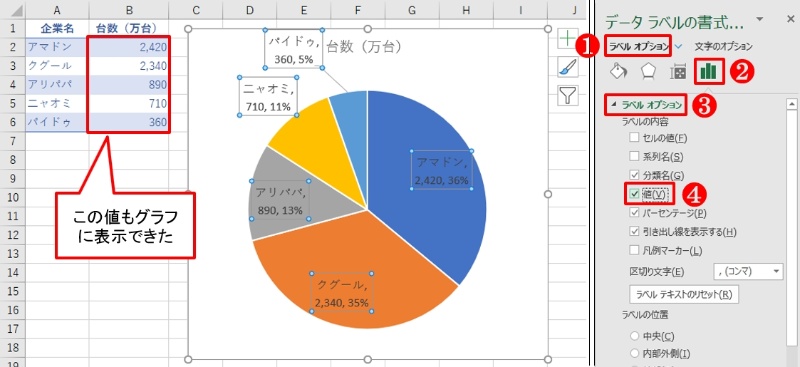
Excelのグラフで小数点まで表示する方法は以下の通りです。
- グラフをクリックして選択します。
- グラフ上のデータラベルをクリックして選択します。
- 右クリックして[データラベルの書式設定]を選択します。
- [数値]タブを選択し、[小数点の位数]で表示させたい小数点以下の桁数を設定します。
- [OK]をクリックして変更を適用します。
小数点以下の桁数を変更する方法
Excelのグラフで小数点以下の桁数を変更するには、以下の手順に従ってください。
- グラフ上のデータラベルを選択します。
- 右クリックして[データラベルの書式設定]を選択します。
- [数値]タブで[小数点の位数]を調整します。
パーセント表示にする方法
グラフのデータラベルをパーセント表示にする方法は以下の通りです。
- データラベルを選択し、右クリックして[データラベルの書式設定]を選択します。
- [数値]タブで[パーセント]を選択します。
- [小数点の位数]で必要な桁数を設定します。
通貨表示にする方法
グラフのデータラベルを通貨表示にするには、以下の手順を実行します。
- データラベルを選択し、右クリックして[データラベルの書式設定]を選択します。
- [数値]タブで[会計]または[通貨]を選択します。
- [小数点の位数]で必要な桁数を設定します。
エクセルのグラフの軸に小数点以下を表示するには?
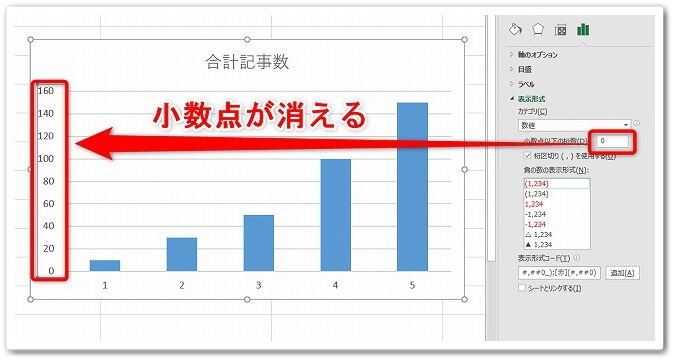
エクセルのグラフの軸に小数点以下を表示するには、次の手順に従ってください。
グラフの軸を選択
最初に、グラフの軸を選択します。選択するには、グラフ上の軸をクリックします。
軸の書式設定を開く
次に、選択した軸の書式設定を開きます。これは、右クリックして「書式設定」を選択するか、または「書式」タブの「軸を選択」グループで「書式設定」をクリックします。
- 書式設定パネルを開く: 書式設定パネルが表示されます。
- 数値の書式設定: 「数値」のオプションを展開します。
- 小数点以下の桁数を設定: 「小数点以下の桁数」で、表示したい桁数を選択します。
小数点以下の桁数を調整
最後に、小数点以下の桁数を調整します。書式設定パネルの「小数点以下の桁数」で、増やすか減らすかを選択して、希望の桁数を設定します。これで、グラフの軸に小数点以下が表示されます。
エクセルで数値に小数点をつけるにはどうすればいいですか?
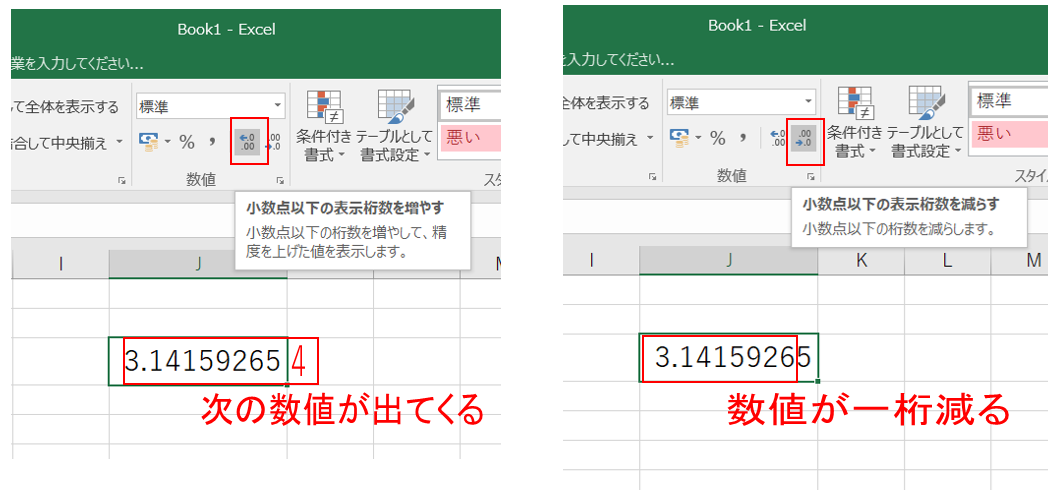
エクセルで数値に小数点をつけるには、以下の手順に従ってください。
セルの書式設定を変更する
セルの書式設定を変更して小数点を表示する方法:
- 小数点を表示させたいセルを選択します。
- ホームタブの数値グループにある小数点ボタンをクリックします。
- 必要な小数点以下の桁数になるまでボタンを繰り返しクリックします。
数式を使用して小数点を設定する
数式を使用して小数点を設定する方法:
- 小数点を表示させたいセルに数式を入力します。例えば、=ROUND(A1, 2)と入力すると、A1セルの値を小数点以下2桁で表示できます。
- Enterキーを押して数式を完了します。
- 必要に応じて、数式を他のセルにコピーします。
テキスト関数を使用して小数点を設定する
テキスト関数を使用して小数点を設定する方法:
- 小数点を表示させたいセルにテキスト関数を入力します。例えば、=TEXT(A1, 0.00)と入力すると、A1セルの値を小数点以下2桁で表示できます。
- Enterキーを押して関数を完了します。
- 必要に応じて、関数を他のセルにコピーします。
Excelのグラフのデータラベルの小数点以下を表示するには?
Excelのグラフのデータラベルの小数点以下を表示する方法は以下の通りです。
データラベルの書式設定
データラベルの小数点以下を表示するには、データポイントを右クリックし、[データラベルの書式設定] を選択します。[書式] ダイアログボックスが表示されたら、[数値] タブをクリックし、[小数位] の値を変更します。この設定により、データラベルの小数点以下の桁数を調整できます。
- データポイントを右クリックし、[データラベルの書式設定] を選択します。
- [書式] ダイアログボックスで、[数値] タブをクリックします。
- [小数位] の値を変更して、表示する小数点以下の桁数を設定します。
グラフの種類に応じた設定
グラフの種類によって、小数点以下の表示設定は異なる場合があります。例えば、棒グラフや折れ線グラフでは、データポイントのラベルを直接編集できますが、円グラフでは、データラベルの書式設定で小数点以下の桁数を調整する必要があります。
- 棒グラフや折れ線グラフでは、データポイントのラベルを直接編集できます。
- 円グラフでは、データラベルの書式設定で小数点以下の桁数を調整する必要があります。
マを使った自動化
大量のグラフがある場合、マを使ってデータラベルの小数点以下の表示設定を自動化することができます。VBA(Visual Basic for Applications)を使用して、マを作成し、グラフのデータラベルを一括で書式設定できます。
- VBAを使用してマを作成します。
- マで、グラフのデータラベルの書式設定を自動化します。
- マを実行して、データラベルの小数点以下の表示設定を一括で変更します。
詳細情報
Excelでグラフの数値を小数点以下何桁で表示できるか設定する方法は?
Excelでグラフの数値を小数点以下何桁で表示できるか設定するには、まずグラフを選択し、グラフ要素からデータラベルをクリックします。そして、データラベルの数値の書式設定を選択し、小数点位置の設定から、小数点以下の表示桁数を調整します。これにより、グラフ上の数値が指定した桁数で表示されます。
Excelのグラフで小数点以下の数字を四捨五入して表示する方法は?
Excelのグラフで小数点以下の数字を四捨五入して表示するには、データラベルの書式設定を開き、数値の書式を選択します。その後、小数点位置で希望の桁数を設定し、四捨五入オプションを有効にします。これにより、グラフ上の数値が指定した桁数で四捨五入されて表示されます。
Excelのグラフで小数点以下の数字をパーセント表示にする方法は?
Excelのグラフで小数点以下の数字をパーセント表示にするには、データラベルの書式設定を開き、数値の書式を選択します。その後、パーセントをクリックして、希望の小数点位置を設定します。これにより、グラフ上の数値がパーセント表示で、小数点以下の桁数も調整された状態で表示されます。
Excelのグラフで小数点以下の数字を指数表示にする方法は?
Excelのグラフで小数点以下の数字を指数表示にするには、データラベルの書式設定を開き、数値の書式を選択します。その後、指数をクリックして、希望の指数表示の形式を選択します。これにより、グラフ上の数値が指数表示で、小数点以下の桁数も調整された状態で表示されます。
Excelグラフの数値を小数点表示する方法! に類似した他の記事を知りたい場合は、Excel-graph カテゴリにアクセスしてください。
関連記事