
Excelグラフの名前を変更する方法!
Excelで作成したグラフの名前を変更する方法を探している方々に向けて、本記事では簡単にでも効果的な手順を紹介します。グラフの名前は、データの内容や目的を明確に示すために重要な要素です。デフォルトの名前では不十分な場合が多いため、わかりやすい名前をつけることで、グラフの読み手に対して情報を効果的に伝えることができます。この記事では、Excelのさまざまなバージョンでのグラフ名の変更方法をステップバイステップで解説し、グラフ作成のプロセスを効率化するヒントも提供します。
Excelのグラフの名前を変えたいのですが?
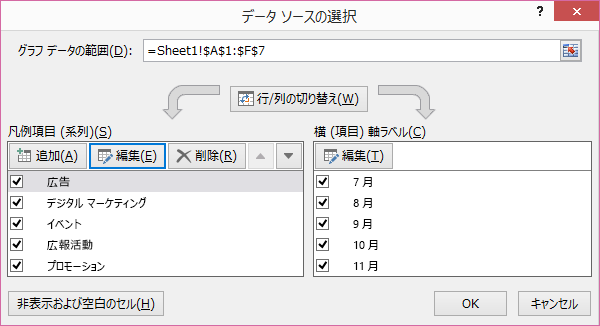
グラフの名前を変更するには、次の手順を実行します。 グラフを選択し、グラフツール の グラフのタイトル をクリックします。次に、グラフのタイトル を選択し、編集 をクリックします。ここで、新しいグラフの名前を入力し、OK をクリックします。
グラフの名前を変更する方法
グラフの名前を変更するには、いくつかの方法があります。
- グラフを選択し、グラフツール の グラフのタイトル をクリックします。
- グラフを右クリックし、グラフのタイトル を選択します。
- グラフのタイトルをダブルクリックして、編集モードに切り替えます。
グラフの名前を変更する際の注意点
グラフの名前を変更する際には、次の点に注意する必要があります。
- グラフの名前は、255 文字以内 にする必要があります。
- グラフの名前に使用できる文字は、半角文字 と 全角文字 の両方です。
- グラフの名前に使用できない文字は、特殊文字 と 記号 です。
グラフの名前を変更する利点
グラフの名前を変更するには、次の利点があります。
- グラフの内容をより明確に表現できます。
- グラフをより容易に識別できます。
- グラフのデータをより効果的に活用できます。
エクセルのグラフの軸の名前を変えるには?
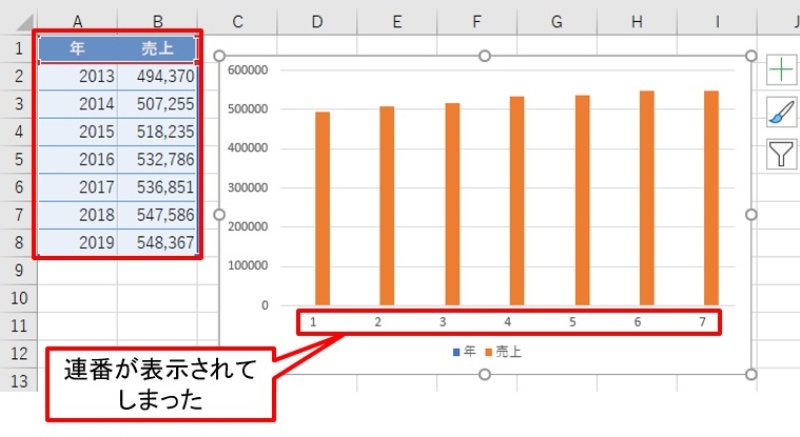
エクセルのグラフの軸の名前を変えるには、次の手順を実行します。 グラフの軸の名前を変更するには、まずグラフを選択し、次に「グラフツール」の「軸タイトル」ボタンをクリックします。ここで、軸の名前を変更することができます。
グラフの軸の名前を変更する方法
グラフの軸の名前を変更するには、次の手順を実行します。
- グラフを選択します。
- 「グラフツール」の「軸タイトル」ボタンをクリックします。
- 軸の名前を変更するテキストボックスに、新しい名前を入力します。
軸の名前を変更するためのショートカットキー
軸の名前を変更するためのショートカットキーは、次のとおりです。
- グラフを選択し、「Alt + F1」キーを押します。
- 「軸タイトル」ボタンをクリックし、「F2」キーを押します。
- テキストボックスに、新しい名前を入力します。
グラフの軸の名前を一括で変更する方法
グラフの軸の名前を一括で変更するには、次の手順を実行します。
- 複数のグラフを選択します。
- 「グラフツール」の「軸タイトル」ボタンをクリックし、「一括編集」を選択します。
- テキストボックスに、新しい名前を入力します。
グラフの軸名を変更するにはどうすればいいですか?
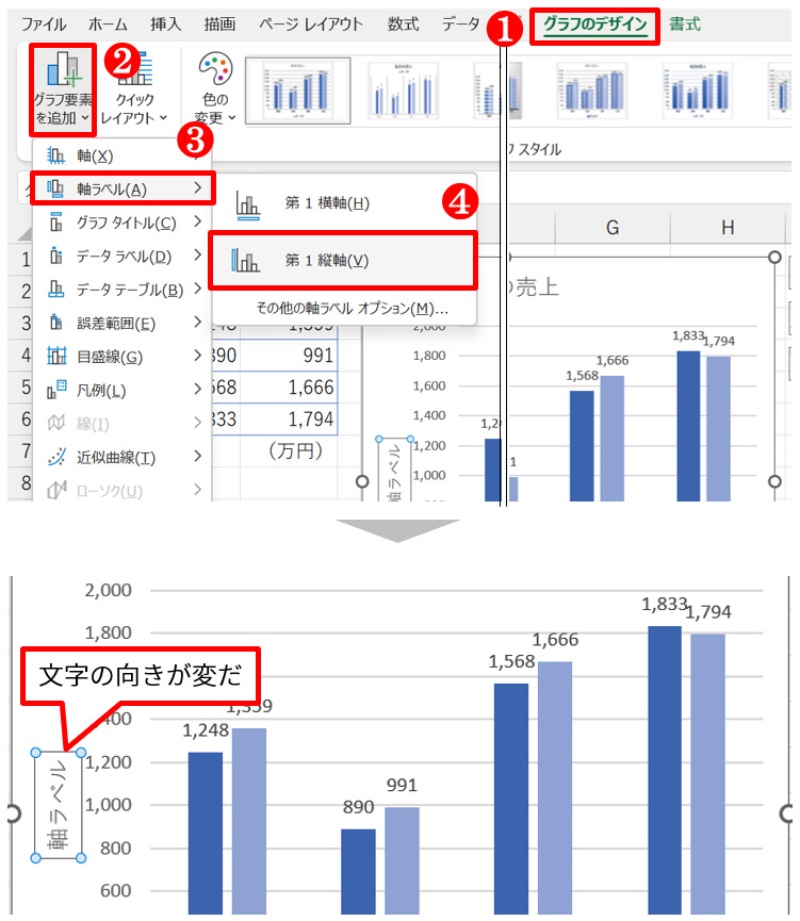
グラフの軸名を変更するには、次の手順を実行します。 グラフの軸名を変更するには、グラフの設定を変更する必要があります。グラフの設定を変更するには、グラフを選択し、右クリックして「グラフの設定」を選択します。次に、グラフの設定ウィンドウで、「軸」タブを選択し、軸名を変更します。
グラフの軸名を変更する方法
グラフの軸名を変更する方法は、グラフの種類によって異なります。次の方法が一般的に使用されます。
- グラフの設定ウィンドウで軸名を変更する
- 軸のラベルを変更する
- グラフのタイトルを変更する
グラフの軸名を変更するためのツール
グラフの軸名を変更するには、次のツールが使用されます。
- グラフエディタ
- スプレッドシートソフトウェア
- グラフ作成ソフトウェア
グラフの軸名を変更するための注意点
グラフの軸名を変更するには、次の点に注意する必要があります。
- 軸名の長さに注意する
- 軸名のフォントに注意する
- 軸名の位置に注意する
Excelで図形の名前を変更するには?
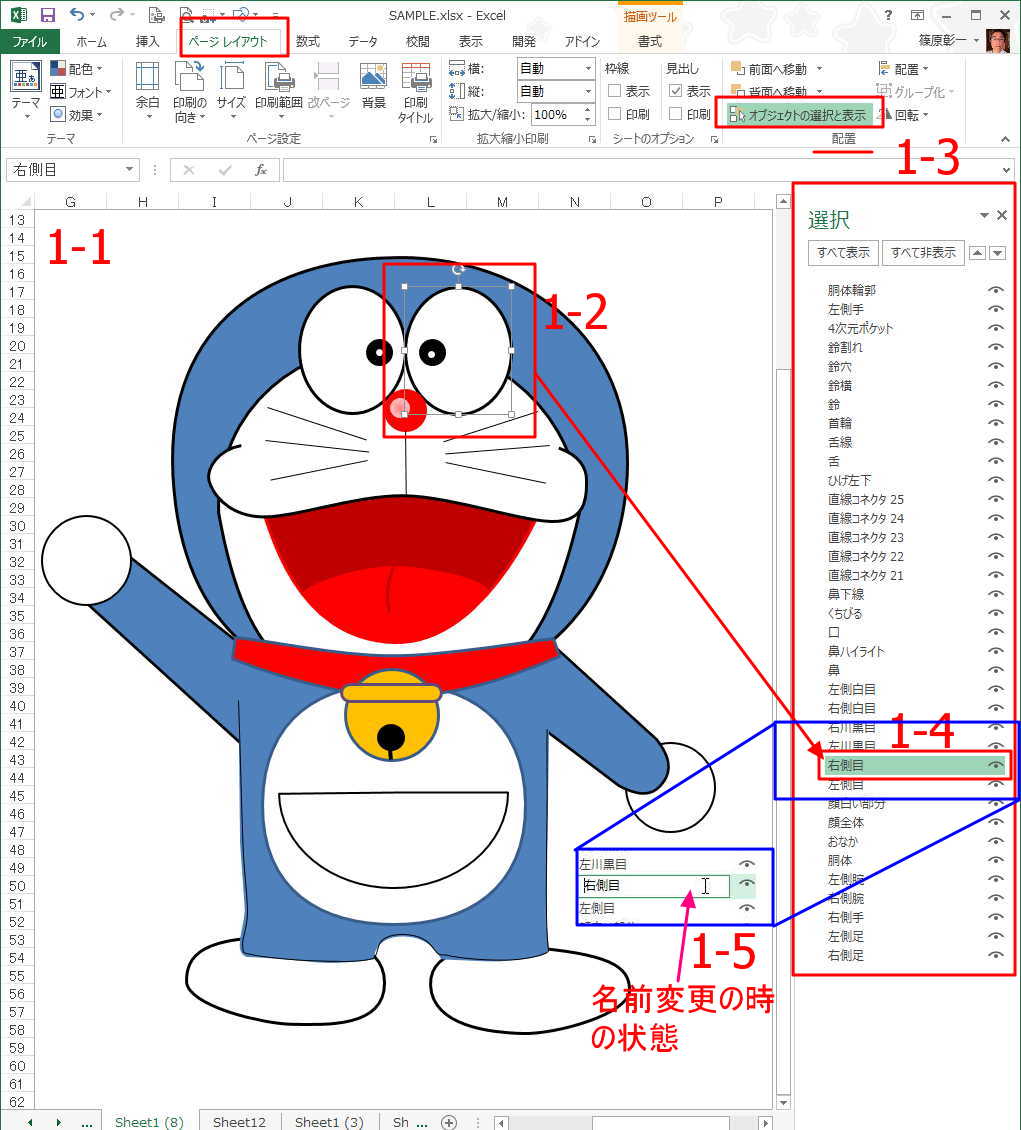
Excelで図形の名前を変更するには、「名前の変更」機能を使用します。図形を選択し、「ホーム」タブの「図形の編集」グループの「名前の変更」ボタンをクリックします。次に、「名前の変更」ダイアログボックスが表示されるので、新しい名前を入力し、「OK」ボタンをクリックします。
図形の名前を変更する方法
図形の名前を変更するには、次の手順に従います。
- 図形を選択します。
- 「ホーム」タブの「図形の編集」グループの「名前の変更」ボタンをクリックします。
- 「名前の変更」ダイアログボックスで、新しい名前を入力し、「OK」ボタンをクリックします。
図形の名前を一括で変更する方法
図形の名前を一括で変更するには、次の手順に従います。
- 複数の図形を選択します。
- 「ホーム」タブの「図形の編集」グループの「名前の変更」ボタンをクリックします。
- 「名前の変更」ダイアログボックスで、新しい名前を入力し、「OK」ボタンをクリックします。
図形の名前を変更するショートカットキー
図形の名前を変更するには、次のショートカットキーを使用できます。
- 図形を選択します。
- 「F2」キーを押します。
- 新しい名前を入力し、「Enter」キーを押します。
Excelグラフの名前を変更する方法
Excelでグラフを作成した際、グラフの名前を変更する方法をステップバイステップで説明します。
ステップ1: グラフを選択する
まず、名前を変更したいグラフをクリックして選択します。これにより、グラフがアクティブになり、変更が可能になります。
ステップ2: グラフタイトルの編集を開始する
グラフが選択された状態で、グラフの上部に表示されているタイトルをクリックします。これにより、グラフタイトルの編集が開始されます。
ステップ3: グラフの名前を変更する
グラフタイトルが編集モードになっていることを確認して、新しいグラフの名前を入力します。入力が終わったら、Enterキーを押すか、グラフの外側をクリックして変更を適用します。
ステップ4: グラフタイトルの書式設定(オプション)
グラフの名前を変更した後、必要に応じてグラフタイトルの書式設定を行います。グラフタイトルをクリックし、右クリックして「グラフタイトルの書式設定」を選択します。これにより、書式設定パネルが開き、フォント、サイズ、色などを変更することができます。
ステップ5: 変更の保存
グラフの名前変更と書式設定が完了したら、Excelシートを保存して変更を保持します。ファイルメニューから「保存」を選択するか、キーボードショートカット「Ctrl + S」で保存できます。
| ステップ | 説明 |
|---|---|
| ステップ1 | グラフを選択する |
| ステップ2 | グラフタイトルの編集を開始する |
| ステップ3 | グラフの名前を変更する |
| ステップ4 | グラフタイトルの書式設定(オプション) |
| ステップ5 | 変更の保存 |
エクセルのグラフの名前はどうやって変えますか?
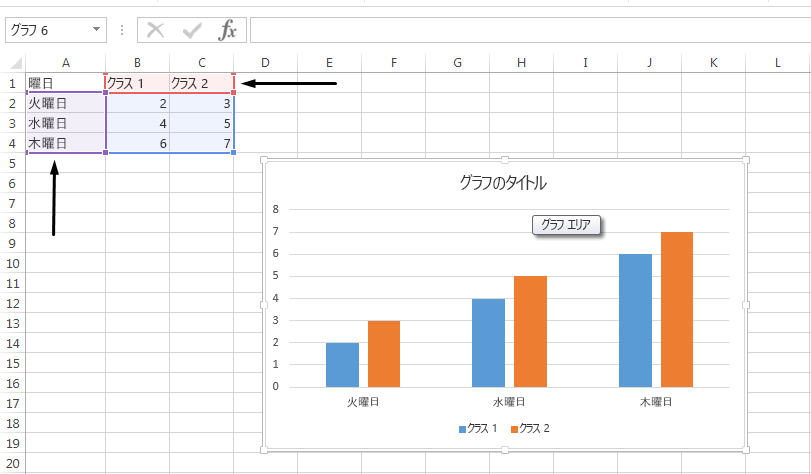
グラフの名前を変更するには、以下の手順に従ってください。
グラフタイトルの変更
グラフタイトルは、グラフの上部に表示されるテキストです。次の手順で変更できます。
- グラフをクリックして選択します。
- グラフの上部にあるタイトルをクリックします。
- タイトルのテキストを編集し、Enterキーを押すか、グラフの外側をクリックして確定します。
軸ラベルの変更
軸ラベルは、横軸と縦軸に表示されるテキストです。次の手順で変更できます。
- グラフをクリックして選択します。
- 変更した!い軸ラベルをクリックします。
- ラベルのテキストを編集し、Enterキーを押すか、グラフの外側をクリックして確定します。
凡例の変更
凡例は、グラフのデータ系列を識別するためのテキストです。次の手順で変更できます。
- グラフをクリックして選択します。
- 凡例をクリックします。
- 凡例のテキストを編集し、Enterキーを押すか、グラフの外側をクリックして確定します。
Excelのグラフのタイトルを変更するには?

Excelのグラフのタイトルを変更する方法は以下の通りです。
グラフタイトルの変更方法
グラフタイトルを変更するには、まずグラフを選択し、グラフタイトルをクリックします。その後、タイトルを編集モードで変更することができます。
- グラフを選択する
- グラフタイトルをクリックする
- タイトルを編集モードで変更する
グラフタイトルの位置変更
グラフタイトルの位置を変更するには、グラフタイトルを選択し、右クリックして「グラフの書式設定」を選びます。その後、「タイトルの書式設定」で位置を変更することができます。
- グラフタイトルを選択して右クリックする
- 「グラフの書式設定」を選ぶ
- 「タイトルの書式設定」で位置を変更する
グラフタイトルのフォント変更
グラフタイトルのフォントを変更するには、グラフタイトルを選択し、右クリックして「フォント」を選びます。その後、フォント、フォントのスタイル、サイズ、色などを変更することができます。
- グラフタイトルを選択して右クリックする
- 「フォント」を選ぶ
- フォントのスタイル、サイズ、色などを変更する
グラフの軸の名前を変更するにはどうすればいいですか?
グラフの軸の名前を変更するには、一般的に次の手順を実行します。
グラフの軸の名前を変更するための基本手順
グラフの軸の名前を変更するためには、まずグラフを選択し、次に軸のプロパティや設定を変更する必要があります。この手順は、使用しているグラフ作成ソフトウェアやツールによって異なります。
- グラフを選択する
- 変更する軸をクリックする
- 軸のプロパティまたは設定を変更する
エクセルでのグラフの軸名の変更方法
Microsoft Excelを使用してグラフの軸の名前を変更するには、以下の手順を実行します。
- 変更するグラフを選択する
- 変更する軸のラベルをクリックする
- ラベルを編集して、新しい名前を入力し、Enterキーを押す
PythonのMatplotlibでのグラフの軸名の変更方法
Pythonのmatplotlibライブラリを使用してグラフの軸の名前を変更するには、以下の手順を実行します。
- xlabel()関数とylabel()関数を使用して、それぞれx軸とy軸の名前を設定する
- 必要に応じて、title()関数を使用してグラフのタイトルを設定する
- show()関数を使用してグラフを表示する
Excelの図の名前を変更するには?
Excelの図の名前を変更する方法は以下の通りです。
手動で図の名前を変更する
図の名前を変更する最も簡単な方法は、手動で行うことです。以下の手順で名前を変更できます。
- 変更したい図をクリックして選択します。
- 図の周りに表示される枠の左上にある「図の名前」をクリックします。
- 表示されるテキストボックスで、新しい名前を入力します。
選択と選択解除のショートカットを使う
図の名前を素早く変更するには、ショートカットキーを利用することもできます。以下の手順で実行できます。
- 変更したい図をクリックして選択します。
- キーボードで「F2」キーを押すと、図の名前が編集できる状態になります。
- 新しい名前を入力し、Enterキーを押して確定します。
マを使って複数の図の名前を一括で変更する
大量の図がある場合、マを使用して一括で名前を変更することができます。以下は、シート内のすべての図の名前を一括で変更するマの例です。
- 「Visual Basic Editor」を開き、新しいマを追加します。
- 以下のコードを入力します。
Sub RenameCharts() Dim cht As ChartObject For Each cht In ActiveSheet.ChartObjects cht.Name = 新しい名前 & cht.Index Next cht End Sub - マを実行すると、シート内のすべての図の名前が「新しい名前1」、「新しい名前2」などの形式で変更されます。
詳細情報
Excelでグラフの名前を変更するにはどうすればよいですか?
Excelでグラフの名前を変更するには、まずグラフをクリックして選択します。そして、グラフのタイトルをクリックして直接編集するか、チャートツールのフォーマットタブにあるチャートタイトルオプションを使用します。チャートタイトルをクリックすれば、自由に名前を変更することができます。
グラフのタイトルが表示されていない場合はどうすればよいですか?
グラフのタイトルが表示されていない場合、グラフを選択し、チャートツールのラベルグループにあるチャートタイトルオプションをクリックします。その後、上または中央を選択して、タイトルの位置を決定します。これにより、グラフにタイトルが追加され、必要に応じて編集できます。
グラフの名前を変更後にフォントや色を変更する方法を教えてください。
グラフの名前を変更した後に、フォントや色を変更するには、グラフのタイトルをクリックして選択します。次に、ホームタブのフォントグループで、フォントの種類、サイズ、色、太さなどを選択して、タイトルのスタイルをカスタマイズします。また、文字佩用オプションを使用して、ドロップシャドウやグラデーションなどの効果を追加することもできます。
複数のグラフがある場合、一括で名前を変更する方法はありますか?
複数のグラフの一括で名前を変更する方法はありません。各グラフの名前は個別に変更する必要があります。ただし、VBAマを使用して、複数のグラフの名前を一括で変更することができることがあります。マの使用方法は、Excelのバージョンや環境によって異なるため、公式ドキュメントを参照してください。
Excelグラフの名前を変更する方法! に類似した他の記事を知りたい場合は、Excel-graph カテゴリにアクセスしてください。
関連記事