
Excelでセル結合した時に文字を残す方法!
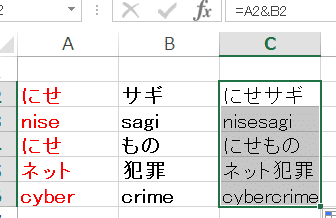
Microsoft Excelは、データの整理や分析、集計に使われる表計算ソフトウェアです。しかし、セルを結合する際に、結合されたセル内の文字が消えてしまう問題が発生することがあります。これは、結合セル内で複数の文字列を表示できないためです。しかし、心配はいりません。この記事では、Excelでセルを結合した際に文字を残す方法を詳しくご紹介します。この方法を活用することで、Excelでの作業がさらに効果的になります。
Excelでセル結合した時に文字を残す方法!
Excelでセルを結合する際、セル内の文字が消えてしまうことがあります。しかし、セルを結合しても文字を残す方法があります。この記事では、その方法を詳しく紹介します。
方法1: セルを結合する前に文字を保存する
セルを結合する前に、セル内の文字を別の場所に保存しておく方法です。 1. 結合したいセル内の文字をコピーする。 2. 別のセルに一時的にペーストする。 3. セルを結合する。 4. 保存した文字を結合されたセルにペーストする。
| 手順 | 操作 |
|---|---|
| 1 | 結合したいセル内の文字をコピーする。 |
| 2 | 別のセルに一時的にペーストする。 |
| 3 | セルを結合する。 |
| 4 | 保存した文字を結合されたセルにペーストする。 |
方法2: セル結合のオプションを活用する
Excelには、セルを結合する際に文字を残すオプションがあります。 1. 結合したいセルを選択する。 2. 「ホーム」タブの「配置」グループにある「セルを結合し、中央揃え」をクリックする。 3. 表示されるオプションから、「すべてのセルの内容を結合」を選択する。
| 手順 | 操作 |
|---|---|
| 1 | 結合したいセルを選択する。 |
| 2 | 「ホーム」タブの「配置」グループにある「セルを結合し、中央揃え」をクリックする。 |
| 3 | 表示されるオプションから、「すべてのセルの内容を結合」を選択する。 |
方法3: マを使用する
マを使用して、セルを結合すると同時に文字を残すことができます。 1. マを記録する。 2. 結合したいセルを選択し、セルを結合する。 3. マの記録を停止する。 4. 以降、同じ操作を行いたい場合は、マを実行する。
| 手順 | 操作 |
|---|---|
| 1 | マを記録する。 |
| 2 | 結合したいセルを選択し、セルを結合する。 |
| 3 | マの記録を停止する。 |
| 4 | 以降、同じ操作を行いたい場合は、マを実行する。 |
方法4: VBAを使用する
VBAを使用して、セルを結合すると同時に文字を残すこともできます。 1. VBAエディターを開く。 2. 新しいモジュールを作成し、以下のコードを入力する。 vb Sub MergeCellsAndKeepText() Dim rng As Range Dim cell As Range Dim combinedText As String Set rng = Selection For Each cell In rng If Not IsEmpty(cell) Then combinedText = combinedText & cell.Value & vbNewLine End If Next cell Application.DisplayAlerts = False rng.Merge Application.DisplayAlerts = True rng.Value = combinedText End Sub 3. マを実行する。
| 手順 | 操作 |
|---|---|
| 1 | VBAエディターを開く。 |
| 2 | 新しいモジュールを作成し、VBAコードを入力する。 |
| 3 | マを実行する。 |
方法5: テキストファイルを利用する
セルを結合する前に、セルの文字をテキストファイルに保存し、結合後に再度読み込む方法もあります。 1. セルの文字をコピーしてテキストファイルに保存する。 2. セルを結合する。 3. テキストファイルから文字をコピーして、結合されたセルにペーストする。
| 手順 | 操作 |
|---|---|
| 1 | セルの文字をコピーしてテキストファイルに保存する。 |
| 2 | セルを結合する。 |
| 3 | テキストファイルから文字をコピーして、結合されたセルにペーストする。 |
エクセルで文字を消さずに結合するには?
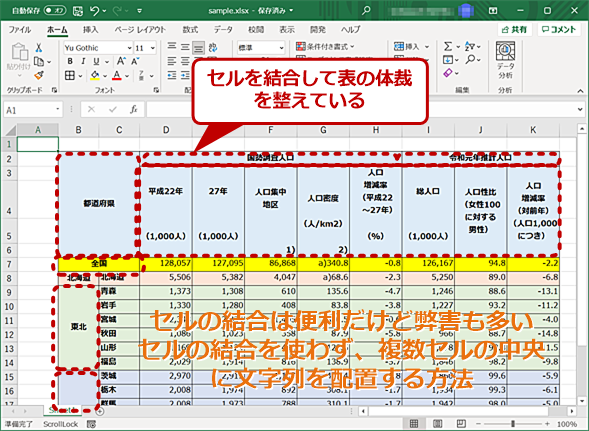
エクセルで文字を消さずに結合するには、以下の手順を実行します。
1. "CONCATENATE"関数を使用する
CONCATENATE関数は、複数のテキスト文字列を1つの文字列に結合するために使用されます。この関数を使用することで、元の文字を消すことなく、セル内の文字列を結合することができます。
- CONCATENATE関数を入力するセルを選択します。
- =CONCATENATE(と入力し、結合したい文字列が含まれるセル範囲を選択します。
- 各セル参照の間に","を入力してセルを区切ります。
- )を入力して関数を終了し、Enterキーを押します。
2. "&"演算子を使用する
&演算子は、文字列を結合するために使用される演算子です。この演算子を使用することで、元の文字を消すことなく、セル内の文字列を結合することができます。
- 結合したい文字列を含むセルを選択します。
- =と入力し、結合したい最初のセルを選択します。
- &を入力し、次に結合したいセルを選択します。
- 必要に応じて&とセル参照を繰り返して入力し、Enterキーを押します。
3. "TEXTJOIN"関数を使用する
TEXTJOIN関数は、指定された区切り文字を使用して、複数のテキスト文字列を1つの文字列に結合することができます。この関数を使用することで、元の文字を消すことなく、セル内の文字列を結合することができます。
- TEXTJOIN関数を入力するセルを選択します。
- =TEXTJOIN(と入力し、区切り文字をダブルクォーテーションで囲んで入力します。
- 次に、TRUEまたはFALSEを入力して、空のセルを無視するかどうかを指定します。
- 結合したい文字列が含まれるセル範囲を選択し、)を入力して関数を終了し、Enterキーを押します。
エクセルで他のセルに同じ文字を入れるにはどうすればいいですか?
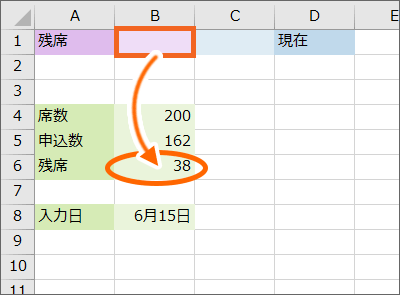
エクセルで他のセルに同じ文字を入れるには、いくつかの方法があります。以下に3つの方法を紹介します。
方法1: コピー&ペーストを使用する
コピー&ペーストは、エクセルで他のセルに同じ文字を入れる最も基本的な方法です。以下の手順で行います。
- 同じ文字を入れたいセルを選択し、Ctrl+C(Windows)またはCommand+C(Mac)を押してコピーします。
- 同じ文字を入れたい他のセルを選択し、Ctrl+V(Windows)またはCommand+V(Mac)を押してペーストします。
方法2: セルの参照を使用する
セルの参照を使用すると、あるセルの内容を他のセルに反映させることができます。以下の手順で行います。
- 同じ文字を入れたいセルに移動し、=を入力してから、参照先のセルをクリックします。
- Enterを押すと、参照先のセルの内容が反映されます。
方法3: 「値を書き込む」機能を使用する
「値を書き込む」機能を使用すると、複数のセルに同時に同じ文字を入れることができます。以下の手順で行います。
- 同じ文字を入れたいセル範囲を選択します。
- キーボードのAlt+H+V+Vを押すと、「値を書き込む」ダイアログボックスが表示されます。
- 同じ文字を入力し、OKをクリックすると、選択したセル範囲に同じ文字が入力されます。
エクセルでセルに文字を固定するにはどうすればいいですか?
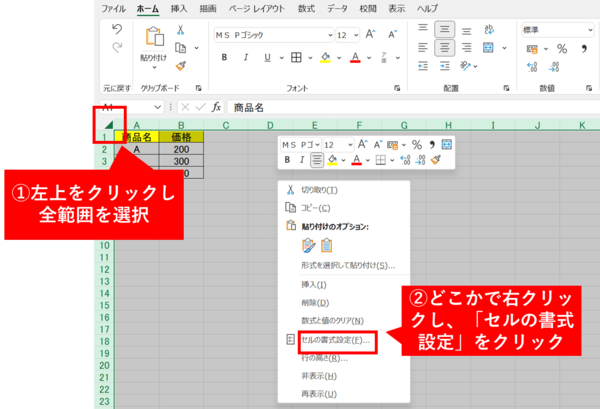
エクセルでセルに文字を固定する方法は以下の通りです。
セル内の文字を固定する
セル内の文字を固定するには、以下の手順に従ってください。
- 固定したいセルを選択します。
- キーボードのF2キーを押してセルを編集モードにします。
- 固定したい文字の前後をダブルクォーテーションで囲みます。
- Enterキーを押して変更を確定します。
セルの書式設定で文字を固定する
セルの書式設定を利用して文字を固定することもできます。
- 固定したいセルを選択します。
- ホームタブの数値グループで、数値の書式をクリックします。
- カスタム を選択し、タイプボックスに表示形式を入力します。固定したい文字はダブルクォーテーションで囲みます。
- OKをクリックして変更を適用します。
関数を使用して文字を固定する
Excelの関数を使用してセルに文字を固定する方法もあります。
- =を入力し、CHAR関数を使用して固定したい文字のASCIIコードを指定します。例えば、=CHAR(65)と入力すると、Aが固定されます。
- 固定したい文字が複数ある場合は、&を使用して文字を連結します。例:=CHAR(65)&CHAR(66)と入力すると、ABが固定されます。
- Enterキーを押して変更を確定します。
エクセルでセル結合はなぜいけないのですか?

セル結合は、Excelでデータを整理・分析する際に問題を引き起こす可能性があるため、一般的に避けるべきです。以下の3つの理由で、セル結合は適切でないとされています。
データの整理が困難になる
セルを結合すると、データの整理が困難になります。特に、大規模なデータセットで作業している場合、セル結合は以下のような問題を引き起こす可能性があります。
- ソートやフィルターが期待通りに機能しなくなる。
- データのコピーや貼り付けが煩雑になる。
- データの一貫性が失われる。
フォーミュラの使用が制限される
セル結合は、Excelの数式や関数の使用にも影響を及ぼします。結合されたセルでは、以下のような問題が発生することがあります。
- 数式の参照範囲が不明瞭になる。
- VLOOKUPやINDEX/MATCHなどの関数が正確に動作しない。
- データの集計や分析が困難になる。
可読性が低下する
セル結合は、データの可読性にも悪影響を及ぼします。特に、他の人とデータを共有する場合、セル結合は以下のような問題を引き起こすことがあります。
- データの構造がわかりにくくなる。
- セル内のテキストが適切に表示されない。
- 印刷やPDF変換時にレイアウトが崩れる。
以上の理由から、Excelでセル結合は可能な限り避けるべきです。代わりに、セルの書式設定や条件付き書式を利用して、データを視覚的に整理することをお勧めします。これにより、データの整理、分析、共有がスムーズに行われるようになります。
詳細情報
セル結合時に文字を残す方法は何か?
Excelでセルを結合する際、文字を残す方法は非常にシンプルです。まず、結合したいセル範囲を選択し、ホームタブにある「セル 結合と中央揃え」ボタンをクリックします。この時、結合するセルに文字が入力されている場合、一番左上のセルの文字が残り、他のセルの文字は削除されます。なので、結合する前に、残したい文字を一番左上のセルに移動させることが重要です。
セル結合後、文字が中央揃えになるのを防ぐ方法はありますか?
はい、セル結合後に文字が中央揃えになることを防ぐ方法があります。通常、セルを結合するとExcelは自動的に「中央揃え」に設定されます。しかし、結合後、「左揃え」や「右揃え」に変更することで、文字が中央揃えになることを防ぐことができます。これを行うには、結合済みのセルを選択し、ホームタブにある「セルの書式設定」ダイアログを開き、「配置」タブで希望の揃えを選択します。
複数の行や列を含むセルを結合する場合、文字の整列はどうなるでしょうか?
複数の行や列を含むセルを結合する場合、一番左上のセルの文字が残り、それ以外のセルの文字は削除されます。その後、残った文字は結合されたセルの中心に配置されます。しかし、前述したように、結合後のセルの書式設定を変更し、左揃えや右揃えにすることで、文字の整列を調整することができます。
セルを結合するとどのような問題が生じる可能性がありますか?
セルを結合すると、いくつかの問題が生じる可能性があります。まず、データの整理が難しくなることがあります。特に、データをソートしたり、フィルタリングしたりする際、結合されたセルがあるとエラーが発生することがあります。また、結合を解除すると、元のデータが失われるリスクがあります。そのため、セルを結合する前に、データのバックアップを取ることをお勧めします。
Excelでセル結合した時に文字を残す方法! に類似した他の記事を知りたい場合は、Excel-kiso カテゴリにアクセスしてください。
関連記事