
Excelでセル幅を自動調整する方法!
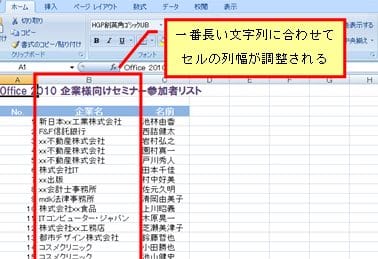
Excelでセル幅を自動調整する方法とは、セルの内容に合わせてセル幅が自動的に調整される機能です。この機能を利用することで、セル内のデータが見やすくなり、効率的な作業が可能になります。本記事では、Excelでセル幅を自動調整する方法を詳しく解説します。手動でセル幅を調整する方法だけでなく、ショートカットキーを使って素早く調整する方法も紹介します。また、セル幅の自動調整に役立つさまざまなテクニックを解説し、Excelでの作業効率をさらに向上させるためのヒントを提供します。

Excelでセル幅を自動調整する方法!
Excelでは、セル内のデータに応じてセル幅を自動的に調整する機能があります。これにより、データがすべて表示されるようになり、見やすい表を作成できます。以下では、セル幅を自動調整する方法を詳しく解説します。
方法1: セル幅を自動調整する
セル幅を自動調整する最も簡単な方法は、次の手順です。
- 自動調整したいセルまたはセル範囲を選択します。
- 選択したセル間の境界線にカーソルを合わせます。
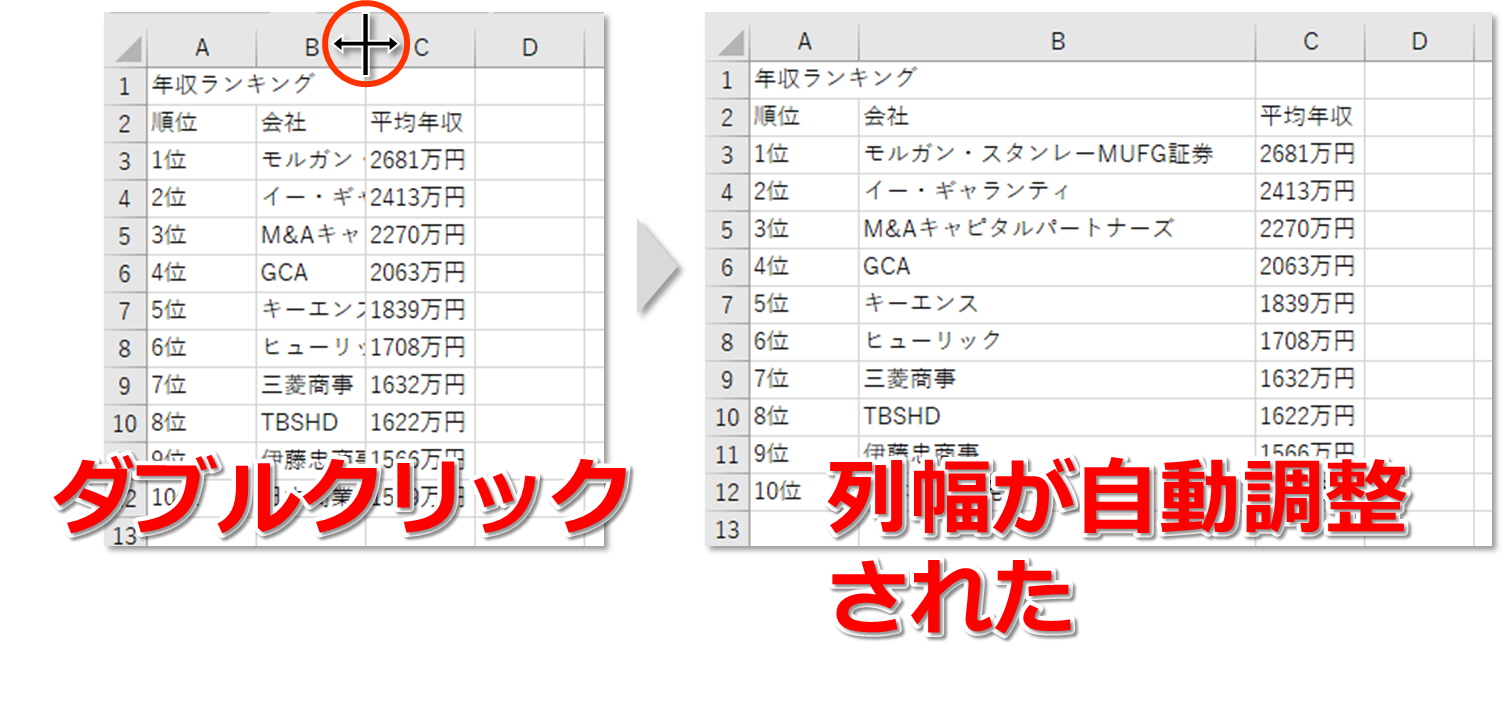
- カーソルが二重矢印に変わったらダブルクリックします。
これで、選択したセルの幅が自動的にデータに合わせて調整されます。
方法2: 列全体のセル幅を自動調整する
列全体のセル幅を自動調整するには、次の手順に従います。
- 自動調整したい列のヘッダーをクリックして列全体を選択します。
- 選択した列の右側の境界線にカーソルを合わせます。
- カーソルが二重矢印に変わったらダブルクリックします。
これで、選択した列のセル幅が自動的にデータに合わせて調整されます。
方法3: 複数の列を同時に自動調整する
複数の列を同時に自動調整するには、次の手順を行います。
- 自動調整したい複数の列を選択します。
- 選択した列のいずれかの右側の境界線にカーソルを合わせます。
- カーソルが二重矢印に変わったらダブルクリックします。
これで、選択した複数の列のセル幅が一度に自動調整されます。
方法4: ショートカットキーを使って自動調整する
キーボードショートカットを使ってセル幅を自動調整することもできます。
- 自動調整したいセルまたはセル範囲を選択します。
- Alt + H キーを押して<st
Excelでセルの幅を自動調整するには?

Excelでセルの幅を自動調整するには、以下の手順に従ってください。
セルの幅を自動調整する方法
セルの幅を自動調整するには、次の手順を実行します。
- 調整したいセルまたはセル範囲を選択します。
- 選択したセル範囲の左端または右端のセル境界線にカーソルを合わせます。
- カーソルが二重矢印に変わったら、ダブルクリックします。
これで、選択したセルの幅が自動的に調整されます。
セルの高さを自動調整する方法
セルの高さを自動調整するには、次の手順を実行します。
- 調整したいセルまたはセル範囲を選択します。
- 選択したセル範囲の上端または下端のセル境界線にカーソルを合わせます。
- カーソルが二重矢印に変わったら、ダブルクリックします。
これで、選択したセルの高さが自動的に調整されます。
すべてのセルの幅と高さを自動調整する方法
ワークシート上のすべてのセルの幅と高さを自動調整するには、次の手順を実行します。
- ワークシート上の任意の位置をクリックして、ワークシート全体を選択します。
- キーボードのCtrl + Aを押して、すべてのセルを選択します。
- 選択したセル範囲の左端または右端のセル境界線にカーソルを合わせ、ダブルクリックして幅を自動調整します。
- 選択したセル範囲の上端または下端のセル境界線にカーソルを合わせ、ダブルクリックして高さを自動調整します。
これで、ワークシート上のすべてのセルの幅と高さが自動的に調整されます。
表のセル幅を自動で調整する操作方法はどれか?
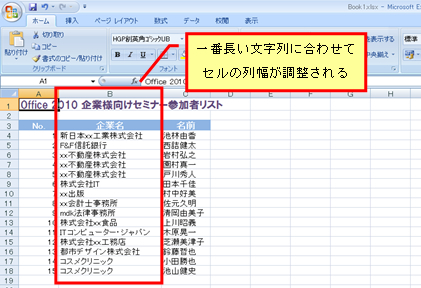
表のセル幅を自動で調整する操作方法は、以下の通りです。
マウスを使用したセル幅の自動調整
マウスを使用してセル幅を自動調整する方法は以下の通りです。
- 調整したいセルの列の境界線にマウスカーソルを合わせます。
- カーソルが二重の矢印に変わったら、ダブルクリックします。
- セル幅が自動的に調整されます。
キーボードショートカットを使用したセル幅の自動調整
キーボードショートカットを使用してセル幅を自動調整する方法は以下の通りです。
- 調整したいセルまたはセルの範囲を選択します。
- Alt + O、続けてC、最後にAのキーを順番に押します。
- セル幅が自動的に調整されます。
リボンメニューからセル幅を自動調整する方法
リボンメニューからセル幅を自動調整する方法は以下の通りです。
- 調整したいセルまたはセルの範囲を選択します。
- ホームタブのセルグループにある書式ボタンをクリックします。
- セルの自動調整を選択します。
- セル幅が自動的に調整されます。
セル幅を自動調整するショートカットキーは?
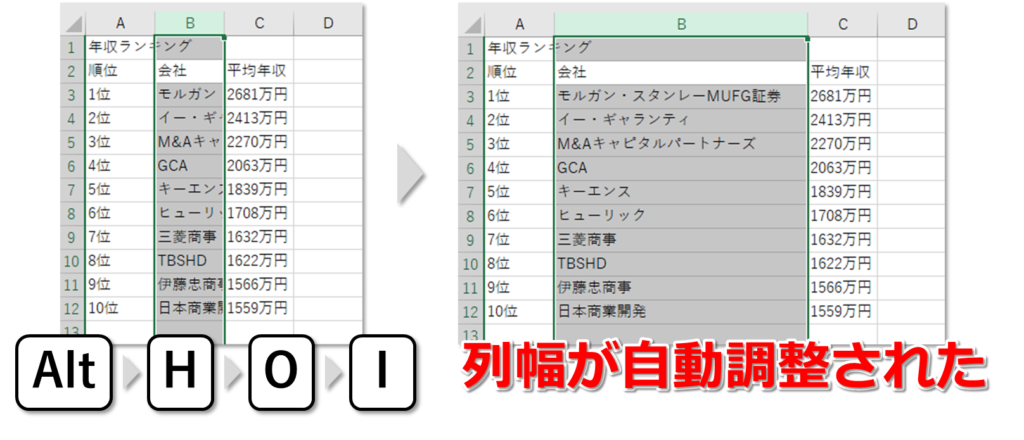
セル幅を自動調整するショートカットキーは「Alt + H + O + I」です。このショートカットキーを使用することで、Excelでの作業が効率化されます。また、この機能を利用することで、セルの内容に応じて幅が自動的に調整されるため、データの表示が改善されます。
Excelでのセル幅の自動調整方法
Excelでは、セル幅の自動調整機能が提供されています。この機能を利用することで、セルの内容に応じて幅が自動的に調整されます。具体的な手順は以下の通りです。
- 調整したいセルまたはセル範囲を選択します。
- キーボードで「Alt + H + O + I」を押します。
- セル幅が自動的に調整されます。
セル幅の自動調整の利点
セル幅を自動調整することで、以下の利点が得られます。
- データの表示が改善され、見やすくなります。
- セルの内容が完全に表示されるため、情報の解析がしやすくなります。
- 幅の調整作業が簡単に行え、作業効率が向上します。
ショートカットキー「Alt + H + O + I」の覚え方
ショートカットキー「Alt + H + O + I」を覚えるコツは、以下の通りです。
- 「H」を「Home」の意味と捉え、ホームタブをイメージします。
- 「O」を「Format」の意味と捉え、書式設定をイメージします。
- 「I」を「AutoFit」の意味と捉え、自動調整をイメージします。
エクセルで行幅を自動調整するショートカットキーは?
エクセルで行幅を自動調整するショートカットキーは、「Alt」+「O」+「A」+「R」です。これにより、選択した行の高さが自動的に調整され、セルの内容がすべて表示されるようになります。
エクセルでの行幅の自動調整の重要性
行幅の自動調整は、エクセルでデータを扱う際に非常重要です。適切な行の高さを設定しないと、セルの内容が完全に表示されず、データの解釈や編集が困難になる可能性があります。自動調整を利用することで、以下の利点があります。
- セルの内容を完全に表示できるため、データの可読性が向上する。
- 行の高さを手動で調整する手間が省ける。
- データの入力や編集がスムーズに行えるようになる。
行幅自動調整のショートカットキーを使うべき理由
行幅の自動調整には、数種類の方法がありますが、ショートカットキーを使用することが最も効率的です。ショートカットキーを利用することで、以下のようなメリットがあります。
- マウスやトラックパッドを使用するよりも数倍速く操作ができる。
- メニューやボタンを探す手間が省けるため、作業がスムーズに行える。
- 一度覚えれば、他の方法よりも確実に操作できる。
行幅自動調整で注意すべき点
行幅の自動調整を行う際には、以下のような点に注意することが重要です。
- 行が高くなりすぎると、画面に表示される行数が減少するため、データの全体像が把握しづらくなることがある。
- 行の高さが大きくなりすぎる場合、セルの内容を編集する際に困難になることがある。
- 行幅を自動調整する前に、不要な改行やスペースを削除しておくと、行の高さが不必要に大きくなることを防ぐことができる。
詳細情報
Excelでセル幅を自動調整するにはどうすればよいですか?
Excelでセル幅を自動調整するには、まず調整したい列または行を選択します。次に、マウスカーソルを列または行の境界線に合わせます。カーソルが二重矢印に変わったら、ダブルクリックしてください。これで、セル幅が自動的に調整され、内容に合わせて適切な幅になります。この機能は、セルの内容全体を表示したい場合に非常に便利です。
複数の列または行のセル幅を一度に自動調整する方法は?
複数の列または行のセル幅を一度に自動調整するには、調整したい列または行を複数選択します。選択は、Shiftキーを押しながらクリックすることで続けて行えます。選択が終わったら、列または行のいずれかの境界線にマウスカーソルを合わせ、二重矢印に変わったらダブルクリックしてください。これで、選択された複数の列または行のセル幅が自動的に調整されます。
セル幅の自動調整に上限を設定する方法はありますか?
はい、セル幅の自動調整に上限を設定する方法があります。まず、調整したい列を選択し、右クリックしてメニューから「セル形式」を選択します。「幅」タブで、「標準の幅」を希望の最大幅に設定し、「自動フィットの制限として使用」にチェックを入れます。これで、その列のセル幅が指定した最大幅を超えないように自動調整されます。
Excelでセル高を自動調整する方法は?
Excelでセル高を自動調整する方法は、セル幅の調整と同様です。調整したい行を選択し、マウスカーソルを行の境界線に合わせます。カーソルが二重矢印に変わったら、ダブルクリックしてください。これで、セル高が自動的に調整され、内容に合わせて適切な高さになります。この機能は、特に複数行のテキストデータを扱う場合に便利です。
Excelでセル幅を自動調整する方法! に類似した他の記事を知りたい場合は、Excel-kiso カテゴリにアクセスしてください。
関連記事