
Excelでセル結合を解除する方法!
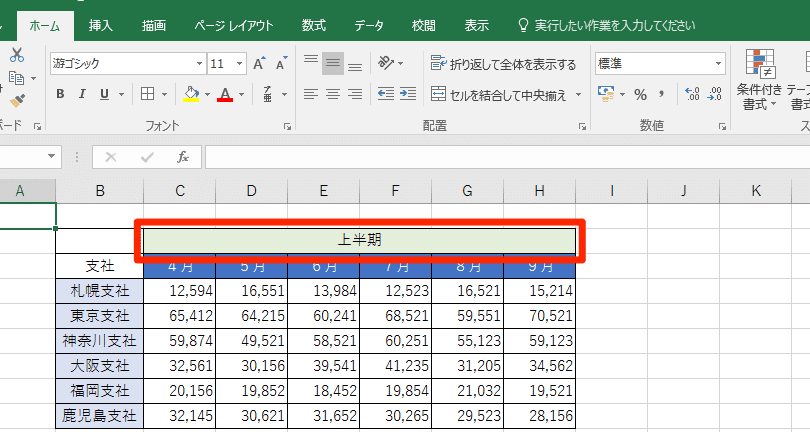
Excelでセルを結合すると、データの整理や表示がスムーズになりますが、意図しない結合が発生した場合、セルの編集やデータの操作が難しくなります。この記事では、Excelでセル結合を解除する方法を詳しく解説します。手順を追って操作すれば、簡単にセル結合を元に戻すことができます。また、セル結合を解除する際に注意すべきポイントや、結合セルを含むデータのコピー&ペーストに関する tips も紹介します。Excelを使いこなすために、ぜひマスターしておきたいテクニックです。

Excelでセル結合を解除する方法!
Excelでのセル結合は、データの整理や表示のために便利な機能ですが、必要がなくなった際には解除することがあります。ここでは、セル結合を解除する方法を詳しく解説します。
セル結合を解除する手順
1. 解除したい結合セルを選択します。 2. ホームタブの「セルを編集」グループにある「セルの書式設定」をクリックします。 3. 「整列」タブを選択し、「セル結合」のチェックを外します。 4. 「OK」をクリックして閉じます。 これで、セル結合が解除されます。
セル結合の解除に伴うデータの扱い
セル結合を解除すると、元のセルにデータがどのように配置されるかについて説明します。 1. 結合前に左上のセルにあったデータが、そのまま左上のセルに残ります。 2. それ以外のセルは空白になります。
| 解除前 | 解除後 |
|---|---|
| 結合セル (データがある) | 左上のセルにデータが残り、その他は空白 |
解除後のデータ整理
セル結合を解除した後、データの整理が必要になる場合があります。以下の点に注意してください。 1. 必要に応じて、データをコピー&ペーストして移動させます。 2. セルを結合する前に、データのバックアップを取っておくことをお勧めします。
ショートカットキーを使ってセル結合を解除する
ショートカットキーを使って、より迅速にセル結合を解除する方法もあります。 1. 解除したい結合セルを選択します。 2. Alt + H + M + U を押します。 これで、セル結合が解除されます。
セル結合解除後の表示設定
セル結合を解除した後、表示設定を調整することがあります。以下の点をチェックしてください。 1. テキストの折り返し:セル内で文字が折り返されるように設定できます。 2. セルの幅や高さ:必要に応じてセルの幅や高さを調整します。 これらの設定を適切に行うことで、セル結合解除後のデータ表示を改善できます。
Excelでセルの結合を解除するには?
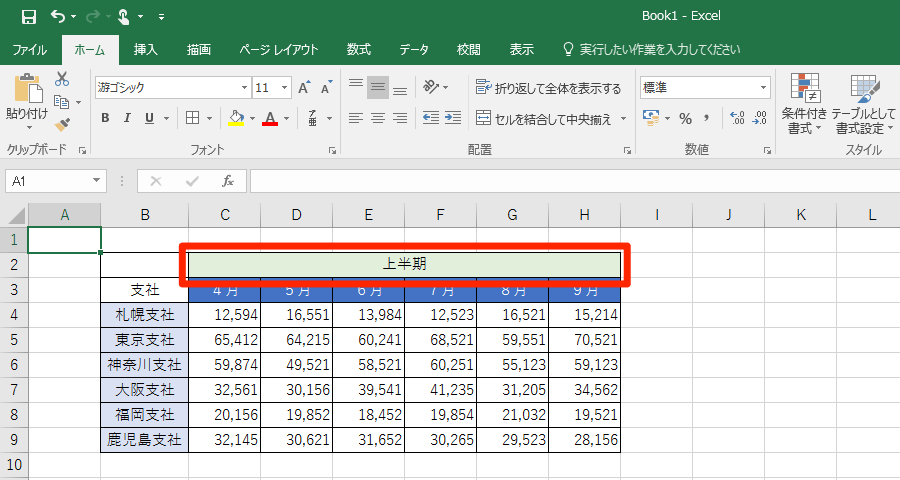
Excelでセルの結合を解除する方法は以下の通りです。
セルの結合を解除する手順
セルの結合を解除するには、以下の手順に従ってください。
- 結合を解除したいセルを選択します。
- ホームタブの編集グループにあるセル結合ボタンをクリックします。
- 表示されるドロップダウンメニューからセルの結合を解除を選択します。
これで、選択したセルの結合が解除されます。
セルの結合を解除する利点
セルの結合を解除することには以下のような利点があります。
- データの入力や編集がしやすくなる。
- フィルタやソートなどの機能を利用できるようになる。
- フォーマットやスタイルの適用が簡単になる。
セルの結合を解除する時の注意点
セルの結合を解除する際には、以下の点に注意してください。
- 結合されたセルにデータが入力されている場合は、解除後は左上のセルにデータが表示されます。
- 結合されたセルに適用されているフォーマットやスタイルは、解除後は左上のセルにのみ適用されます。
- 結合されていたセルの幅や高さは、解除後も維持されます。
セルの結合を解除できません。どうすればいいですか?

セルの結合を解除する方法は以下の通りです。
セルの結合を解除する手順
Excelで結合されたセルを解除するには、以下の手順を実行します。
- 結合を解除したいセルを選択します。
- ホームタブの「編集」グループにある「セル結合」ボタンをクリックします。
- 表示されるメニューから「セルの結合を解除」を選択します。
これで、選択したセルの結合が解除されます。
セルの結合解除に失敗する原因
セルの結合解除に失敗する主な原因は以下の通りです。
- 選択したセルが結合されていない場合
- 保護されたシートやワークブックの場合、編集が制限されている可能性がある
- マやVBAコードによって結合が制御されている場合
これらの問題を解決することで、セルの結合解除ができるようになります。
結合解除後のデータの扱い
結合を解除した後のデータの扱いに注意しましょう。以下の点に注意してください。
- 結合されていたセルは、左上のセルにデータが保持され、他のセルは空白になります。
- 結合されていたセルに適用されていたフォントや色などの形式は、解除後の各セルにも引き継がれます。
- 必要に応じて、データの移動やコピーを行い、適切な位置に配置し直します。
これらの点に注意することで、結合解除後のデータを問題なく扱うことができます。
Excelでセルの操作を元に戻すには?
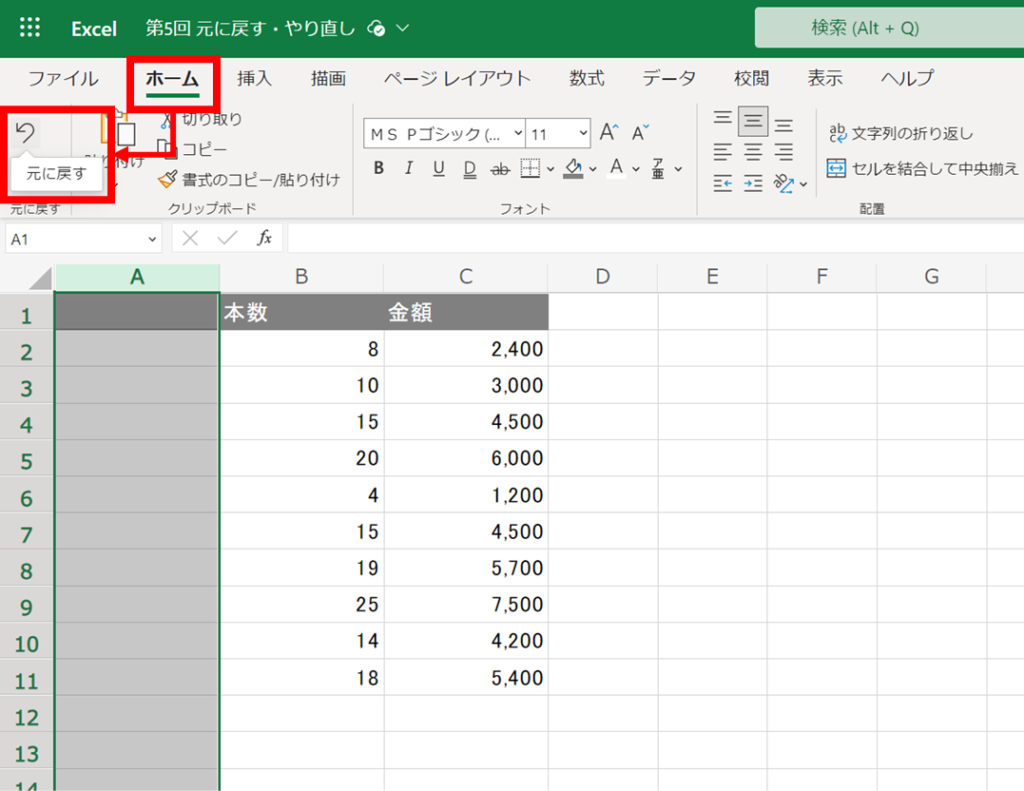
Excelでセルの操作を元に戻す方法は以下の通りです。
操作の元に戻しに使用するショートカットキー
Excelでセルの操作を元に戻すためには、ショートカットキーを使用する方法があります。
- CtrlキーとZキーを同時に押します。
- これにより、直前の操作が取り消され、セルが元の状態に戻ります。
- 繰り返しCtrl+Zを押すことで、さらに前の操作を元に戻すことができます。
元に戻すことを確認するための操作
操作を元に戻す前に、どの操作が元に戻されるか確認する方法もあります。
- クイックアクセスツールバーの元に戻すボタンにマウスを合わせます。
- 数秒待つと、どの操作が元に戻されるかが表示されます。
- 確定したら、元に戻すボタンをクリックします。
元に戻せない操作に注意
Excelでは、ほとんどの操作は元に戻すことができますが、元に戻せない操作も存在します。
- ワークブックを保存する前に行った操作は、保存後に元に戻すことができません。
- 複数のワークシートを一度に削除した場合、元に戻すことはできません。
- ワークブックを上書き保存した場合、古いバージョンへの元に戻しはできません。
Excelのセルの分割を解除するには?
Excelのセルの分割を解除するには、次の手順に従ってください。
セルの分割を解除する方法
セルの分割を解除するには、まず分割されたセルを選択します。選択後、ホームタブのセルグループにあるセルの書式設定ダイアログボックスを開きます。ダイアログボックスの列または行タブで、分割を解除を選択し、OKをクリックします。これで、選択したセルの分割が解除されます。
- 分割されたセルを選択する
- ホームタブのセルグループにあるセルの書式設定ダイアログボックスを開く
- 列または行タブで分割を解除を選択し、OKをクリックする
分割されたセルのマージ
分割されたセルをマージすることもできます。マージするには、分割されたセルを選択し、ホームタブの配置グループにあるセルのマージをクリックします。その後、セルのマージと中央揃えを選択します。これで、選択したセルがマージされ、データは中央揃えで表示されます。
- 分割されたセルを選択する
- ホームタブの配置グループにあるセルのマージをクリックする
- セルのマージと中央揃えを選択する
分割セルのデータを結合する
分割されたセルのデータを結合するには、CONCATENATE関数またはTEXTJOIN関数を使用します。CONCATENATE関数は、複数のセルのデータを結合しますが、区切り文字は指定できません。TEXTJOIN関数は、複数のセルのデータを結合し、区切り文字を指定できます。
- CONCATENATE関数を使用して分割セルのデータを結合する
- TEXTJOIN関数を使用して分割セルのデータを結合し、区切り文字を指定する
- 結合したデータを新しいセルに貼り付ける
詳細情報
Excelでセル結合を解除する方法は?
Excelでセル結合を解除するには、まず結合されたセルを選択します。そして、ホームタブに移動し、セル結合と書かれたアイコンをクリックします。ドロップダウンメニューが表示されますので、そこからセル結合解除を選択してください。これにより、結合されていたセルが元の状態に戻ります。
セル結合を解除するとデータはどうなりますか?
セル結合を解除すると、元々結合されていたセルにはデータが左上のセルに保持され、それ以外のセルは空白になります。そのため、結合解除前にデータのバックアップを取っておくことをお勧めします。
一度に複数のセル結合を解除する方法は?
一度に複数のセル結合を解除するには、解除したい結合セルをすべて選択します。その後、ホームタブにあるセル結合のアイコンをクリックし、セル結合解除を選択します。これにより、選択されたすべての結合セルが一括して解除されます。
セル結合を解除するショートカットはありますか?
はい、セル結合を解除するためのショートカットがあります。Windowsの場合は、Alt + H + M + Uを押すことで、セル結合が解除されます。また、Macの場合は、Ctrl + Option + H + M + Uを押してください。これらのショートカットを利用することで、より効率的にセル結合の解除を行うことができます。
Excelでセル結合を解除する方法! に類似した他の記事を知りたい場合は、Excel-kiso カテゴリにアクセスしてください。
関連記事