
ExcelをMacにダウンロードする方法!
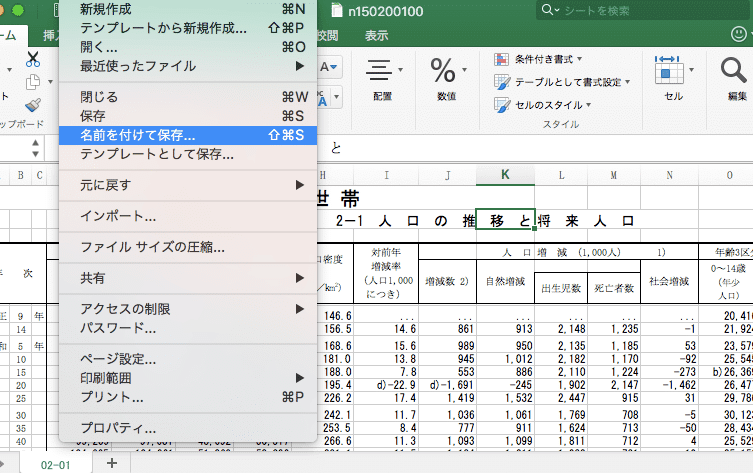
Excelは、データの管理や分析、計算などに広く使われているマイソフトのソフトウェアです。Macユーザーの方々でも、Excelを利用できるよう、Mac版が提供されています。本記事では、MacにExcelをダウンロードする方法を詳しく解説します。手順を辿ることで、MacでExcelを簡単に利用できるようになります。これから紹介する方法を参考に、MacにExcelをインストールして、効率的な仕事やデータ管理を実現しましょう。
ExcelをMacにダウンロードする方法
Excelは、Microsoftが提供する表計算ソフトウェアです。MacにExcelをダウンロードしてインストールするには、いくつかの方法があります。この記事では、ExcelをMacにダウンロードする方法を詳しく説明します。
Microsoft 365を購入する
ExcelをMacにダウンロードする最も一般的な方法は、Microsoft 365を購入することです。Microsoft 365は、Excel、Word、PowerPointなどのOfficeアプリケーションが含まれています。Microsoft 365は、個人用や家族用、そしてビジネス用のプランが用意されています。 [table] | プラン | 価格 | 機能 | |---|---|---| | Microsoft 365 個人用 | 12,900円/年 | 1人で使用できる | | Microsoft 365 家族用 | 18,900円/年 | 最大6人まで共有できる | | Microsoft 365 ビジネス・ベーシック | 6,200円/年 | ウェブおよびモバイル版のOfficeアプリが使用できる | | Microsoft 365 ビジネス・スタンダード | 12,100円/年 | デスクトップ版のOfficeアプリが使用できる | [/table]
Microsoft Officeの体験版をダウンロードする
Excelを無料で試してみたい場合は、Microsoft Officeの体験版をダウンロードすることができます。体験版は、30日間無料で使用できるため、Excelを試してみることができます。
Microsoft Officeの学生版を利用する
学生の方であれば、学校や大学がMicrosoft Officeの学生版を提供している場合があります。学生版は、Excelを含むOfficeアプリケーションが無料で使用できるため、ぜひチェックしてみてください。
MicrosoftストアからExcelを購入する
Excelのみを購入したい場合は、MicrosoftストアからExcelを単体で購入することができます。ただし、この方法は、他のOfficeアプリケーションを使用しない場合は、最も費用対効果が高い方法です。
Mac App StoreからExcelをダウンロードする
Mac App StoreからExcelをダウンロードすることもできます。ただし、Mac App Storeからダウンロードする場合は、Microsoftアカウントが必要です。また、Mac App StoreからダウンロードしたExcelは、Microsoft 365と同じ機能が利用できるわけではありませんので、ご注意ください。
| 方法 | 特徴 |
|---|---|
| Microsoft 365を購入する | Excelを含むすべてのOfficeアプリケーションが利用できる |
| Microsoft Officeの体験版をダウンロードする | 30日間無料でExcelを試すことができる |
| Microsoft Officeの学生版を利用する | 学生の方がExcelを含むOfficeアプリケーションを無料で利用できる |
| MicrosoftストアからExcelを購入する | Excelのみを単体で購入できる |
| Mac App StoreからExcelをダウンロードする | Microsoftアカウントが必要で、Microsoft 365と同じ機能が利用できるわけではない |
ExcelをMacにダウンロードする方法は、ニーズや予算に応じて選ぶことができます。ぜひ、自分に合った方法でExcelをダウンロードし、活用してください。
エクセルをMacbookに保存するにはどうすればいいですか?
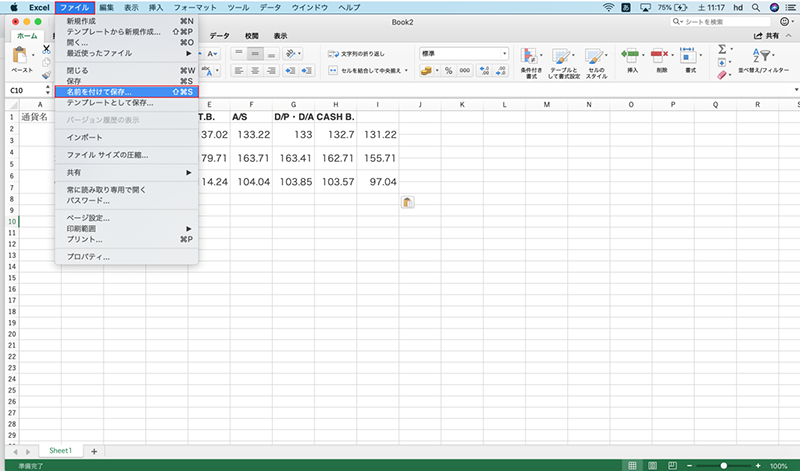
エクセルをMacbookに保存するには、以下の手順に従ってください。
エクセルファイルを新規作成または開く
まず、エクセルを起動し、新規ファイルを作成するか、既存のファイルを開きます。
- Macbookでエクセルを起動します。
- ファイルメニューを開き、新規作成または開くを選択します。
- 必要に応じてファイルを選択し、開きます。
エクセルファイルへのデータ入力
ファイルが開いたら、データを入力または編集します。
- セルをクリックして選択します。
- 選択したセルにデータを入力します。
- 必要に応じて、データの書式設定や式の入力を行います。
エクセルファイルの保存
データの入力や編集が完了したら、ファイルを保存します。
- ファイルメニューを開き、保存を選択します。
- 保存先を選択し、ファイル名を入力します。
- 保存ボタンをクリックして、ファイルを保存します。
MacでExcelを無料で使えますか?

MacでExcelを無料で使う方法
MacでExcelを無料で使う方法は複数あります。一部の方法では、Excelの完全な機能を利用できない場合がありますが、基本的な表計算機能は問題なく使用できます。以下に、MacでExcelを無料で使う方法をいくつか紹介します。
- Microsoft Office Online:Microsoftが提供する無料のオンラインサービスで、Excelをブラウザ上で使用できます。
- Microsoft 365 無料体験版:Microsoft 365の無料体験版を利用し、1ヶ月間無料でExcelを含むOfficeアプリをフルバージョンで使用できます。
- 代替ソフト웨어:Excelに似た無料の表計算ソフトウェアを使うことも一つの方法です。例として、LibreOfficeやGoogle スプレッドシートがあります。
Microsoft Office Onlineの利点
Microsoft Office Onlineを利用することで、MacでExcelを無料で利用できるだけでなく、以下のような利点があります。
- クラウド保存:OneDriveと連携しているため、自動的にクラウドに保存され、データの失敗latlong-width:の心配がありません。
- リアルタイム共有:他のユーザーと同時に編集ができ、共同作業がしやすくなります。
- どこでもアクセス:ブラウザがあれば、どのデバイスからでもアクセスできます。
代替ソフトウェアの選択肢
Excelを無料で使用できる代替ソフトウェアは多数存在し、それぞれが独自の特徴を持っています。以下は、人気のある代替ソフトウェアの一部です。
- LibreOffice:オープンソースのオフィススイートで、Excelと互換性のあるCalcという表計算ソフトが含まれています。
- Google スプレッドシート:Googleが提供する無料のオンライン表計算ソフトで、Excelファイルとの互換性があります。
- Numbers:Appleが開発した表計算ソフトで、Macユーザーには馴染み深いインターフェイスです。Excelファイルの読み込みと書き出しが可能です。
Macbookにエクセルはインストールされていますか?
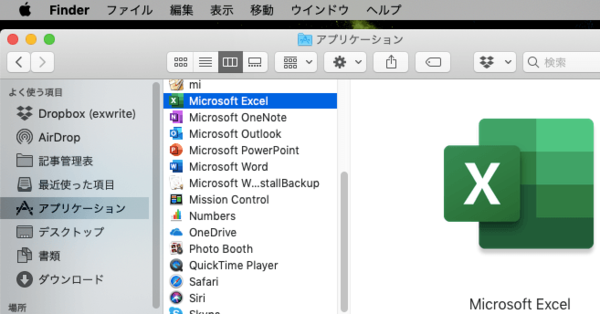
Macbookにエクセルは標準ではインストールされていません。MacbookはApple社の製品であり、基本的にプリインストールされているオフィススイートは「iWork」です。「iWork」には「Numbers」という表計算ソフトが含まれていますが、これはExcelとは異なるソフトウェアです。Excelを使用したい場合は、Microsoft Office for Macを別途購入し、インストールする必要があります。
Macbookに標準インストールされているオフィススイート「iWork」
Macbookには、「iWork」オフィススイートが標準でインストールされています。「iWork」には以下のアプリケーションが含まれています。
- Pages: ワードプロセッサ
- Numbers: 表計算ソフト
- Keynote: プレゼンテーションソフト
これらのアプリケーションは、Microsoft OfficeのWord、Excel、PowerPointに対応しているため、ファイルの互換性がある程度保たれています。
MacbookでExcelを使用する方法
MacbookでExcelを使用するには、以下の方法があります。
- Microsoft Office for Macを購入する: Microsoftの公式ウェブサイトからOffice for Macを購入し、インストールします。
- Office 365をサブスクリプションする: Office 365にサブスクリプションすると、MacでもExcelを含むOfficeアプリケーションを使用できます。
- オンライン版のExcelを使用する: ブラウザ上で動作するOfficeオンラインを使って、無料でExcelを利用できます。
NumbersとExcelの違い
「Numbers」と「Excel」はどちらも表計算ソフトですが、以下のような違いがあります。
- インターフェース: NumbersはMacのユーザーインターフェースに合わせたデザインであり、ExcelはWindows版と同様のインターフェースを持っています。
- 機能: Excelはビジネスでの使用を想定しており、Numbersよりも高度な関数やデータ分析機能、マ機能などを持ちます。
- ファイル形式: Excelの標準ファイル形式は.xlsxで、Numbersは.numbersです。互換性はある程度保たれていますが、完全ではないため、相互のファイルを開く際にはレイアウトが変わることがあります。
MacでExcelを使うならどれを買うべき?

MacでExcelを使うなら、Microsoft 365を購入することをお勧めします。Microsoft 365は、Excel、Word、PowerPoint、OutlookなどのOfficeスイートアプリケーションが含まれており、Macでも問題なく使用できます。また、オンラインストレージのOneDriveや、通信アプリのMicrosoft Teamsも利用可能です。定期的なアップデートで常に最新の機能を利用できることも魅力です。
Microsoft 365のメリット
Microsoft 365を選ぶべき理由は以下の通りです。
- 常に最新の機能:定期的なアップデートで新機能やセキュリティ更新が提供されるため、常に最新状態を維持できます。
- 複数デバイスでの利用:1つのライセンスで複数のデバイス(Mac、PC、スマートフォン、タブレット)で使用できます。
- クラウドストレージの利用:OneDriveでファイルをクラウドに保存し、どこからでもアクセスできます。
Microsoft 365のプラン選び
Microsoft 365には個人用と家族用、ビジネス用のプランがあります。 용도에 맞는 플랜을 선택해야 합니다.
- 個人用:1人のみが使用する場合は「Microsoft 365 Personal」を選びましょう。
- 家族用:家族で共有する場合は「Microsoft 365 Family」を選ぶことができます。最大6人まで利用可能です。
- ビジネス用:企業や団体で使用する場合は「Microsoft 365 Business」シリーズから適切なプランを選びましょう。
Excelの代替オプション
Microsoft 365以外のオプションも検討してみてください。
- Numbers:Macにプリインストールされている「Numbers」は、Excelと同様の表計算ソフトです。無料で使用できます。
- Google スプレッドシート:Webブラウザ上で使用できる無料の表計算ソフトです。オンラインで共同作業が可能です。
- LibreOffice Calc:オープンソースの無料オフィススイート「LibreOffice」の表計算ソフトです。Excelファイルとの互換性があります。
詳細情報
ExcelをMacにダウンロードするにはどうすればよいですか?
ExcelをMacにダウンロードするには、まずMicrosoft 365の公式ウェブサイトにアクセスし、適切なサブスクリプションプランを選択します。サブスクリプションに登録したら、指示に従ってソフトウェアをダウンロードしてインストールします。インストールが完了したら、Excelを起動し、Microsoftアカウントでサインインします。これでExcelを使い始めることができます。
MacでExcelは無料で使用できますか?
残念ながら、Excelは基本的に有料のソフトウェアです。しかし、MicrosoftはMicrosoft 365の無料試用版を提供しているので、期間限定で無料で使用することが可能です。また、Microsoftアカウントを持っていれば、オンライン版のExcelを無料で利用することができますが、機能は多少制限されています。
ExcelはMacに対応していますか?
ExcelはMacに対応しています。Microsoft 365のサブスクリプションには、Mac用のExcelが含まれており、Mac OSとの互換性が保証されています。ただし、Macのバージョンによっては、一部の機能に制限がある場合がありますので、事前にシステム要件を確認してください。
MacにダウンロードしたExcelをアップデートする方法は?
MacにダウンロードしたExcelをアップデートするには、Microsoft AutoUpdateを使用します。Excelを開き、[ヘルプ]メニューから[アップデートの確認]を選択します。Microsoft AutoUpdateが起動したら、[今すぐアップデート]をクリックして最新バージョンをダウンロードしてインストールします。また、自動アップデートを有効にすると、将来のアップデートが自動的にダウンロードされます。
ExcelをMacにダウンロードする方法! に類似した他の記事を知りたい場合は、Excel-kiso カテゴリにアクセスしてください。
関連記事