
Excelツールバーを常に表示する方法!
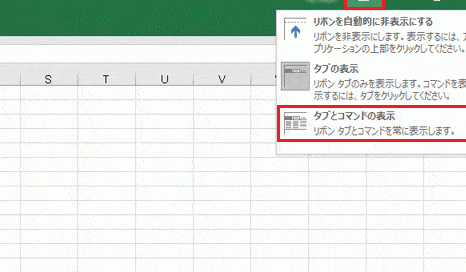
Excelのツールバーを常に表示しておくと、作業効率が大幅にアップします。しかし、ツールバーが消えてしまったり、表示されない場合があります。そんなときは、どのようにしたら良いのでしょうか。この記事では、Excelのツールバーを常に表示する方法を詳しく解説します。初心者から上級者まで、誰でも簡単に実践できる手順を紹介していますので、ぜひご参考にしてください。
Excelツールバーを常に表示する方法!
Excelのツールバーを常に表示しておくと、作業効率が大幅に向上します。ここでは、Excelツールバーを常に表示する方法を詳しく解説します。
ツールバーの自動的に隠れる設定を解除する
デフォルトでは、Excelのツールバーは自動的に隠れる設定になっています。この設定を解除することで、ツールバーを常に表示することができます。 1. Excelを開き、右上の「ファイル」メニューをクリックします。 2. 「オプション」をクリックします。 3. 「詳細設定」タブを選択します。 4. 「画面」セクションまでスールし、「リボンを自動的に隠す」チェックボックスのチェックを外します。 5. 「OK」をクリックして設定を適用します。 これで、Excelのツールバーが常に表示されるようになります。
Quick Access Toolbarをカスタマイズする
Quick Access Toolbarをカスタマイズすることで、よく使うコマンドをすぐにアクセスできるようにすることができます。 1. Excelの右上にある「Quick Access Toolbar」の矢印をクリックします。 2. 「その他のコマンド」を選択します。 3. 「コマンドを選択してください」ドロップダウンから、追加したいコマンドを選択します。 4. 「追加」をクリックして、Quick Access Toolbarに追加します。 5. 必要なコマンドをすべて追加したら、「OK」をクリックします。 これで、Quick Access Toolbarに頻繁に使うコマンドが表示されるようになり、作業効率が向上します。
リボンをカスタマイズする
リボンをカスタマイズすることで、よく使うタブやコマンドをカスタムタブにまとめることができます。 1. 「ファイル」メニューをクリックし、「オプション」を選択します。 2. 「リボンのカスタマイズ」をクリックします。 3. 「新しいタブ」をクリックして、カスタムタブを作成します。 4. 「新しいグループ」をクリックして、タブ内にグループを作成します。 5. 「コマンドを選択してください」ドロップダウンから、追加したいコマンドを選択します。 6. 追加するコマンドを選択し、「追加」をクリックして、作成したグループに追加します。 7. 必要なコマンドをすべて追加したら、「OK」をクリックします。 これで、カスタムタブに頻繁に使うコマンドが表示されるようになり、作業効率が向上します。
フルスクリーンで作業する
フルスクリーンモードで作業することで、Excelの画面を最大限に活用できます。 1. 「表示」タブをクリックします。 2. 「フルスクリーン」をクリックします。 これで、Excelがフルスクリーンモードになり、画面全体を使って作業ができます。元に戻すには、「フルスクリーン」を再度クリックします。
ショートカットキーを活用する
ショートカットキーを活用することで、マウスを使わずに素早く作業ができます。以下に、よく使うショートカットキーを表にまとめました。
| 機能 | ショートカットキー |
|---|---|
| セルの編集 | F2 |
| セルのコピー | Ctrl + C |
| セルの貼り付け | Ctrl + V |
| セルの削除 | Ctrl + - (マイナス) |
| 数式の入力 | = (イコール) |
これらのショートカットキーを覚えておけば、Excelでの作業が格段に効率化されるでしょう。
ツールバーをずっと表示するには?
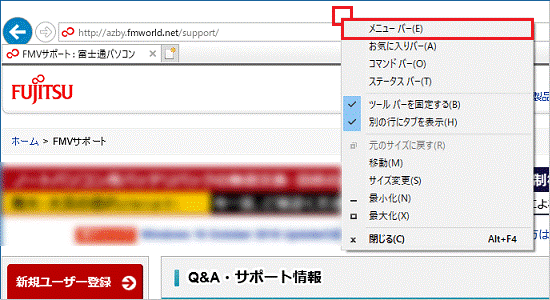
ツールバーをずっと表示するには、以下の手順に従ってください。
ブラウザの設定を変更する
ブラウザの設定を変更して、ツールバーを常時表示にすることができます。以下の手順を参照してください。
- ブラウザの設定を開きます。
- 表示設定またはアドレスバーに関する項目を探します。
- ツールバーを常時表示するオプションを選択します。
ツールバーオプションをカスタマイズする
ブラウザのツールバーオプションをカスタマイズして、必要なボタンや機能を表示させることができます。
- ブラウザのカスタマイズまたはオプションメニューを開きます。
- ツールバーに関する項目を選択します。
- 必要なボタンや機能を追加または削除します。
拡張機能やアドオンを利用する
ブラウザの拡張機能やアドオンを利用して、ツールバーの表示をカスタマイズすることができます。
- ブラウザの拡張機能またはアドオンのページを開きます。
- ツールバーに関連する拡張機能やアドオンを検索します。
- 適切な拡張機能やアドオンをインストールし、設定をカスタマイズします。
エクセルの表示バーを固定するには?
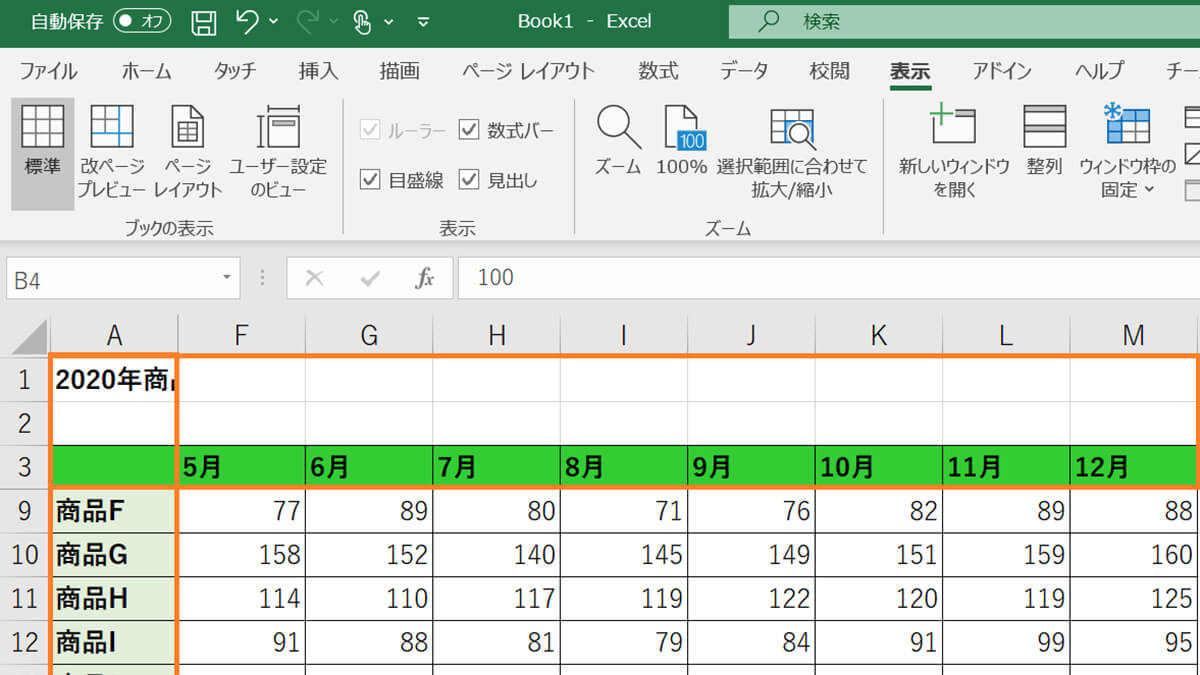
エクセルの表示バーを固定するには、以下の手順に従ってください。
表示バーの固定
表示バーを固定することで、スールしても特定の行や列が常に表示されるように設定できます。これは、縦方向や横方向に広い範囲のデータを扱う場合に便利です。
- エクセルを開き、固定したい行や列を含むシートを選択します。
- 固定したい行や列の位置までスールします。
- 「表示」タブをクリックし、「ウィンドウ」グループ内の「固定」をクリックします。
- 表示されたオプションから、行を固定 または 列を固定 を選択します。
- 上から2行目を固定: 最初の行を固定します。
- 左から2列目を固定: 最初の列を固定します。
複数行・複数列の固定
複数の行や列を同時に固定することも可能です。これは、より複雑なデータを扱う際に役立ちます。
- 固定したい行や列までスールします。
- 行の場合、固定したい行の下の行を選択します。列の場合、固定したい列の右の列を選択します。
- 「表示」タブの「ウィンドウ」グループ内の「固定」をクリックします。
- 表示されたオプションから、行を固定 または 列を固定 を選択します。
表示バーの解除
固定した表示バーを解除する場合、以下の手順で行います。
- 固定を解除したいシートを選択します。
- 「表示」タブをクリックし、「ウィンドウ」グループ内の「固定」をクリックします。
- 表示されたオプションから、固定を解除 を選択します。
Excelのリボンを常に表示するには?
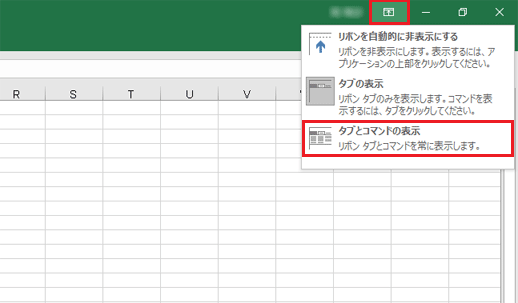
Excelのリボンを常に表示する方法は以下の通りです。
オプションからリボンを常に表示する設定を行う
Excelのリボンを常に表示したい場合は、以下の手順で設定してください。
- Excelを開き、ファイルタブをクリックします。
- オプションをクリックして、Excelのオプションダイアログボックスを開きます。
- 全般カテゴリを選択し、リボンを常に表示するオプションにチェックを入れます。
ショートカットキーでリボンの表示/非表示を切り替える
リボンの表示/非表示を素早く切り替えたい場合は、以下のショートカットキーを使用することができます。
- リボンが非表示の状態で、Ctrl + F1を押すとリボンが表示されます。
- リボンが表示されている状態で、Ctrl + F1を押すとリボンが非表示になります。
リボンの右クリックメニューから表示設定を変更する
リボンの表示設定を変更するには、以下の手順で操作してください。
- リボン上で任意の場所を右クリックします。
- 表示設定メニューから、リボンを折りたたむを選択します。
- リボンが常に表示されるようにするには、リボンを常に表示するを選択します。
エクセルのホームを固定するにはどうすればいいですか?
エクセルのホームを固定するには、以下の手順に従ってください。
ホームタブを固定する手順
Excelでホームタブを固定するには、以下の手順を実行します。
- Excelを開き、ファイルタブをクリックします。
- オプションをクリックして、Excelオプションダイアログボックスを開きます。
- クイックアクセスツールバーを選択し、リボンのカスタマイズセクションでホームを選択します。
- 追加ボタンをクリックして、ホームタブをクイックアクセスツールバーに追加します。
- OKボタンをクリックして変更を適用します。
行や列を固定する方法
Excelで行や列を固定するには、以下の手順を実行します。
- 固定したい行や列を選択します。
- 表示タブをクリックし、ウィンドウグループで固定をクリックします。
- ドロップダウンメニューから、行を固定または列を固定を選択します。
セルの表示範囲を固定する方法
Excelでセルの表示範囲を固定するには、以下の手順を実行します。
- 固定したいセル範囲を選択します。
- 表示タブをクリックし、ウィンドウグループで固定をクリックします。
- ドロップダウンメニューから、セルを固定を選択します。
詳細情報
Excelツールバーを常に表示する方法は?
Excelでツールバーを常に表示させるためには、画面上部のリボンにある「表示」タブをクリックします。その後、「ツールバーのカスタマイズ」というボタンをクリックし、「クイックアクセスツールバー」オプションを選びます。最後に、「選択して表示」から必要なツールバーを選んで、「OK」ボタンをクリックします。これで、選択したツールバーが常に表示されるようになります。
Excelでリボンを非表示にする方法は?
Excelのリボンを非表示にするには、「表示」タブをクリックして、「リボンの表示/非表示」オプションを選択します。これにより、リボンが非表示になり、作業スペースが広くなります。リボンを再表示するには、画面上部の「リボンの展開」ボタンをクリックします。
Excelでクイックアクセスツールバーにボタンを追加する方法は?
クイックアクセスツールバーにボタンを追加するには、まず「ファイル」タブをクリックし、「オプション」を選択します。その後、「クイックアクセスツールバー」をクリックし、「コマンドの選択」から追加したいボタンを探して選択します。最後に、「追加」ボタンをクリックして、「OK」をクリックします。これで、選択したボタンがクイックアクセスツールバーに追加されます。
Excelでフォントサイズを変更する方法は?
Excelでフォントサイズを変更するには、まず変更したいセルや範囲を選択します。その後、「ホーム」タブにある「フォントサイズ」ボックスをクリックし、ドロップダウンリストから希望のフォントサイズを選択します。また、「増加」や「減少」ボタンをクリックして、フォントサイズを徐々に変更することもできます。これで、選択したセルや範囲のフォントサイズが変更されます。
Excelツールバーを常に表示する方法! に類似した他の記事を知りたい場合は、Excel-kiso カテゴリにアクセスしてください。
関連記事