
ExcelでチェックボックスをMacで使う方法!
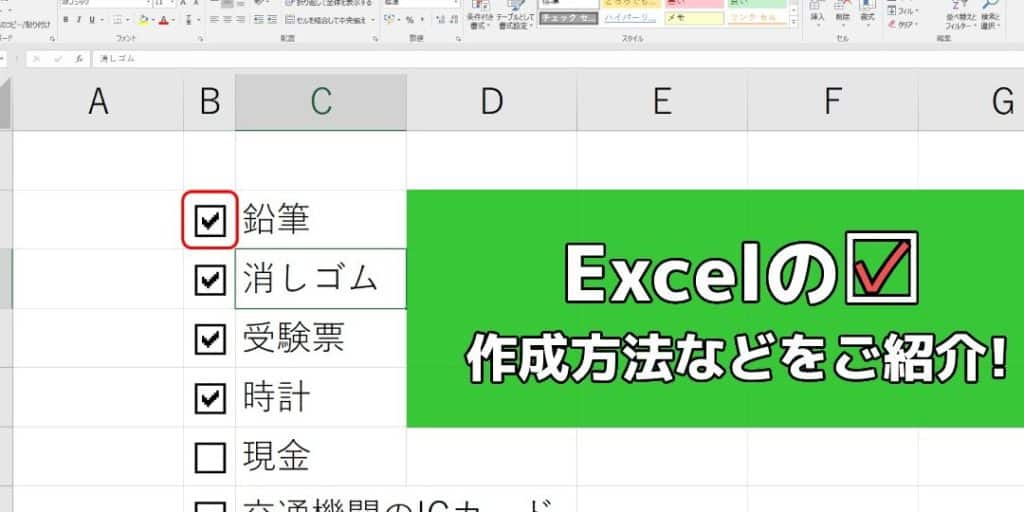
Excelはビジネスや個人用途に広く利用されている表計算ソフトウェアであり、その利便性は多くのユーザーに愛されています。しかし、MacのExcelでチェックボックスを使用する方法については、まだ知らない方が多くいるでしょう。この記事では、MacのExcelでチェックボックス機能を使うためのステップバイステップのガイドをご紹介します。これにより、作業の効率化やデータの整理ができるようになります。また、チェックボックスのカスタマイズ方法など、さらなる活用方法についても解説しますので、ぜひお読みください。
ExcelでチェックボックスをMacで使う方法!
MacでのExcel使用時にチェックボックスを活用する方法について解説します。チェックボックスは、データの選択や管理を効率化するための便利なツールです。以下の手順で、MacのExcelでチェックボックスを利用しましょう。
チェックボックスの挿入方法
チェックボックスをExcelシートに挿入する手順は以下の通りです。 1. Excelシートを開き、チェックボックスを挿入したいセルを選択します。 2. メニューバーから「挿入」>「形状」を選択します。 3. 表示されるドロップダウンメニューから「フォーム コントロール」を選択し、「チェックボックス」をクリックします。 4. チェックボックスがシートに表示されます。必要に応じて位置やサイズを調整してください。
チェックボックスへのリンク設定
チェックボックスにセルをリンクすることで、チェックボックスのオン・オフ状態を数値で管理できます。 1. チェックボックスを右クリックし、「フォーム コントロールの設定」を選択します。 2. 「制御」というタブで、「セルのリンク」をクリックします。 3. リンク先のセルを選択します。オンの場合は1、オフの場合は0が表示されます。
チェックボックスのデザイン変更
チェックボックスのデザインを変更することで、見やすさや見た目を向上させることができます。 1. チェックボックスを選択し、右クリックして「フォント」をクリックします。 2. フォントや文字サイズ、色などを変更してください。 3. 「枠線」や「塗りつぶし」から、チェックボックスの外観をカスタマイズできます。
チェックボックスを活用したデータ管理
チェックボックスを利用して、データの選択や管理を効率化できます。例えば、タスクの完了状況をチェックボックスで管理することで、一目で進捗を把握できるようになります。
| タスク名 | 完了 |
|---|---|
| 資料作成 | ☐ |
| メール送信 | ☐ |
チェックボックスの活用例
チェックボックスは、以下のようなシーンで活用できます。 - タスクリストの進捗管理 - 在庫管理での商品の入手状況 - アンケートの選択肢 - プロジェクトの進捗状況の確認 チェックボックスを上手く活用することで、データの管理や視覚化が簡単に行えます。今すぐにMacのExcelでチェックボックスを試してみてください!
エクセルのチェックボックスをMacに埋め込む方法は?
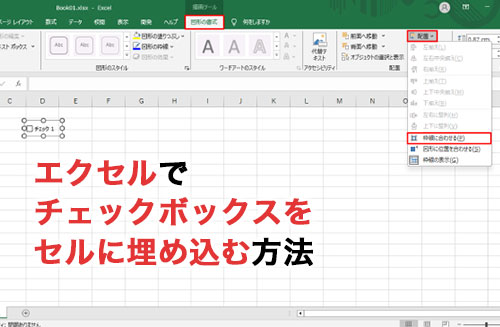
エクセルのチェックボックスをMacに埋め込む方法は以下の通りです。
チェックボックスの挿入方法
チェックボックスをExcelシートに挿入するには、以下の手順に従ってください。
- Excelシートを開き、チェックボックスを挿入したいセルを選択します。
- 開発タブに移動し、コントロールグループ内の挿入をクリックします。
- フォームコントロールの中からチェックボックスを選択し、選択したセルにドラッグ&ドロップしてチェックボックスを挿入します。
チェックボックスの設定方法
チェックボックスの設定を行うには、以下の手順に従ってください。
- 設定したいチェックボックスを右クリックし、コントロールの書式設定を選択します。
- コントロールタブで、チェックボックスの名前やリンク先のセルを設定できます。
- チェックボックスの状態(チェックされているかどうか)に応じて、指定したセルの値が変わります。
チェックボックスの操作方法
チェックボックスを使用してデータを入力するには、以下の手順に従ってください。
- チェックボックスをクリックすると、チェックがオン・オフ切り替わります。
- チェックボックスの状態に応じて、リンク先のセルの値が変わります。通常、チェックがオンの場合はTRUE、オフの場合はFALSEが入力されます。
- 入力されたデータを元に、各種計算や条件付書式を適用することができます。
Macのエクセルでレ点の入れ方は?
Macのエクセルでレ点を入れる方法は以下の通りです。
レ点の入れ方
レ点を入れるには、まずセルを選択し、「ホーム」タブにある「番号」メニューを開きます。そこから「特別な形式」を選択し、「レ点」を選びます。
- セルを選択する
- ホームタブの番号メニューを開く
- 特別な形式からレ点を選択する
レ点のスタイル変更
レ点のスタイルを変更するには、「ホーム」タブの「フォント」グループにある「文字描画」メニューから「効果」を選択します。そこで「レ点のスタイル」を選択し、好みのスタイルを選びます。
- ホームタブのフォントグループから文字描画メニューを開く
- 効果からレ点のスタイルを選択する
- 好みのレ点スタイルを選ぶ
レ点の色変更
レ点の色を変更するには、「ホーム」タブの「フォント」グループにある「文字描画」メニューから「色」を選択します。好みの色を選べば、レ点の色が変更されます。
- ホームタブのフォントグループから文字描画メニューを開く
- 色を選択する
- 好みの色を選ぶ
エクセルで☑はどうやって入れますか?
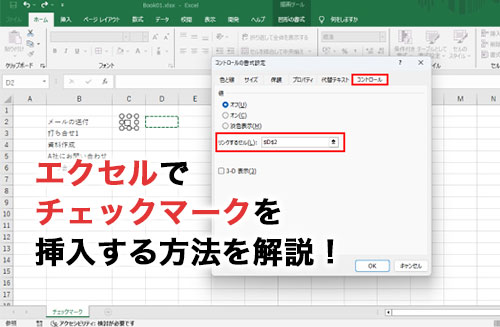
エクセルで☑(チェックマーク)は以下の方法で入力できます。
方法1: ショートカットキーを使用する
エクセルでは、ショートカットキーを使って簡単にチェックマークを入力できます。
- チェックマークを入力したいセルを選択します。
- キーボードでAlt + 0 + 1 + 4 + 9を順番に押します。
- 選択したセルに☑(チェックマーク)が表示されます。
方法2: 符号ダイアログボックスを使用する
エクセルの符号ダイアログボックスからもチェックマークを入力できます。पत>
- チェックマークを入力したいセルを選択します。
- 挿入タブの
テキストグループにある符号をクリックします。 符号ダイアログボックスでウィングダイングフォントを選択します。- チェックマークの文字を探し、ダブルクリックしてセルに挿入します。
方法3: 数式を使用する
エクセルのCHAR関数を使用して、チェックマークを表示する数式を入力することもできます。
- チェックマークを入力したいセルを選択します。
- 数式バーに次の式を入力します:=CHAR(252)
- Enterキーを押すと、セルに☑(チェックマーク)が表示されます。
Excelでチェックボックスを入れる方法は?
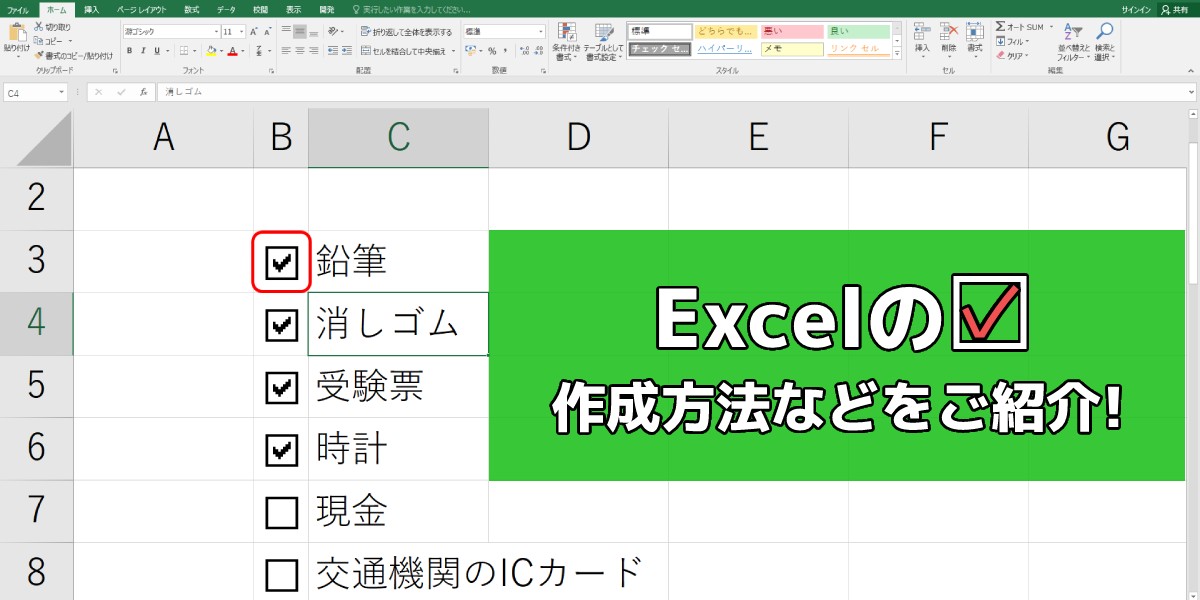
Excelでチェックボックスを入れる方法は以下の通りです。
チェックボックスの挿入方法
Excelでチェックボックスを挿入するには、以下の手順に従ってください。
- まず、開発タブを開きます。開発タブが表示されていない場合は、ファイル→オプション→リボンのユーザー設定で開発をチェックして表示させてください。
- 開発タブで挿入をクリックし、フォームコントロールのチェックボックスを選択します。
- セルにチェックボックスをドラッグして配置します。
チェックボックスの設定方法
チェックボックスを設定するには、以下の手順に従ってください。
- チェックボックスを右クリックし、コントロールの書式設定を選択します。
- 値タブで、チェックされている場合の値とチェックされていない場合の値を設定します。
- セル連動に、チェックボックスの状態を格納するセルの参照を入力します。
チェックボックスの操作方法
チェックボックスを操作するには、以下の方法があります。
- チェックボックスをクリックすると、チェックのオン/オフが切り替わります。
- セル連動で指定したセルに値を入力すると、チェックボックスの状態が変更されます。
- VBAを使用して、チェックボックスの状態をプログラムから制御することができます。
詳細情報
1. ExcelでチェックボックスをMacで使用する方法は?
MacでExcelのチェックボックスを使用するには、まずセルを選択し、挿入タブにあるフォームコントロールをクリックします。その後、チェックボックスを選択し、必要な位置に配置します。チェックボックスのプロパティを設定し、リンクするセルを指定して、データの入力や管理ができるようになります。
2. チェックボックスのリンク先のセルを変更する方法は?
チェックボックスのリンク先のセルを変更するには、チェックボックスを右クリックし、コントロールの書式設定を選択します。制御タブで、セルリンクの項目にリンク先のセルを入力します。これで、チェックボックスの状態が指定したセルに反映されるようになります。
3. チェックボックスのデザインをカスタマイズする方法は?
チェックボックスのデザインをカスタマイズするには、チェックボックスを選択し、コントロールの書式設定を開きます。保護タブやサイズタブで、チェックボックスのサイズや位置、ロックや隠すなどのオプションを設定できます。また、チェックボックスにマを割り当てることで、特定の動作を実行することも可能です。
4. チェックボックスのオン/オフを切り替える方法は?
チェックボックスのオン/オフを切り替えるには、チェックボックスをクリックします。オンの状態では、チェックマークが表示され、オフの状態では、チェックマークが消えます。また、チェックボックスのリンク先のセルにTRUEやFALSEを入力することで、チェックボックスの状態を制御することもできます。
ExcelでチェックボックスをMacで使う方法! に類似した他の記事を知りたい場合は、Excel-kiso カテゴリにアクセスしてください。
関連記事