
Excelツールバーが表示されない時の対処法!
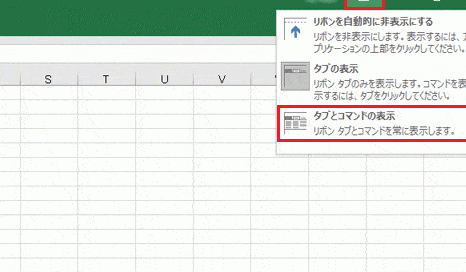
Excelツールバーが表示されない問題は、多くのユーザーが直面することがあります。これは、設定の変更やソフトウェアの不具合など、様々な要因によって引き起こされることがあります。本記事では、Excelツールバーが表示されない際に取るべき対処法を詳しく解説します。設定の確認や再インストール、さらにはレジストリの編集など、基本的な手順から上級者向けの解決策まで、幅広い情報を提供します。ぜひ、お困りの際には本記事を参考にしてください。

Excelツールバーが表示されない時の対処法
Excelのツールバーが表示されない場合、作業効率が大幅に低下するため、早急に対処する必要があります。ここでは、Excelツールバーが表示されない時の対処法を詳しく説明します。
対処法1: Excelを再起動する
最も簡単な対処法は、Excelを再起動することです。再起動することで、Excelの設定がリセットされ、ツールバーが表示される可能性があります。
対処法2: ツールバーの表示設定を確認する
Excelのツールバーが表示されない場合、表示設定が変更されている可能性があります。以下の手順で表示設定を確認してください。
- Excelを開き、「ファイル」メニューをクリックします。
- 「オプション」をクリックします。
- 「クイックアクセスツールバー」を選択し、「リボンをカスタマイズ」をクリックします。
- 必要なツールバーがチェックされていることを確認し、「OK」をクリックします。
対処法3: Excelの設定をリセットする
Excelの設定が誤っている場合、ツールバーが表示されないことがあります。以下の手順でExcelの設定をリセットしてください。
- Excelを開き、「ファイル」メニューをクリックします。
- 「オプション」をクリックします。
- 「詳細設定」をクリックします。
- 「リセット」ボタンをクリックし、「設定をリセット」を選択します。
対処法4: アドインを無効にする
アドインが原因でツールバーが表示されない場合があります。以下の手順でアドインを無効にしてください。
- Excelを開き、「ファイル」メニューをクリックします。
- 「オプション」をクリックします。
- 「アドイン」を選択し、「Excelアドインを管理」をクリックします。
- 「アドイン」リストから不要なアドインを選択し、「無効」をクリックします。
対処法5: Officeの修復を行う
Office自体に問題がある場合、Excelのツールバーが表示されないことがあります。以下の手順でOfficeの修復を行ってください。
- コントロールパネルを開き、「プログラムと機能」をクリックします。
- 「Microsoft Office」を選択し、「変更」をクリックします。
- 「クイック修復」を選択し、「修復」をクリックします。
| 対処法 | 手順 |
|---|---|
| Excelを再起動する | Excelを終了し、再度起動する |
| ツールバーの表示設定を確認する | 「ファイル」→「オプション」→「クイックアクセスツールバー」をチェック |
| Excelの設定をリセットする | 「ファイル」→「オプション」→「詳細設定」→「リセット」 |
| アドインを無効にする | 「ファイル」→「オプション」→「アドイン」→不要なアドインを無効にする |
| Officeの修復を行う | コントロールパネル→「プログラムと機能」→「Microsoft Office」を修復 |
上記の対処法を試しても問題が解決しない場合、Microsoftのサポートサイトで詳細な情報を確認するか、専門家に相談することをお勧めします。
エクセルのツールバーが表示されないのはなぜですか?
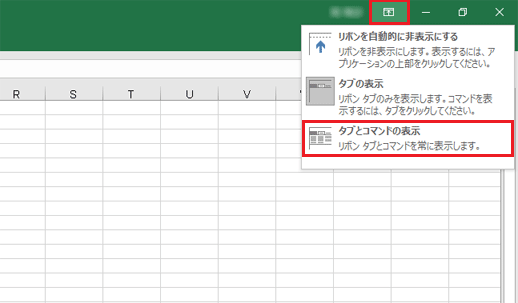
エクセルのツールバーが表示されないのには、いくつかの原因が考えられます。以下に、主要な要因とその解決方法を説明します。
表示設定が変更されている
エクセルのツールバーが表示されない 主な原因の1つは、表示設定が変更されていることです。次のような場合があります。
- フルスクリーン表示になっている
- ツールバーの表示が無効になっている
- 表示エリアが狭くなっている
これらの問題を解決するには、エクセルの表示設定を確認し、適切に調整する必要があります。
アドインやマの影響
エクセルのツールバーが表示されない もう一つの要因は、アドインやマの影響です。これらが正常に動作していない場合、ツールバーの表示に支障をきたすことがあります。以下の点をチェックしてください。
- 問題のあるアドインを無効にする
- マのセキュリティ設定を確認する
- エクセルをセーフモードで起動してみる
これらの手順によって、アドインやマが原因でツールバーが表示されない問題を解決できる場合があります。
Excelのバージョンや設定の相違
エクセルのバージョンや設定が異なっている場合も、ツールバーが表示されないことがあります。以下の点に注意してください。
- Excelのバージョンが古い場合は、アップデートを検討する
- ユーザー設定が異なる場合は、設定を確認し、適切に変更する
- プロファイルが破損している場合は、新しいプロファイルを作成する
Excelのバージョンや設定に関する問題を解決することで、ツールバーが表示されない問題を解決できることがあります。
エクセルのシートバーが消えた。どうすればいいですか?
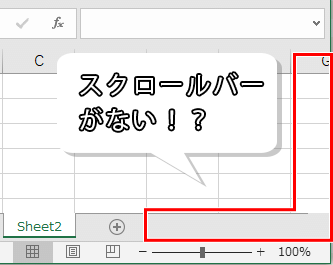
エクセルのシートバーが消えた場合の対処方法は以下の通りです。
シートバーの再表示方法
エクセルのシートバーが消えた場合は、以下の手順で再表示することができます。
- エクセルの上部にある「表示」タブをクリックします。
- 「表示」タブの中にある「ウィンドウ」グループを開きます。
- 「シートバー」オプションにチェックを入れると、シートバーが再表示されます。
シートバーの非表示の原因
シートバーが消える主な原因は以下の通りです。
- ユーザーが意図的にシートバーを非表示にした場合。
- エクセルの設定が変更された場合。
- エクセルがクラッシュしたり、異常終了した場合。
シートバーのカスタマイズ
シートバーの表示設定をカスタマイズする方法は以下の通りです。
- 「ファイル」タブをクリックし、「オプション」を選択します。
- 「詳細設定」カテゴリを選択します。
- 「表示オプション」セクションで、「シートバーを表示する」オプションにチェックを入れるか外します。
Excelのタスクバーが隠れてしまったのですが、どうすれば表示できますか?

Excelのタスクバーが隠れてしまった場合、以下の方法で表示することができます。
方法1: Altキーを利用する
タスクバーが隠れてしまった場合、Altキーを押しながら空白キーを押すことで、ウィンドウの表示状態を切り替えることができます。以下の手順で操作してください。
- Altキーを押し続ける
- 空白キーを押す
- ウィンドウが表示されたら、Altキーを離す
方法2: ウィンドウのサイズを変更する
ウィンドウのサイズが変更されると、タスクバーが表示される場合があります。以下の手順でウィンドウのサイズを変更してみてください。
- ウィンドウの右下の角にカーソルを合わせる
- カーソルが二重矢印に変わったら、ドラッグしてウィンドウのサイズを変更する
- タスクバーが表示されるまでウィンドウのサイズを調整する
方法3: タスクバーの設定を確認する
タスクバーの設定が「自動的に隠す」に設定されていると、タスクバーが隠れてしまいます。以下の手順で設定を変更してください。
- デスクトップのタスクバーを右クリックする
- タスクバーの設定を選択する
- 自動的にタスクバーを隠すのチェックを外す
Excelのメニュータブが表示されないのはなぜですか?

Excelのメニュータブが表示されない理由はいくつかありますが、以下に主なものを挙げます。
Excelの設定が原因の場合
Excelの設定が原因でメニュータブが表示されない場合があります。これは、以下の理由が考えられます。
- メニュータブが非表示に設定されている
- フルスクリーン表示になっている
- Excelが起動中にエラーが発生した
アドインやマの影響でメニュータブが表示されない場合
アドインやマが原因でExcelのメニュータブが表示されないことがあります。以下のような場合が考えられます。
- 問題のあるアドインがインストールされている
- マがExcelのUIを変更している
- マがエラーを発生させている
Excelのバージョンや環境が影響している場合
Excelのバージョンや環境が原因でメニュータブが表示されないことがあります。以下のような場合が考えられます。
- Excelのバージョンが古い
- OSの互換性問題がある
- Excelのインストールが不完全である
詳細情報
Q1: Excelのツールバーが表示されない場合、どうすればよいですか?
A1: Excelのツールバーが表示されない場合、まずは表示設定を確認することが重要です。Excelの画面上部にある表示タブをクリックし、ツールバーオプションがオンになっていることを確認してください。また、全画面表示モードになっているとツールバーが非表示になる場合がありますので、全画面表示を解除することでツールバーが表示されるでしょう。
Q2: 重要なツールバーが非表示になってしまっている場合、どのように復元できますか?
A2: 重要なツールバーが非表示になっている場合、カスタマイズ機能を利用して復元することができます。ファイルタブをクリックし、オプションを選択してください.Then, click on カスタマイズリボン in the Excel Options dialog box. Here, you can select the toolbar you want to restore and click OK to make it visible again.
Q3: Excelのツールバーが勝手に消えてしまう原因は何ですか?
A3: Excelのツールバーが勝手に消えてしまう原因として、アドインやマの影響が考えられます。Excelで安全モードで起動することで、これらの影響を排除できます。また、Excelオプションでリボンのカスタマイズを行なった場合、ツールバーの表示設定が変更されることがありますので、設定を確認してください。
Q4: ツールバーの表示に問題がある場合、Excelを初期状態に戻す方法はありますか?
A4: ツールバーの表示に問題がある場合、Excelを初期状態にリセットすることが一つの解決策となります。ファイルタブからオプションを選択し、詳細設定カテゴリを開きます。Then, click on リボンのユーザー設定をリセット and choose リセット to restore Excel to its default settings. This should bring back the missing toolbars.
Excelツールバーが表示されない時の対処法! に類似した他の記事を知りたい場合は、Excel-kiso カテゴリにアクセスしてください。
関連記事