
Excelフィルターとは?使い方を解説!
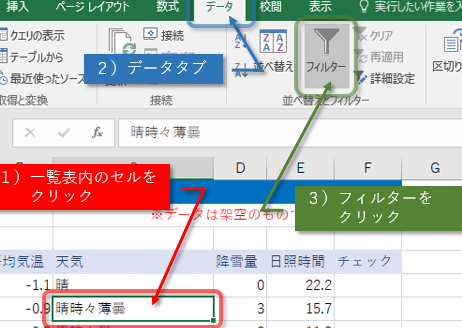
Excelフィルターとは、Microsoft Excelでデータを整理・抽出するための機能です。大量のデータの中から、特定の条件に一致する行を表示させることができ、必要な情報を素早く見つけ出すことが可能となります。また、フィルター機能を使いこなすことで、データの分析や集計も効率的に行えるようになります。本記事では、Excelフィルターの基本的な使い方から、応用的なテクニックまで詳しく解説します。フィルターを使って、Excelでの作業をもっと便利に効率化しましょう!

Excelフィルターの基本: 使い方と活用法
Excelフィルターは、データの整理や分析を行う際に非常に便利な機能です。フィルターを使用することで、特定の条件に一致するデータのみを表示させることができます。これにより、大量のデータの中から必要な情報を迅速に抽出することが可能となります。以下に、Excelフィルターの使い方と活用方法について詳しく解説します。
フィルターの適用方法
フィルターを適用するには、まずデータが入力されているセル範囲を選択します。その後、[データ]タブの[並べ替えとフィルター]グループにある[フィルター]ボタンをクリックします。これにより、セル範囲の各列にフィルター矢印が表示されます。フィルター矢印をクリックすると、フィルター条件を設定できるようになります。
フィルター条件の設定
フィルター矢印をクリックすると、フィルター条件を設定できるメニューが表示されます。例えば、数字フィルターでは、特定の数値範囲や条件に一致するデータを抽出できます。また、テキストフィルターでは、特定の文字列を含むか否かでデータを絞り込むことができます。フィルター条件を設定したら、[OK]ボタンをクリックして適用します。
複数条件でのフィルター
Excelフィルターでは、複数の条件を組み合わせてフィルターをかけることができます。例えば、数字フィルターで一定の範囲内にあるデータを抽出し、さらにテキストフィルターで特定の文字列を含むデータを抽出することができます。これにより、より詳細なデータ抽出が可能となります。
フィルターの解除方法
フィルターを解除するには、[データ]タブの[並べ替えとフィルター]グループにある[フィルター]ボタンを再度クリックします。また、フィルター矢印をクリックし、[すべて選択]を選択して[OK]ボタンをクリックする方法でもフィルターを解除できます。
フィルター機能の活用例
Excelフィルターは、さまざまなシーンで活用できます。例えば、販売データの分析を行う際に、特定の商品や地域のデータを抽出して分析に役立てることができます。また、在庫管理においては、在庫数量が一定の値を下回っている商品を抽出し、適切な在庫管理を行うことができます。
| 機能 | 説明 |
|---|---|
| フィルターの適用 | データが入力されているセル範囲を選択し、[フィルター]ボタンをクリックします。 |
| フィルター条件の設定 | フィルター矢印をクリックし、条件を設定して[OK]ボタンをクリックします。 |
| 複数条件でのフィルター | 複数のフィルター条件を組み合わせて、より詳細なデータ抽出が可能です。 |
| フィルターの解除 | [フィルター]ボタンを再度クリックするか、[すべて選択]を選択して[OK]ボタンをクリックします。 |
| フィルター機能の活用例 | 販売データ分析や在庫管理など、さまざまなシーンで活用できます。 |
Excelフィルターを使いこなすことで、大量のデータを効率的に整理・分析できるようになります。ぜひ、今回紹介した使い方を活用して、Excelでの作業をよりスムーズに行ってみてください。
エクセルのフィルターとは何ですか?
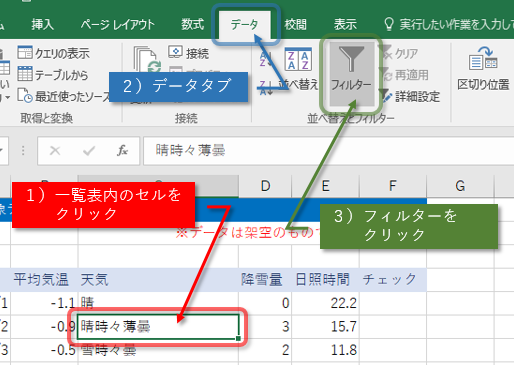
エクセルのフィルターとは、Excelの機能の一つで、データの表示を特定の条件に基づいて制限するためのものです。フィルターを使用すると、大きなデータセットから特定の条件に一致する行だけを表示させることができます。これにより、必要なデータを素早く見つけ出すことが可能になります。
フィルターの適用方法
フィルターを適用するには、まずデータが入力されているセル範囲を選択し、次に「データ」タブにある「フィルター」をクリックします。これにより、各列のヘッダーにフィルターのドロップダウンリストが表示されます。その後、ドロップダウンリストから条件を選択することで、該当するデータのみが表示されます。
- データが入力されているセル範囲を選択する。
- 「データ」タブにある「フィルター」をクリックする。
- 各列のヘッダーに表示されたドロップダウンリストから条件を選択する。
フィルターの条件設定
フィルターの条件設定では、数値やテキスト、日付などさまざまな条件を指定できます。たとえば、数値の場合は「以上」や「以下」、テキストの場合は「含む」や「始まる」などを指定できます。また、複数の条件を組み合わせてより詳細なフィルタリングを行うことも可能です。
- 数値の条件設定: 以上、以下 など
- テキストの条件設定: 含む、始まる など
- 日付の条件設定: 等しい、以前、以降 など
フィルターを解除する方法
フィルターを解除するには、「データ」タブにある「フィルター」を再度クリックするか、フィルターが適用されている列のドロップダウンリストから「すべて選択」を選んでから「OK」をクリックします。これにより、元のデータセットが全て表示されます。
- 「データ」タブにある「フィルター」を再度クリックする。
- フィルターが適用されている列のドロップダウンリストから「すべて選択」を選ぶ。
- 「OK」をクリックしてフィルターを解除する。
Excelでフィルターの付け方は?
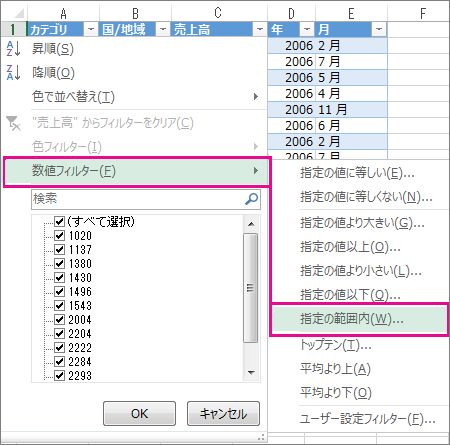
Excelでフィルターを付ける方法は以下の通りです。
フィルターの基本的な使い方
Excelでフィルターを付けるには、まずデータが入力されているセル範囲を選択します。その後、「データ」タブにある「フィルター」をクリックします。これにより、各列の先頭にフィルター矢印が表示されます。この矢印をクリックすると、様々なフィルター条件を設定できます。
- フィルター矢印をクリックして条件を選択
- 数値フィルターやテキストフィルターを利用して、より詳細な条件を設定
- フィルター条件に一致するデータのみが表示される
複数のフィルター条件を組み合わせる
Excelでは、複数の列に対してフィルター条件を設定することができます。これにより、より複雑なデータ抽出が可能となります。
- まず、複数の列にフィルターを適用する
- それぞれの列で異なるフィルター条件を設定
- 複数の条件に一致するデータが絞り込まれて表示される様子を確認
フィルターのクリアと解除
フィルターを解除するには、データタブのフィルターボタンを再度クリックします。また、フィルター条件をクリアして全データを表示するには、フィルター矢印から「全て選択」をチェックし直します。
- フィルターを解除するには、「データ」タブの「フィルター」をクリック
- フィルター条件をクリアするには、矢印から「全て選択」をオンにする
- 全データが再表示されることを確認
Excelでフィルタを使って抽出するには?
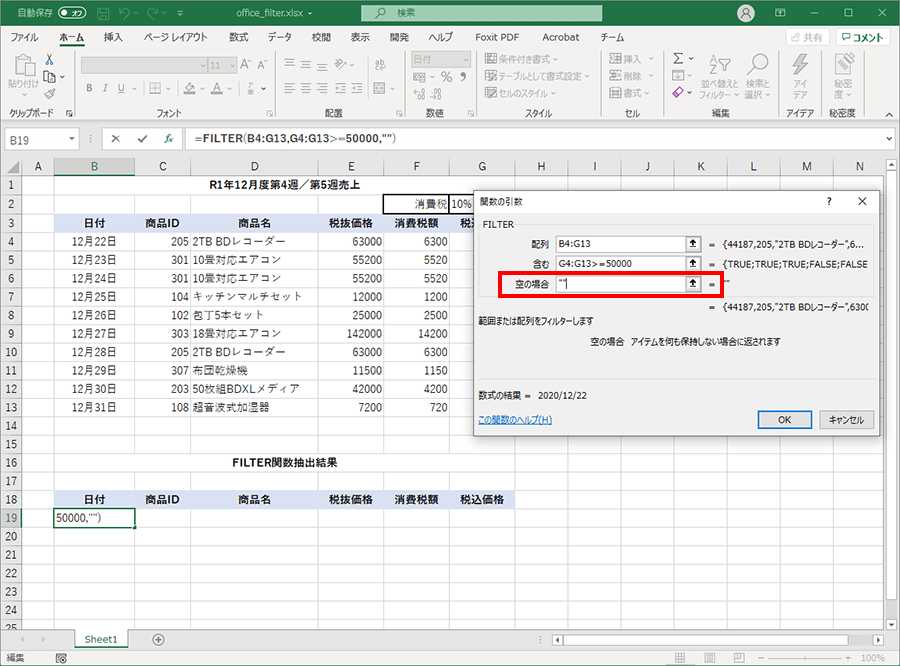
Excelでフィルタを使って抽出する方法は以下の通りです。
フィルタの設定方法
Excelでフィルタを設定するには、まずデータが入力されたセル範囲を選択します。そして、データタブにあるフィルタボタンをクリックします。これにより、各列の一番上のセルにフィルタのドロップダウン矢印が表示されます。
- データが入力されたセル範囲を選択する
- データタブにあるフィルタボタンをクリックする
- フィルタのドロップダウン矢印を確認する
フィルタを使ったデータの抽出
フィルタを設定したら、抽出したいデータの条件を指定します。例えば、特定のカテゴリだけを表示したい場合、そのカテゴリが含まれる列のフィルタ矢印をクリックし、表示したいカテゴリにチェックを入れます。その後、OKをクリックすると、選択したカテゴリだけが表示されます。
- 抽出したいデータの条件を含む列のフィルタ矢印をクリックする
- 表示したいデータの条件にチェックを入れる
- OKをクリックして条件に一致するデータを表示する
フィルタの解除方法
フィルタを解除して全てのデータを再表示するには、フィルタが設定された列のフィルタ矢印をクリックし、全て選択をクリックして全てのチェックボックスをオンにします。その後、OKをクリックすると、全てのデータが再表示されます。
- フィルタが設定された列のフィルタ矢印をクリックする
- 全て選択をクリックして全てのチェックボックスをオンにする
- OKをクリックして全てのデータを再表示する
エクセルのフィルターの矢印の意味は?
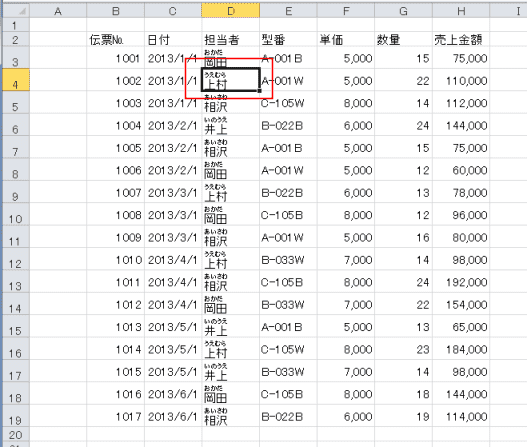
エクセルのフィルターの矢印は、データを特定の条件に基づいて並べ替えや絞り込みを行うための機能を示します。以下の3つの点が重要です。
フィルターの矢印の役割
フィルターの矢印は、セルのデータを特定の条件で並べ替えや絞り込みを行う際に使用します。例えば、数字の大小、日時の新旧、文字列のアルファベット順など、さまざまな条件でデータを整理できます。この機能により、大量のデータを効率的に分析し、必要な情報を素早く見つけ出すことが可能になります。
- データの並べ替え
- データの絞り込み
- 効率的なデータ分析
フィルターの矢印の使い方
フィルターの矢印を使用するには、まずデータが入力されているセル範囲を選択し、データタブの並べ替えとフィルターグループからフィルターをクリックします。これにより、セルの先頭行にフィルターの矢印が表示されます。矢印をクリックすると、並べ替えや絞り込みの条件を設定できるメニューが表示されます。
- データの選択
- フィルターの適用
- 条件の設定
フィルターの矢印のメリット
フィルターの矢印を活用することで、以下のようなメリットがあります。
- 作業効率の向上: 大量のデータを素早く整理・分析できるため、作業効率が向上します。
- データの可視化: 絞り込みを行うことで、必要なデータだけを表示することができ、データの可視化が容易になります。
- データの比較・分析: 並べ替えを行うことで、データの比較や分析がしやすくなります。
詳細情報
Excelのフィルター機能とは何ですか?
Excelのフィルター機能は、データを特定の条件に基づいて絞り込むことができる便利な機能です。この機能を使用することで、大量のデータの中から必要な情報だけをすぐに見つけることができます。例えば、売上データから特定の期間や商品の売上だけを表示したり、従業員データから特定の部署や役職の人だけを表示したりすることができます。
フィルター機能を適用する方法を教えてください。
フィルター機能を適用するには、まずデータが入力されているセル範囲を選択します。その後、「データ」タブにある「フィルター」ボタンをクリックします。これにより、データの各列のヘッダーにフィルターアイコンが表示されます。フィルターを適用したい列のフィルターアイコンをクリックし、表示されたメニューから条件を選択します。選択し終わったら、「OK」ボタンをクリックすれば、条件に一致するデータだけが表示されます。
フィルター条件を複数設定する方法はありますか?
はい、フィルター条件を複数設定することが可能です。フィルターアイコンをクリックし、「テキストフィルター」や「数値フィルター」を選択すると、「カスタムフィルター」オプションが表示されます。ここで、「そして」条件や「または」条件を使用して、複数の条件を組み合わせて設定することができます。これにより、より詳細な条件でデータを絞り込むことが可能になります。
フィルターを解除する方法を教えてください。
フィルターを解除する方法は非常に簡単です。データタブにある「フィルター」ボタンを再度クリックするだけです。これにより、適用されていたフィルターが解除され、すべてのデータが再び表示されます。また、個々の列のフィルターを解除したい場合は、その列のフィルターアイコンをクリックし、「すべて選択」をクリックしてから「OK」ボタンをクリックします。これで、その列のフィルターが解除されます。
Excelフィルターとは?使い方を解説! に類似した他の記事を知りたい場合は、Excel-kiso カテゴリにアクセスしてください。
関連記事