
Excelフィルター機能の使い方!
Excelのフィルター機能は、データの整理や分析に非常に役立つ機能です。この機能を使えば、数値や文字列、日付など、さまざまな条件に基づいてデータを簡単に絞り込むことができます。例えば、売上データから特定の期間や商品の売上を瞬時に抽出したり、顧客データから特定の地域や年齢層の顧客を一覧することが可能です。また、フィルター機能は非常に直感的で簡単に操作できるため、Excelの初心者でもすぐに使いこなせるでしょう。この記事では、Excelのフィルター機能の使い方を詳しく解説し、効率的なデータ分析の方法を紹介します。

Excelフィルター機能の使い方!
Excelのフィルター機能は、データを簡単に整理・抽出することができる非常に便利な機能です。この記事では、Excelフィルター機能の使い方を詳しく解説していきます。
フィルター機能の基本
フィルター機能は、データを特定の条件に基づいて表示・非表示を切り替えることができます。例えば、売上データから特定の商品の売上だけを表示したり、成績データから一定の点数以上の学生だけを抽出することが可能です。
フィルターの適用方法
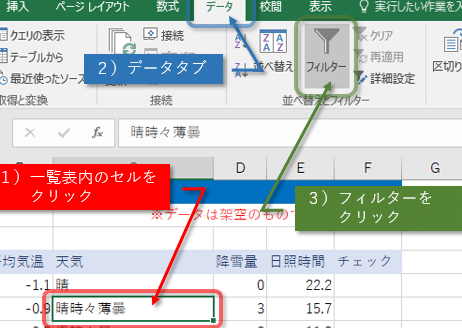
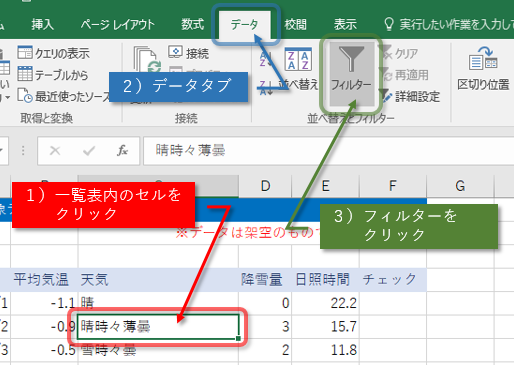
フィルターを適用するには、まずデータを選択し、[データ]タブの[フィルター]ボタンをクリックします。これにより、各列の先頭にフィルターのドロップダウン矢印が表示されます。ドロップダウン矢印をクリックすると、フィルター条件を選択できるようになります。
フィルター条件の設定
フィルター条件は、テキストフィルター、数値フィルター、日付フィルターなど、データの種類に応じて様々な種類があります。例えば、数値フィルターでは、「等しい」、「以上」、「以下」など、数値に基づいた条件を設定できます。
| フィルタータイプ | 条件例 |
|---|---|
| テキストフィルター | 「含む」、「で始まる」、「で終わる」など |
| 数値フィルター | 「等しい」、「以上」、「以下」など |
| 日付フィルター | 「等しい」、「以前」、「以降」など |
複数条件の設定
フィルター機能では、AND条件やOR条件を用いた複数の条件を設定することが可能です。例えば、一つの列で「Aを含む」AND「Bを含まない」などの条件を設定できます。
フィルターの解除
フィルターを解除するには、[データ]タブの[フィルター]ボタンを再度クリックします。また、フィルターを削除するには、ドロップダウン矢印から「フィルターのクリア」を選択します。これにより、元のデータ表示に戻ります。
Excelのフィルター機能とは何ですか?
Excelのフィルター機能とは、Excelの表やデータベースで特定の条件に一致するデータを表示するための機能です。この機能を使って、必要なデータだけを抽出して表示することができます。
フィルター機能の利点
フィルター機能を使うことで、以下のような利点があります。
- 効率的なデータ分析: 大量のデータから必要な情報を素早く抽出できます。
- 柔軟な条件設定: 日付や数値、テキストなどさまざまな条件でフィルターをかけることができます。
- 動的なデータ表示: フィルター条件を変更することで、表示するデータを随時変更できます。
フィルター機能の使い方
フィルター機能を使用する手順は以下の通りです。
- フィルターを適用するデータ範囲を選択します。
- データタブの並べ替えとフィルターグループでフィルターをクリックします。
- 列見出しセルにフィルター arrows が表示されます。それをクリックして、フィルター条件を設定します。
フィルター機能の注意点
フィルター機能を使用する際には、以下の点に注意してください。
- データ範囲の設定: フィルターを適用するデータ範囲を正確に選択する必要があります。
- フィルター条件の確認: フィルター条件を設定する際、誤った条件でデータが除外されないように注意してください。
- 元のデータの保護: フィルター機能は表示するデータを制限するだけで、元のデータは変更されません。必要に応じて元のデータを保護してください。
エクセルのフィルタ機能とは?
エクセルのフィルタ機能とは、データを特定の条件に基づいて表示または非表示にする機能です。大量のデータが含まれている表から、必要な情報だけを迅速に抽出することができます。たとえば、売上データから特定の期間や商品の売上のみを表示したり、従業員データから特定の部署や役職の人々を一覧することが可能です。
フィルタの種類
Excelには、主に2種類のフィルタ機能があります。
- オートフィルタ: データを簡単にフィルタリングできる機能です。ヘッダー行の各列にフィルタのドロップダウン矢印が表示されます。
- 高度なフィルタ: より複雑な条件を指定してデータをフィルタリングできる機能です。複数の条件を組み合わせてフィルタリングすることができます。
フィルタの適用方法
フィルタを適用する手順は以下の通りです。
- データが含まれているセル範囲を選択します。
- データ タブの 並べ替えとフィルタ グループ에서 フィルタ をクリックします。
- フィルタを適用する列のドロップダウン矢印をクリックし、条件を選択します。
フィルタの利点
フィルタ機能を使うことで、以下のような利点があります。
- 効率的なデータ分析: 大量のデータから必要な情報を迅速に抽出できます。
- 視覚的な可読性の向上: フィルタを適用することで、目当てのデータのみを表示でき視覚的なノイズが減ります。
- 動的なデータ処理: フィルタ条件を easily に変更できるため、さまざまな視点からデータを分析できます。
エクセルでフィルターを使って絞り込みするには?

エクセルでフィルターを使って絞り込みするには、以下の手順に従ってください。
フィルターの適用方法
フィルターを適用するには、まずデータが含まれるセル範囲を選択します。次に、[データ] タブの [並べ替えとフィルター] グループにある [フィルター] をクリックします。これにより、各列のヘッダーにフィルター矢印が表示されます。
- データが含まれるセル範囲を選択する
- [データ] タブの [並べ替えとフィルター] グループにある [フィルター] をクリックする
- フィルター矢印を使用して、絞り込み条件を設定する
フィルターの条件設定
フィルター矢印をクリックすると、フィルターの条件を設定できるダイアログボックスが表示されます。ここでは、特定の値に基づいてデータを絞り込んだり、数値や日付の範囲を指定したり、ワイルドカードを使用して条件を設定したりすることができます。
- フィルター矢印をクリックして、条件設定ダイアログボックスを開く
- 絞り込みを行う条件を選択または入力する
- [OK] をクリックして、絞り込み結果を表示する
フィルターの解除
フィルターを解除するには、[データ] タブの [並べ替えとフィルター] グループにある [フィルター] を再度クリックします。これにより、適用されていたフィルターが解除され、元のデータが表示されます。
- [データ] タブの [並べ替えとフィルター] グループにある [フィルター] をクリックする
- フィルターが解除され、元のデータが表示されることを確認する
エクセルのオートフィルタ機能とは?

エクセルのオートフィルタ機能とは、Excelでデータを簡単に絞り込んで表示することができる機能です。オートフィルタを適用すると、データの各列にドロップダウンリストが表示され、そこから特定の条件に一致するデータだけを表示させることができます。例えば、売上データのある表で、特定の商品や期間のデータだけを抽出して表示するといったことが簡単にできます。
オートフィルタの適用方法
オートフィルタを適用するには、まずデータが入力されているセル範囲を選択します。そして、「データ」タブの「並べ替えとフィルター」グループにある「フィルター」をクリックします。これで各列にドロップダウンリストが表示され、フィルタリングができるようになります。
- データが入力されているセル範囲を選択する。
- 「データ」タブの「並べ替えとフィルター」グループにある「フィルター」をクリックする。
- 各列に表示されたドロップダウンリストからフィルタリング条件を選択する。
オートフィルタで使用できる条件
オートフィルタでは、さまざまな条件を指定してデータを絞り込むことができます。例えば、数値の大小、日付の範囲、特定のテキストを含むかどうか、などです。且つ、これらの条件を組み合わせて複数指定することも可能です。
- 数値の大小を指定する。
- 日付の範囲を指定する。
- 特定のテキストを含むかどうかを指定する。
オートフィルタを解除する方法
フィルタリングを解除して全データを表示するには、再度「データ」タブの「並べ替えとフィルター」グループにある「フィルター」をクリックします。これでオートフィルタが解除され、全データが表示されます。
- 「データ」タブの「並べ替えとフィルター」グループにある「フィルター」をクリックする。
- オートフィルタが解除され、全データが表示される。
詳細情報
Excelのフィルター機能を有効にするにはどうすればよいですか?
Excelのフィルター機能を有効にするためには、まずデータが入力されているセル範囲を選択します。そして、データ tabにあるフィルターをクリックします。これにより、選択したセル範囲の各列にフィルターが適用されます。フィルターを解除するには、同じ手順で再度フィルターをクリックします。
フィルターで特定の条件を設定する方法を教えてください。
フィルターで特定の条件を設定するには、フィルターが適用された列のフィルター矢印をクリックし、数値フィルターまたはテキストフィルターを選択します。その後、カスタムフィルターを選択し、条件を設定します。条件には、等しい、以上、以下、含むなど様々なオプションがあります。
複数の条件でフィルターをかけることは可能ですか?
はい、複数の条件でフィルターをかけることが可能です。フィルター矢印をクリックし、数値フィルターまたはテキストフィルターを選択したら、カスタムフィルターをクリックします。そして、そしてやまたはを使用して複数の条件を設定します。例えば、 sales 以上 1000 そして sales 以下 5000 という条件でフィルターをかけることができます。
フィルターで複数の項目を選択する方法は?
フィルターで複数の項目を選択するには、フィルター矢印をクリックし、選択したい項目のチェックボックスをオンにします。また、すべて選択をクリックするとすべての項目が選択され、すべて選択解除をクリックするとすべての項目の選択が解除されます。必要な項目を選択したら、OKをクリックしてフィルターを適用します。
Excelフィルター機能の使い方! に類似した他の記事を知りたい場合は、Excel-kiso カテゴリにアクセスしてください。
関連記事