
Excelでフィルターを解除できない時の対処法!
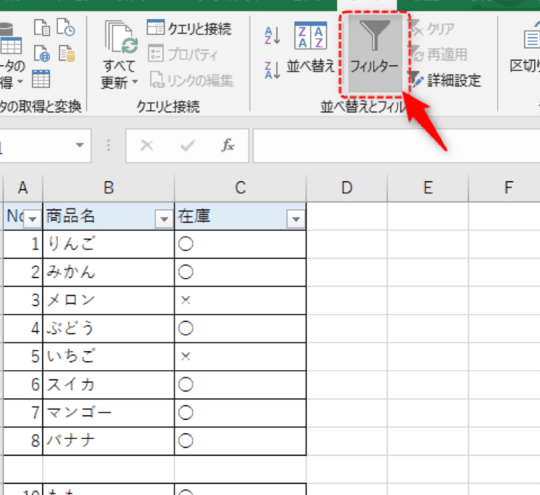
Excelでは、データをフィルターすることで、特定の条件に一致するデータだけを表示させることができます。しかし、時にはフィルターが解除できない状況に遭遇することがあります。この記事では、Excelでフィルターを解除できない時の対処法を紹介します。フィルターの種類や設定に起因する問題のほか、ソフトウェアのバグも考えられるため、いくつかの解決策を提案し、効率的なデータ操作を支援します。

Excelでフィルターを解除できない時の対処法
Excelでフィルターを解除できない場合、いくつかの解決策があります。この記事では、フィルターを解除する方法を詳しく説明します。
フィルター機能が有効になっているか確認する
まず、フィルター機能が有効になっているか確認してください。フィルター機能が無効になっていると、フィルターを解除することができません。フィルター機能を有効にするには、データを選択し、「データ」タブにある「フィルター」ボタンをクリックします。
フィルターの設定を解除する
フィルターの設定を解除することで、フィルターを解除することができます。フィルター設定を解除するには、データを選択し、「データ」タブにある「フィルターを解除」ボタンをクリックします。
列のフィルター設定を個別に解除する
特定の列のフィルター設定を解除することもできます。列のフィルター設定を解除するには、フィルターをかけたい列のフィルター矢印をクリックし、「すべて選択」をクリックしてから、「OK」ボタンをクリックします。
テーブルのフィルター設定を解除する
テーブル全体のフィルター設定を解除することができます。テーブルのフィルター設定を解除するには、テーブルを選択し、「デザイン」タブにある「フィルターを解除」ボタンをクリックします。
フィルターがかかっている範囲を確認する
フィルターがかかっている範囲を確認して、フィルターを解除することができます。フィルターがかかっている範囲を確認するには、「ホーム」タブにある「検索と選択」ボタンをクリックし、「データの範囲を選択」をクリックします。
| 対処法 | 手順 |
|---|---|
| フィルター機能が有効になっているか確認する | データを選択し、「データ」タブにある「フィルター」ボタンをクリックします。 |
| フィルターの設定を解除する | データを選択し、「データ」タブにある「フィルターを解除」ボタンをクリックします。 |
| 列のフィルター設定を個別に解除する | フィルターをかけたい列のフィルター矢印をクリックし、「すべて選択」をクリックしてから、「OK」ボタンをクリックします。 |
| テーブルのフィルター設定を解除する | テーブルを選択し、「デザイン」タブにある「フィルターを解除」ボタンをクリックします。 |
| フィルターがかかっている範囲を確認する | 「ホーム」タブにある「検索と選択」ボタンをクリックし、「データの範囲を選択」をクリックします。 |
エクセルのフィルターモードを解除できません。どうしたらいいですか?
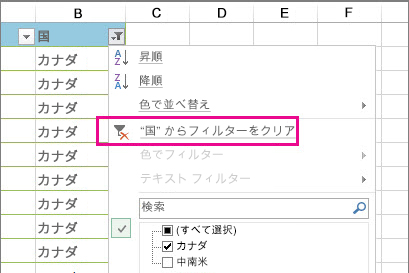
エクセルのフィルターモードを解除する方法は以下の通りです。
フィルターモードの解除方法
フィルターモードを解除するには、次の手順に従ってください。
- エクセルのワークシートを開きます。
- データタブをクリックします。
- フィルターボタンをクリックします。
これにより、フィルターモードが解除され、すべてのデータが表示されます。
フィルターのクリア方法
特定の列のフィルターをクリアするには、以下の手順を実行します。
- フィルターをかけたい列のヘッダーをクリックします。
- 表示されるドロップダウンメニューから、フィルターのクリアを選択します。
- フィルターがクリアされ、すべてのデータが表示されます。
フィルターモードでデータを編集する方法
フィルターモードでデータを編集するには、次の点に注意してください。
- フィルターがかかっている列のデータは、非表示になっているデータも含めて編集されます。
- 複数の列にフィルターをかけている場合は、各列のフィルター条件を満たすデータのみが編集されます。
- フィルターモードを解除すると、編集内容がすべてのデータに反映されます。
Excelのフィルタを消せないのですが?
Excelのフィルタを消せない場合、以下の手順で解決できることがあります。
フィルタの解除方法
フィルタを解除する最も一般的な方法は、以下の通りです。
- Excelシートを開き、フィルタが適用されているテーブルの任意のセルを選択します。
- データタブをクリックします。
- フィルタボタンをクリックしてフィルタを解除します。
フィルタボタンが表示されない場合
フィルタボタンが表示されない場合は、以下の要因が考えられます。
- テーブルが選択されていない場合。テーブルの任意のセルを選択してください。
- Excelオプションでフィルタ機能が無効になっている場合。オプションからフィルタ機能を有効にしてください。
- 保護されたシートでフィルタが使用できない場合。シートの保護を解除してから、フィルタを解除してください。
フィルタが完全に削除できない場合
フィルタが完全に削除できない場合は、以下の方法を試してください。
- シートをコピーし、新しいシートに貼り付けます。フィルタが自動的に解除されることがあります。
- テーブルのデザインタブで、テーブルを範囲に変換を選択します。テーブルが通常の範囲に戻り、フィルタが解除されます。
- 最後の手段として、シートを.csv形式で保存し、再度Excelで開きます。これにより、すべてのフォーミュラと形式が失われますが、フィルタも削除されます。
エクセルのフィルタ制限を解除するには?
エクセルのフィルタ制限を解除するには、以下の手順を実行します。
フィルタ機能の制限を解除する方法
エクセルでは、標準では一度に3つのフィルタ条件しか設定できません。しかし、この制限を解除する方法があります。
- エクセルを起動し、対象のワークシートを開く。
- データ タブをクリックし、フィルタ を選択してフィルタ機能を有効にする。
- フィルタを適用したい列のヘッダーをクリックし、フィルタのオプション を選択する。
- 表示されるダイアログボックスで、高度なフィルタオプションを使用する を選択し、OK をクリックする。
複数のフィルタ条件を設定する方法
高度なフィルタオプションを使用すると、複数のフィルタ条件を設定できます。
- 高度なフィルタオプションを有効にしたら、条件 タブをクリックする。
- 条件を追加 ボタンをクリックし、必要なフィルタ条件を入力する。
- すべての条件を入力したら、OK をクリックしてフィルタを適用する。
フィルタ結果を解除する方法
フィルタ結果を解除して、元のデータを表示する方法も重要です。
- フィルタを適用した列のヘッダーをクリックし、フィルタのクリア を選択する。
- すべてのフィルタが解除され、元のデータが表示される。
Excelのフィルターをはずすにはどうすればいいですか?
Excelのフィルターをはずすには、以下の手順に従ってください。
フィルターの解除方法
フィルターをはずすには、データがフィルターされている列のヘッダーにあるフィルターアイコンをクリックします。その後、表示されるメニューから「フィルターのクリア」を選択します。これにより、選択されている列のフィルターが解除されます。
- フィルターが適用されている列のヘッダーにあるフィルターアイコンをクリックします。
- 表示されるメニューから「フィルターのクリア」を選択します。
- これで、選択された列のフィルターが解除されます。
すべてのフィルターを解除する方法
すべてのフィルターを一度に解除するには、データタブにある「フィルターをクリア」をクリックします。これにより、ワークシート内のすべてのフィルターが解除されます。
- データタブにある「フィルターをクリア」をクリックします。
- これにより、ワークシート内のすべてのフィルターが解除されます。
フィルター機能をオフにする方法
フィルター機能自体をオフにするには、データタブにある「フィルター」をクリックしてフィルターを解除します。これにより、フィルター機能が無効になり、データは元の状態に戻ります。
- データタブにある「フィルター」をクリックしてフィルターを解除します。
- これにより、フィルター機能が無効になり、データは元の状態に戻ります。
詳細情報
Excelでフィルターを解除できない場合の対処法は何ですか?
Excelでフィルターを解除できない場合、以下の手順で対処できます。まず、セルが保護されていないか確認してください。セルが保護されていると、フィルターを解除できないことがあります。セルの保護を解除するには、保護されたシートの「レビュー」タブを開き、「シートの保護を解除」をクリックしてパスワードを入力します。また、フィルターが適用されている範囲が正確か確認してください。フィルターが適用されている範囲がずれていると、フィルターを解除できないことがあります。その場合は、データ範囲を正確に選択し、再度フィルターを適用してください。
フィルター機能が灰色で選択できない理由は何ですか?
フィルター機能が灰色で選択できない理由は、一般的に以下の通りです。データがテーブルの形で整理されていない場合、フィルター機能は利用できません。データが縦方向に並んでいて、列にタイトルが付いていることを確認してください。また、編集モードである場合も、フィルター機能は利用できません。セルが編集モードになっていないことを確認してください。
フィルターを解除するショートカットはありますか?
はい、フィルターを解除するためのショートカットがあります。フィルターを解除するには、Ctrl + Shift + Lを押します。このショートカットを使用することで、素早くフィルターを解除することができます。
フィルターを解除してもデータが表示されない場合の対処法は何ですか?
フィルターを解除してもデータが表示されない場合、以下の対処法があります。まず、フィルター条件を確認してください。フィルター条件が厳しすぎると、データが表示されないことがあります。フィルター条件を緩和して、再度データを表示してみてください。また、行が隠れている可能性もあります。その場合は、行をすべて表示するように設定してください。行を表示するには、行を右クリックし、「隠れた行を表示」を選択します。
Excelでフィルターを解除できない時の対処法! に類似した他の記事を知りたい場合は、Excel-kiso カテゴリにアクセスしてください。
関連記事