
Excelでフィルターができない時の対処法!
Excelでのデータ分析は効率的ですが、時々フィルター機能が使えない状況に遭遇することがあります。この記事では、Excelでフィルターができない時の対処法を詳しく解説します。フィルター機能が利用できない原因や、それらの問題を解決する方法をステップバイステップで紹介します。また、フィルター機能の代替手段や、フィルター機能をより効果的に使うためのコツも取り上げます。この記事を読めば、Excelでのデータ分析がスムーズに行えるようになるでしょう。

Excelでフィルターができない時の対処法!
Excelでフィルター機能が使用できない場合、以下の対処法を試してみてください。
フィルター機能が有効になっているか確認する
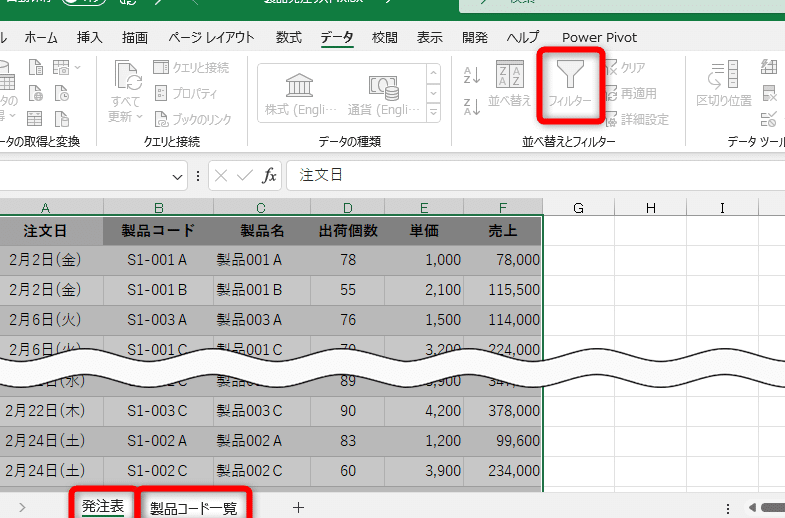
データを選択し、[データ]タブの[並べ替えとフィルター]グループにある[フィルター]ボタンをクリックして、フィルター機能が有効になっていることを確認してください。
データに重複が含まれていないか確認する
フィルター機能は、データに重複が含まれていると正常に動作しないことがあります。データに重複が含まれていないか確認してください。
数式を含むセルを確認する
フィルター機能は、数式を含むセルを正確に認識できないことがあります。数式を含むセルを手動で確認し、必要に応じて数式を値に置き換えてください。
| 対処法 | 説明 |
|---|---|
| フィルター機能の有効化 | [データ]タブの[並べ替えとフィルター]グループで[フィルター]ボタンをクリック |
| 重複データの確認 | データに重複が含まれていないか確認する |
| 数式を含むセルの確認 | 数式を含むセルを手動で確認し、必要に応じて数式を値に置き換える |
フィルターの範囲を確認する
フィルターの範囲が正確に設定されていることを確認してください。範囲が不完全であれば、フィルター機能が期待通りに動作しないことがあります。
Excelのバージョンを確認する
古いバージョンのExcelを使用している場合、一部のフィルター機能が制限されていることがあります。最新バージョンのExcelにアップデートして、フィルター機能を正常に使用できるか確認してください。 Excelでフィルターができない問題は、フィルターの設定やデータの形式が原因であることが多いです。上記の対処法を試して、フィルター機能を正常に使用できるようにしましょう。
Excelでフィルターが出来ないのはなぜですか?

Excelでフィルターが出来ないのは、以下の理由が考えられます。
データの形式が不適切
データの形式がフィルターに適していないことがあるかもしれません。例えば、数値データが文字列として入力されている場合、フィルターが正しく機能しないことがあります。また、日付データが適切な形式で入力されていない場合も同様です。
- 数値データが文字列として入力されている
- 日付データが適切な形式で入力されていない
- データに空白やスペースが含まれている
フィルター範囲が正しく設定されていない
フィルターをかける範囲が正しく設定されていない場合、フィルターが機能しないことがあります。例えば、データが表形式で入力されている場合、表全体を選択してフィルターを設定する必要があります。
- フィルターをかける範囲が不十分である
- 表全体を選択していない
- フィルター設定時にヘッダー行を含んでいない
フィルター機能に問題がある
まれに、Excelのフィルター機能自体に問題がある場合があります。この場合は、Excelを再起動するか、最新バージョンにアップデートすることで解決することがあります。
- Excelに一時的な不具合が発生している
- Excelのバージョンが古い
- コンピュータのリソースが不足している
エクセルでフィルターがクリックできないのはなぜですか?
エクセルでフィルターがクリックできないのは、以下の理由が考えられます。
保護されたシートまたはワークブック
シートまたはワークブックが保護されていると、フィルター機能を利用できない場合があります。保護を解除することで、フィルターをクリックできるようになります。
- 保護されたシートの場合は、レビュータブのシートの保護を解除します。
- 保護されたワークブックの場合は、レビュータブのワークブックの保護を解除します。
- パスワードが設定されている場合は、正しいパスワードを入力して保護を解除します。
フィルター機能が無効になっている
エクセルのオプションでフィルター機能が無効になっている場合、フィルターをクリックできないことがあります。オプションからフィルター機能を有効にする必要があります。
- ファイルタブをクリックし、オプションを選択します。
- 詳細設定カテゴリを開き、ディスプレイオプションのオブジェクトの表示ですべてのオブジェクトを表示を選択します。
- OKをクリックして設定を適用します。
編集モードになっている
セルが編集モードの場合は、フィルターをクリックできないことがあります。編集モードを終了させることで、フィルターを利用できるようになります。
- セルが選択されている場合、Enterキーを押して編集モードを終了します。
- セルが選択されていない場合、シート上の任意のセルをクリックしてから、もう一度フィルターをクリックしてみてください。
エクセルでフィルターを有効にするにはどうすればいいですか?
エクセルでフィルターを有効にする方法は以下の通りです。
フィルターの適用方法
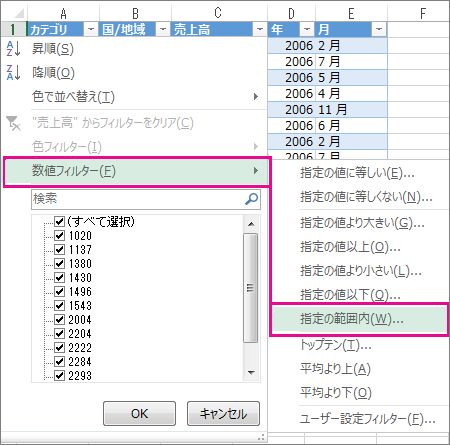
フィルターを適用するには、まずデータが入力されているセル範囲を選択します。次に、データタブの並べ替えとフィルターグループにあるフィルターボタンをクリックします。これにより、選択したセル範囲にフィルターが適用されます。
- データが入力されているセル範囲を選択する
- データタブの並べ替えとフィルターグループにあるフィルター ボタンをクリックする
- フィルターが適用されることを確認する
フィルターのオプション
フィルターを適用すると、各列のヘッダーにフィルターの矢印が表示されます。この矢印をクリックすると、フィルターのオプションが表示されます。ここでは、特定の条件に基づいてデータを絞り込むことができます。
- フィルターの矢印をクリックする
- 絞り込む条件を選択する
- OKをクリックしてフィルターを適用する
フィルターの解除方法
フィルターを解除するには、再度データタブの並べ替えとフィルター グループにあるフィルター ボタンをクリックします。これにより、適用されていたフィルターが解除され、全てのデータが表示されます。
- データタブの並べ替えとフィルター グループにあるフィルター ボタンをクリックする
- フィルターが解除されることを確認する
エクセルでソートができないのはなぜですか?

エクセルでソートができない理由は、以下の通りです。
データに誤りがある
データに誤りがあると、ソートが正しく行えない場合があります。例えば、数値が文字列として入力されている場合や、日付が正しい形式で入力されていない場合などがあります。以下の点をチェックしてください。
- 数値データが文字列として入力されていないか確認してください。
- 日付データが正しい形式で入力されているか確認してください。
- データに空白やスペースが含まれていないか確認してください。
ソート範囲が正しく設定されていない
ソート範囲が正しく設定されていない場合、ソートができないことがあります。以下の点をチェックしてください。
- ソートしたい範囲が正確に選択されているか確認してください。
- ヘッダー行が含まれている場合は、「ヘッダー行がある」を選択してください。
- ソートキーとして適切な列が選択されているか確認してください。
データにフィルタが適用されている
データにフィルタが適用されている場合、ソートができないことがあります。以下の手順でフィルタを解除してください。
- データタブを選択します。
- フィルタを削除をクリックします。
- 再度ソートを試みてください。
詳細情報
Excelでフィルターができない時の対処法は何ですか?
Excelでフィルターができない場合、まずはデータがテーブル形式になっているか確認してください。データがテーブル形式でないと、フィルター機能は使えません。データをテーブルに変換することで、フィルター機能が使えるようになります。また、フィルター機能がグレーアウトしている場合、編集モードになっている可能性があります。セルの編集を完了してから、再度フィルターを試してください。
フィルター機能が表示されないのはなぜですか?
フィルター機能が表示されない場合、よくある原因のひとつは、Excelのバージョンが古いことです。新しいバージョンのExcelでは、フィルター機能は「データ」タブにありますが、古いバージョンでは「編集」タブにあったりします。また、表示設定でフィルター機能が無効になっている可能性もあります。表示設定を確認し、フィルター機能を有効にしてください。
フィルターを適用してもデータが絞り込まれない時はどうしたらよいですか?
フィルターを適用してもデータが絞り込まれない場合、フィルターの条件設定が正確でない可能性があります。例えば、数値データに対して文字列の条件を指定していないか、日付データの形式が正しく認識されていないかなどを確認してください。また、データに重複や空白があると、フィルター結果が期待通りに得られないことがあります。データを整理し、再度フィルターを適用してください。
フィルターを解除する方法を教えてください。
フィルターを解除するには、データタブの「フィルター」をクリックし、フィルターのチェックボックスをオフにします。これにより、フィルターが解除され、すべてのデータが表示されます。また、特定の列のフィルターだけを解除したい場合は、その列のフィルターボタンをクリックし、「すべて選択」を選択してください。これで、その列のフィルターが解除されます。
Excelでフィルターができない時の対処法! に類似した他の記事を知りたい場合は、Excel-kiso カテゴリにアクセスしてください。
関連記事