
Excelでプルダウンコピーする方法!
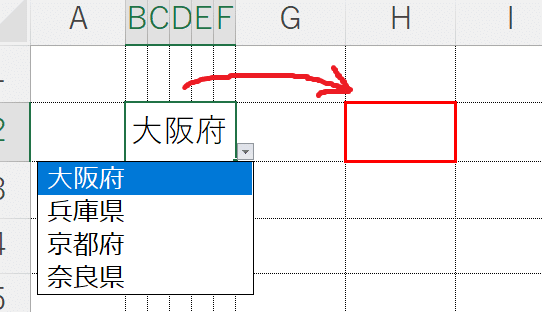
これは、Excelを使ってデータ入力を効率化するための極めて便利な機能です。プルダウンコピーを使えば、縦または横方向にセルを選択し、データを簡単にコピーすることができます。この機能は、繰り返しのデータ入力や大量のデータを扱う際に大変効果的で、作業時間の短縮や入力ミスの減少にもつながります。本記事では、プルダウンコピーの使い方を段階的に解説し、Excelでのデータ入力作業をよりスムーズに行えるようサポートします。この記事を参考に、ぜひExcelでの作業効率を向上させてみてください。
Excelでプルダウンコピーする方法!
Excelでのプルダウンコピーは、データの入力や処理を効率化するための非常に便利な機能です。この記事では、プルダウンコピーの方法を詳しく解説します。
プルダウンコピーの基本
プルダウンコピーは、セルの内容を下のセルに繰り返しコピーする機能です。例えば、連続したセルに同じ値や数式を入力する場合に便利です。プルダウンコピーを使うことで、繰り返しの入力を省略できます。
プルダウンコピーの方法
プルダウンコピーを行うには、次の手順に従います。 1. コピー元のセルを選択します。 2. セルの右下角にある塗りつぶしハンドルをクリックし、ドラッグして範囲を選択します。 3. ハンドルを離すと、選択した範囲にセルの内容がコピーされます。
| ステップ | 説明 |
|---|---|
| 1 | コピー元のセルを選択 |
| 2 | 塗りつぶしハンドルをクリックし、ドラッグして範囲選択 |
| 3 | ハンドルを離してコピーを完了 |
数式のプルダウンコピー
数式を含むセルをプルダウンコピーする場合、数式の引数が自動的に調整されます。例えば、A1セルの数式をプルダウンコピーすると、A2セルにはA1セルの数式の引数が1行下がった形で適用されます。
データ系列のプルダウンコピー
Excelには、特定のパターンのデータを自動的に生成するデータ系列機能があります。例えば、月 이름や曜日などをプルダウンコピーすると、Excelが自動的に系列を認識し、次のデータを入力してくれます。
オプションの設定
プルダウンコピー時の動作をカスタマイズすることができます。Excelのオプションから、数式の調整方法やデータ系列の認識設定を変更できます。これにより、プルダウンコピーをより柔軟に行うことができます。
エクセルで入力規則だけをコピーするには?

エクセルで入力規則だけをコピーする方法は以下の通りです。
まず、コピー元のセルを選択し、「ホーム」タブの「検索と選択」グループ内の「形式コピー」ボタンをクリックします。これにより、「形式コピーペイント」モードになります。
次に、コピー先のセルを選択し、左クリックすると、入力規則だけでなく、セルの書式設定もコピーされます。入力規則だけをコピーしたい場合は、右クリックし、表示されるメニューから「入力規則を貼り付ける」を選択します。これにより、入力規則だけがコピーされます。
入力規則のコピー元とコピー先の指定
コピー元のセルとコピー先のセルを正確に選択することが重要です。間違ったセルを選択すると、意図しない結果になることがあります。
- コピー元のセルを選択する
- 「ホーム」タブの「検索と選択」グループ内の「形式コピー」ボタンをクリックする
<li
形式コピーペイントモードの活用
形式コピーペイントモードを利用することで、入力規則だけでなく、セルの書式設定もコピーできるようになります。これを利用して、効率的に作業を行うことができます。
- 形式コピーペイントモードをオンにする
- コピー先のセルを選択する
- 左クリックで書式設定と入力規則を貼り付ける、または右クリックで「入力規則を貼り付ける」を選択する
入力規則の貼り付け方法
入力規則だけをコピーする場合、右クリックメニューから「入力規則を貼り付ける」を選択することが重要です。左クリックで貼り付けてしまうと、書式設定も一緒にコピーされます。
- コピー先のセルを選択する
- 右クリックでメニューを開く
- 「入力規則を貼り付ける」を選択する
Excelで入力規則を貼り付けできる?
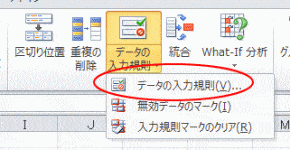
はい、Excelでは入力規則を貼り付けることができます。入力規則を使用すると、セルに許可されるデータの種類や範囲を制御できます。これにより、データ入力の間違いや不整合を防ぐことができます。
入力規則の設定方法
入力規則を設定するには、以下の手順に従ってください。
- 規則を適用するセルまたはセル範囲を選択します。
- データ タブの データツール グループで、データのvalidation をクリックします。
- 設定 タブで、許可するデータの種類を選択します。
- 必要に応じて、条件や範囲を指定します。
- 入力メッセージ タブと エラーメッセージ タブで、ユーザーに表示するメッセージをカスタマイズします。
入力規則のコピーと貼り付け
入力規則を他のセルに適用するには、コピーと貼り付けを使います。
- 入力規則が適用されているセルを選択します。
- Ctrl + C キーを押すか、右クリックして コピー を選択します。
- 規則を適用したいセルを選択します。
- 右クリックし、特殊貼り付け を選択します。
- 値と数式 または 数式と数値の形式 を選択し、貼り付け をクリックします。
入力規則の確認と編集
既存の入力規則を確認または編集する方法は以下のとおりです。
- 確認または編集したいセルを選択します。
- データ タブの データツール グループで、データのvalidation をクリックします。
- 設定 タブで、現在の規則を確認または変更します。
- 必要に応じて、入力メッセージ タブと エラーメッセージ タブでメッセージを変更します。
エクセルでリストシートをコピーするには?

エクセルでリストシートをコピーする方法
エクセルでリストシートをコピーするには、以下の手順に従ってください。
- コピーしたいリストシートが含まれているExcelファイルを開きます。
- コピーしたいリストシートをクリックして選択します。
- キーボードのCtrlキーを押しながらCキーを押すか、右クリックして「コピー」を選択します。
- 次に、リストシートを貼り付ける場所に移動します。これは同じExcelファイル内でも別のExcelファイルでも構いません。
- 目的の位置で右クリックし、「貼り付け」を選択します。もしくは、キーボードのCtrlキーを押しながらVキーを押します。
これで、リストシートが成功裡にコピーされました。次に、リストシートのコピーに関するいくつかのTipsを紹介します。
リストシートのコピーに関するTips
- 複数のリストシートを一度にコピーするには、Ctrlキーを押しながら各シートをクリックして選択し、上記の手順に従ってコピーします。
- リストシートを移動する場合、コピーの代わりに切り取りを使用します。これは、右クリックして「切り取り」を選択するか、キーボードのCtrlキーを押しながらXキーを押すことで実行できます。
- リストシートをコピーする際に、シート名を変更したい場合があります。シート名は、コピーしたシートを右クリックし、「シート名の変更」を選択することで変更できます。
最後に、リストシートのコピー時に問題が発生した場合の対処法を紹介します。
リストシートのコピー時に発生する問題と解決策
エクセルでリストシートをコピーする際に、以下のような問題が発生することがあります。
- コピー先のExcelファイルに同じ名前のシートが存在する場合、エラーが発生することがあります。この場合は、コピー先のシート名を変更するか、コピー元のシート名を変更してから再度コピーしてください。
- コピーするリストシートが保護されている場合、コピーできないことがあります。この場合は、まずシートの保護を解除してからコピーを試みてください。
- リストシートに参照エラーが含まれている場合、コピー後のシートで参照エラーが発生することがあります。この場合は、コピー後のシートで参照エラーを修正する必要があります。
これらの問題に対処することで、スムーズにリストシートのコピーができるようになります。
エクセルのコンボボックスのコピー方法は?

エクセルのコンボボックスのコピー方法は以下の通りです。
方法1: コピー貼り付けを使う
コンボボックスを含むセルを選択し、Ctrl+C(コピー)または右クリックでコピーを選択します。その後、貼り付ける先のセルを選択し、Ctrl+V(貼り付け)または右クリックで貼り付けを選択します。これにより、コンボボックスがコピーされます。
- コンボボックスを含むセルを選択
- Ctrl+Cでコピー
- 貼り付け先のセルを選択し、Ctrl+Vで貼り付け
方法2: フォームのコピーを使う
コンボボックスを選択し、Ctrl+C(コピー)を押します。その後、Ctrl+V(貼り付け)を押すことで、コンボボックスがコピーされます。この方法は、コンボボックスがセルとは独立したオブジェクトとしてコピーされるため、配置位置を自由に変更できる利点があります。
- コンボボックスを選択
- Ctrl+Cでコピー
- Ctrl+Vで任意の位置に貼り付け
方法3: セルのコピーを使う
コンボボックスを含むセルを選択し、Ctrl+C(コピー)を押します。その後、貼り付ける先のセルを選択し、セルを右クリックして「値を貼り付け」を選択します。これにより、コンボボックスの値だけがコピーされます。ただし、この方法ではコンボボックスの設定はコピーされないのでご注意ください。
- コンボボックスを含むセルを選択
- Ctrl+Cでコピー
- 貼り付け先のセルを選択し、右クリックから「値を貼り付け」を選択
詳細情報
Excelでプルダウンリストをコピーする方法は?
Excelでプルダウンリストをコピーするには、まずプルダウンリストが含まれたセルを選択します。次に、コピーボタンをクリックするか、Ctrl+Cキーを押してセルをコピーします。その後、プルダウンリストを貼り付けるセルを選択し、貼り付けボタンをクリックするか、Ctrl+Vキーを押します。これで、プルダウンリストが新しいセルにコピーされます。
プルダウンリストを含むセルを複数コピーする方法は?
プルダウンリストを含むセルを複数コピーするには、まず複数のセルを選択します。選択するには、Shiftキーを押しながら矢印キーで範囲を選択するか、マウスでドラッグして範囲を選択します。次に、選択したセルをコピーし、貼り付けるセル範囲を選択して貼り付けます。これで、プルダウンリストを含む複数のセルがコピーされます。
プルダウンリストの値を別のシートにコピーする方法は?
プルダウンリストの値を別のシートにコピーするには、まずプルダウンリストが含まれたセルを選択します。次に、セルを右クリックして値を貼り付けを選択します。これで、プルダウンリストの値のみがコピーされ、別のシートに貼り付けることができます。
プルダウンリストをコピーして別の列に貼り付ける方法は?
プルダウンリストをコピーして別の列に貼り付けるには、まずプルダウンリストが含まれたセルを選択し、コピーします。その後、プルダウンリストを貼り付ける列の同じ行のセルを選択し、貼り付けします。これで、プルダウンリストが新しい列にコピーされます。
Excelでプルダウンコピーする方法! に類似した他の記事を知りたい場合は、Excel-kiso カテゴリにアクセスしてください。
関連記事