
Excelよみがな関数でふりがなを自動表示!

Excelのヨミガナ関数を使えば、ふりがなを自動で表示することが可能です。この機能は、Excelを使ってデータの整理や分析を行っている方にとって非常に便利なものです。特に、名前や地名などのふりがなが必要なデータを扱う際には、ヨミガナ関数は大きな役割を果たします。この記事では、Excelのヨミガナ関数の使い方やその効果的な活用方法について詳しく解説していきます。また、初心者にもわかりやすいように、具体的な例を用いて説明していくので、ぜひ参考にしてください。
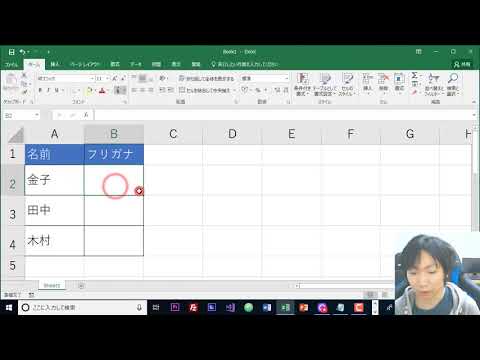
Excelよみがな関数でふりがなを自動表示する方法
Excelのよみがな関数を使って、名前や住所などのふりがなを自動的に表示する方法を解説します。この機能を利用することで、データ入力の効率化やミスの減少につながります。
よみがな関数の使い方
よみがな関数は、Excelに標準で搭載されている関数です。以下の書式で使用します。 =ヨミガナ(文字列) 文字列に名前や住所などのふりがなを付ける文字列を指定します。関数を入力すると、自動的にふりがなが表示されます。
| 文字列 | 関数 | 結果 |
|---|---|---|
| 山田太郎 | =ヨミガナ(A1) | やまだ たろう |
| 東京都港区 | =ヨミガナ(A2) | とうきょうと みなとく |
ふりがなのカスタマイズ
ふりがなの表示をカスタマイズすることができます。例えば、名前の間にはスペースを入れたい場合、以下のように関数を変更します。 =ヨミガナ(文字列, ) このように、第二引数にスペースを指定することで、名前の間にスペースが入ります。
| 文字列 | 関数 | 結果 |
|---|---|---|
| 山田太郎 | =ヨミガナ(A1, ) | やまだ たろう |
Когда не отображается фуригана
В некоторых случаях фуригана может не отображаться корректно. Это может произойти из-за следующих причин: 1. Используется старая версия Excel 2. Функция ヨミガナ не поддерживается в используемой версии Excel В таких случаях рекомендуется обновить Excel до последней версии или использовать альтернативные методы для отображения фуриганы.
Преимущества использования функции ヨミガナ
Использование функции ヨミガナ имеет следующие преимущества: 1. Уменьшение ошибок при вводе данных 2. Повышение эффективности работы с данными 3. Обеспечение единообразия в отображении фуриганы Благодаря этим преимуществам, функция ヨミガナ является полезным инструментом при работе с данными в Excel.
Советы по эффективному использованию функции ヨミガナ
Для эффективного использования функции ヨミガナ рекомендуется соблюдать следующие рекомендации: 1. Используйте функцию ヨミガナ при вводе данных, содержащих японские имена или адреса 2. Убедитесь, что ваша версия Excel поддерживает функцию ヨミガナ 3. При необходимости настройте отображение фуриганы, используя дополнительные параметры функции 4. Регулярно обновляйте Excel для получения последних функций и исправлений ошибок Следуя этим советам, вы сможете максимально эффективно использовать функцию ヨミガナ в своей работе с Excel.
Excelでフリガナを自動表示するには?
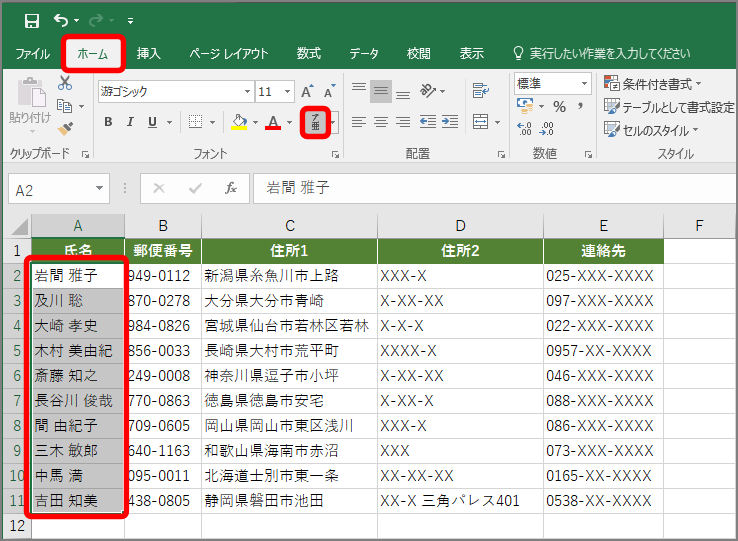
Excelでフリガナを自動表示するには、以下の手順に従ってください。
フリガナの表示設定
Excelでフリガナを自動表示するには、まずフリガナの表示設定を有効にする必要があります。以下の手順で設定してください。
- Excelを開き、ファイルメニューをクリックします。
- オプションをクリックします。
- 詳細設定カテゴリを選択します。
- 表示タブで、名前のフリガナを表示オプションにチェックを入れます。
- OKをクリックして変更を適用します。
フリガナの入力
フリガナを自動表示するには、まずフリガナを入力しておく必要があります。以下の手順でフリガナを入力してください。
- フリガナを表示させたいセルを選択します。
- データタブのデータツールグループで、フリガナの入力をクリックします。
- フリガナの入力ダイアログボックスで、名前のフリガナを入力します。
- OKをクリックしてフリガナを適用します。
フリガナの表示確認
フリガナの表示設定が有効になっていると、名前のセルにカーソルを合わせるとフリガナが自動的に表示されます。以下の手順で表示を確認してください。
- フリガナを入力したセルにカーソルを合わせます。
- 数秒待つと、フリガナがポップアップで表示されます。
- フリガナが正確に表示されることを確認してください。
Excelで読み仮名を表示する関数は?
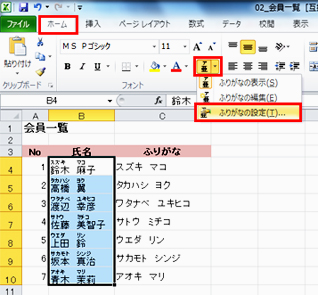
Excelで読み仮名を表示する関数は「ふりがな」関数です。この関数を使用することで、セルに入力された文字列にふりがなを表示することができます。
ふりがな関数の使い方
ふりがな関数は、以下の形式で使用します。
- 関数名: ふりがな
- 引数1: 文字列(ふりがなを表示する対象の文字列)
- 引数2: ふりがなの種類(ひらがなまたはカタカナ)
例えば、セルA1に「東京」と入力されている場合、=ふりがな(A1, ひらがな) と入力すると、「とうきょう」とふりがなが表示されます。
ふりがなの種類
ふりがな関数の引数2で指定できるふりがなの種類は以下の通りです。
- ひらがな: ひらがなでふりがなを表示します。
- カタカナ: カタカナでふりがなを表示します。
ふりがな関数の注意点
ふりがな関数を使用する際には、以下の点に注意してください。
- 引数1に文字列を指定する必要があります。数値や日付など、文字列以外のデータ型を指定するとエラーになります。
- 引数2に指定できるふりがなの種類は、ひらがなまたはカタカナのみです。其他の文字列を指定するとエラーになります。
- ふりがなが表示されるセルの幅が足りない場合、ふりがなが完全に表示されないことがあります。セルの幅を調整してください。
エクセルでふりがなを表示させるにはどうすればいいですか?
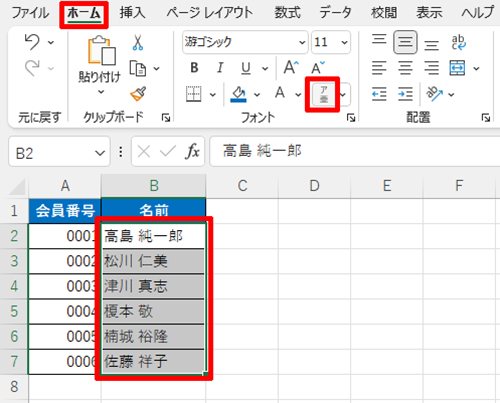
Excelでふりがなを表示させる方法は以下の通りです。
まず、Excelでふりがなを表示させるには、「ふりがな」機能を利用します。この機能は、Excelの「 姓 名 」や「住所」 gibi özel alanlar için çok uygundur.
Excelでふりがなを表示する手順
Excelでふりがなを表示するための基本的な手順は以下の通りです。
- まず、ふりがなを表示させたいセルを選択します。
- 次に、「挿入」タブの「テキスト」グループにある「ふりがな」ボタンをクリックします。
- すると、ふりがなが表示されます。
ふりがなの表示設定を変更する方法
ふりがなの表示設定を変更する方法は以下の通りです。
- ふりがなを表示させたいセルを選択します。
- 「挿入」タブの「テキスト」グループにある「ふりがな」ボタンをクリックします。
- 「ふりがな」ダイアログボックスが表示されます。ここで、ふりがなの「フォント」や「色」を変更することができます。
ふりがなを削除する方法
ふりがなを削除する方法は以下の通りです。
- 削除したいふりがなが含まれているセルを選択します。
- 「挿入」タブの「テキスト」グループにある「ふりがな」ボタンをクリックします。
- すると、ふりがなが削除されます。
エクセルのPhonetic関数でふりがなを変更するには?
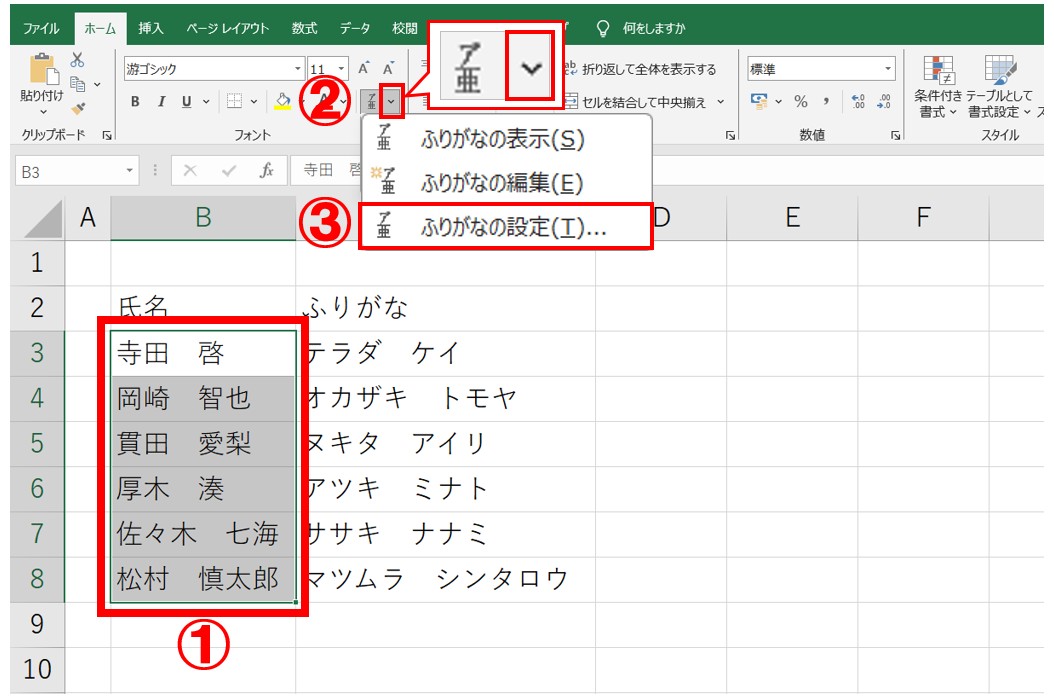
ExcelのPhonetic関数を使用してふりがなを変更する方法は、以下の通りです。
Phonetic関数の基本的な使い方
Phonetic関数は、Excelでふりがなを変更するために使用される関数です。この関数を使用することで、漢字のふりがなを手動で入力する手間を省くことができます。
- Phonetic関数の書式: =Phonetic(文字列)
- 文字列には、ふりがなを付けたい漢字を指定します。
- 関数を入力し、Enterキーを押すと、ふりがなが表示されます。
Phonetic関数を使ってふりがなを変更する
Phonetic関数を使用して、既存のふりがなを変更することができます。
- 変更したいふりがなのセルを選択し、=Phonetic(文字列)と入力します。
- 文字列には、変更後のふりがなを指定します。
- Enterキーを押すと、ふりがなが変更されます。
Phonetic関数の注意点
Phonetic関数を使用する際には、いくつかの注意点があります。
- Phonetic関数は、Microsoft Excelで만 사용できます。
- ふりがなを付けたい漢字が複数ある場合には、各漢字ごとにPhonetic関数を使用する必要があります。
- ふりがなが正確に表示されない場合があります。その場合は、手動で修正する必要があります。
詳細情報
Excelのよみがな関数とは何ですか?
Excelのよみがな関数は、漢字の読み方を自動的に表示する機能です。この関数を使用することで、漢字の隣にふりがなが自動的に表示されるため、読みにくい漢字もすぐに理解できます。ビジネス文書や資料を作成する際に、この関数を活用すれば、相手に誤解されずに伝えることができるため、非常に便利です。
よみがな関数の使い方を教えてください。
よみがな関数を使用するには、まずセルに漢字を入力します。その後、=YOMIGANA(セル番地)という式を入力することで、その漢字の読み方が表示されます。たとえば、A1セルに「東京」が入力されている場合、=YOMIGANA(A1)と入力すれば、「とうきょう」と表示されます。
よみがな関数はどのバージョンのExcelで使用できますか?
よみがな関数は、Excel 2013以降のバージョンで使用可能です。Excel 2010以前のバージョンを使用している場合は、残念ながらこの関数を利用することはできません。しかし、Excel 2013以降のバージョンにアップデートすることで、よみがな関数をはじめとするさまざまな新機能を活用できるようになります。
よみがな関数で表示されるふりがなが正確ですか?
よみがな関数は、一般的な読み方を表示するため、ほとんどの場合、正確なふりがなが表示されます。しかし、稀に当て字や特殊な読み方を持つ漢字があるため、これらの場合には、ふりがなが間違って表示されることがあります。そのため、よみがな関数を使用する際には、自分で一度チェックしてみることをお勧めします。
Excelよみがな関数でふりがなを自動表示! に類似した他の記事を知りたい場合は、Excel-kansu カテゴリにアクセスしてください。
関連記事