
Excelシートをまとめて印刷する方法!
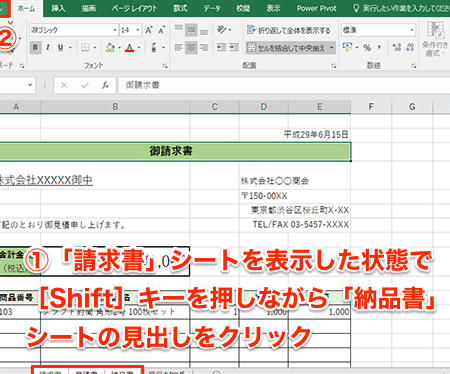
Excelシートをまとめて印刷する方法についての記事を紹介します。この記事では、複数のExcelシートを一括で印刷する方法を解説し、効率的な作業を行うためのTipsを提供します。Excelの印刷機能を使いこなすことで、時間と労力の削減が可能となります。ぜひ、本記事で紹介する方法を活用して、Excelシートの印刷作業を効率化させてください。
https://youtube.com/watch?v=LrPdEK1p2dQ
Excelシートをまとめて印刷する方法
Excelで複数のシートをまとめて印刷する方法を解説します。以下の手順で効率的に印刷を行うことができます。
印刷範囲の設定
まず、印刷したいシートを開き、印刷範囲を設定します。印刷範囲は、「ページレイアウト」タブの「印刷範囲」で設定できます。ここで、必要な範囲を選択して印刷範囲として設定してください。
複数シートの選択
複数のシートを選択するには、Ctrlキーを押しながらそれぞれのシート名をクリックします。これにより、複数のシートを同時に選択できます。
| キー | 説明 |
|---|---|
| Ctrl | 複数シート選択時に使用するキー |
印刷設定の調整
複数のシートを選択したら、「ファイル」メニューから「印刷」を選択します。ここで、印刷の向きや用紙サイズ、余白などの設定を調整できます。また、「印刷プレビュー」で印刷イメージを確認することができます。
印刷の実行
設定が完了したら、「印刷」ボタンをクリックして印刷を実行します。これで、選択した複数のシートがまとめて印刷されます。
印刷後の確認
印刷が完了したら、印刷物を確認してください。万が一、印刷に問題があった場合は、設定を再度確認し、必要に応じて再印刷を行ってください。
Excelで複数のシートをまとめて印刷するには?

Excelで複数のシートをまとめて印刷する方法は以下の通りです。
まず、印刷したいシートをすべて選択します。シートタブでCtrlキーを押しながらクリックして複数のシートを選択するか、Shiftキーを押しながらクリックして連続するシートを選択します。すべてのシートを選択するには、任意のシートタブを右クリックして「すべてのシートを選択」をクリックします。
次に、「ページレイアウト」リボンにある「印刷範囲」グループで「印刷エリアに設定」をクリックし、印刷する範囲を選択します。
最後に、「ファイル」タブを開き、「印刷」をクリックします。印刷設定で「印刷するシート」を「選択済みのシート」に変更し、「印刷」ボタンをクリックします。これで選択した複数のシートがまとめて印刷されます。
複数シートの選択方法
Excelで複数のシートを選択するには、以下の手順を実行します。
- シートタブでCtrlキーを押しながらクリックして個別にシートを選択する
- Shiftキーを押しながらクリックして連続するシートを選択する
- 任意のシートタブを右クリックし、「すべてのシートを選択」をクリックしてすべてのシートを選択する
印刷範囲の設定方法
印刷する範囲を設定するには、以下の手順を実行します。
- ページレイアウトリボンにある印刷範囲グループで「印刷エリアに設定」をクリックする
- 印刷する範囲をマウスでドラッグして選択する
- 再度「印刷エリアに設定」をクリックして範囲を確定する
印刷設定の変更方法
印刷設定を変更して複数のシートをまとめて印刷するには、以下の手順を実行します。
- ファイルタブを開き、「印刷」をクリックする
- 印刷設定で「印刷するシート」を「選択済みのシート」に変更する
- 必要に応じて他の印刷設定を変更し、「印刷」ボタンをクリックする
Excelでシートを統合して印刷するには?

Excelで複数のシートを統合して印刷するには、以下の手順に従ってください。
手順1: シートを選択する
複数のシートを統合して印刷するには、まず印刷したいシートを選択する必要があります。以下の手順でシートを選択してください。
- Excelでワークブックを開きます。
- 統合して印刷したいシートのタブをクリックして選択します。複数のシートを選択するには、ShiftキーまたはCtrlキーを押しながらシートのタブをクリックします。
- すべてのシートを選択するには、最初のシートをクリックしてから、Shiftキーを押しながら最後のシートをクリックします。
手順2: 印刷設定を調整する
シートを選択したら、印刷設定を調整します。以下の手順で印刷設定を行ってください。
- ファイルタブをクリックし、印刷を選択します。
- 印刷範囲で、選択したシートを選択します。
- 必要に応じてその他の印刷設定を調整します。例えば、向き、用紙サイズ、余白などを変更できます。
手順3: 印刷を実行する
印刷設定が完了したら、印刷を実行します。以下の手順で印刷を行ってください。
- 印刷設定が適切であることを確認したら、印刷ボタンをクリックします。
- プリンターから印刷されたシートを回収します。
- 必要に応じて、シートを整理し、資料に使用します。
エクセルで違うシートを連続印刷するには?
エクセルで違うシートを連続印刷する方法は以下の通りです。
まず、印刷したいシートをすべて選択します。シートタブでCtrlキーを押しながらクリックしていくことで、複数のシートを選択できます。選択が終わったら、「ファイル」メニューから「印刷」を選択します。印刷プレビューで、選択したシートがすべて表示されていることを確認してください。問題がなければ、「印刷」ボタンをクリックして印刷を実行します。
シートの選択方法
シートを連続印刷するためには、まず印刷したいシートをすべて選択する必要があります。シートの選択方法は以下の通りです。
- シートタブでCtrlキーを押しながらクリックすることで、複数のシートを選択できます。
- 連続するシートを選択する場合は、Shiftキーを押しながらクリックすると、その間のシートをすべて選択できます。
- すべてのシートを選択する場合は、シートタブの右クリックから「すべてのシートを選択」が選択できます。
印刷設定の確認
シートを選択したら、印刷設定を確認します。印刷設定のポイントは以下の通りです。
- 「ファイル」メニューから「印刷」を選択して、印刷プレビューを表示します。
- プレビューで、選択したシートがすべて表示されていることを確認してください。
- 必要に応じて、印刷範囲や紙サイズ、向きなどの設定を変更します。
印刷の実行
設定が完了したら、印刷を実行します。印刷の実行手順は以下の通りです。
- 印刷プレビューで、すべての設定が問題ないことを確認してください。
- 「印刷」ボタンをクリックして、印刷を実行します。
- プリンターから印刷が開始されるので、終了するまで待ちます。
Excelのシートを一括コピーするには?

Excelでシートを一括コピーする方法は以下の通りです。
方法1: シートを選択してコピーする
シートを一括コピーする最も簡単な方法は、シートを選択してコピーすることです。
- コピー元のシートをクリックして選択します。
- Ctrlキーを押しながら、コピーしたいシートをクリックして選択します。
- 右クリックして、コピーを選択します。
- このワークブックに新しいシートとしてコピーを作成するを選択し、OKをクリックします。
方法2: VBAを使ってシートを一括コピーする
VBAを使ってシートを一括コピーすることもできます。
- Alt+F11を押して、VBAエディターを開きます。
- 挿入メニューからモジュールを選択して、新しいモジュールを作成します。
- 以下のコードを入力します。
Sub シートを一括コピー()

  Dim ws As Worksheet

  For Each ws In ThisWorkbook.Sheets

    ws.Copy After:=ThisWorkbook.Sheets(ThisWorkbook.Sheets.Count)

  Next ws

End Sub
- F5を押してマを実行します。
,h3>方法3: シートをドラッグ&ドロップでコピーする
シートをドラッグ&ドロップしてコピーすることもできます。
- コピー元のシートをクリックして選択します。
- Ctrlキーを押しながら、シートのタブをドラッグして、コピー先にドロップします。
- コピー先でマウスのボタンを離すと、シートがコピーされます。
詳細情報
Excelシートを複数枚まとめて印刷する方法は?
Excelで複数のシートをまとめて印刷する方法は非常に簡単です。まず、印刷したいシートをすべて選択します。シートタブでCtrlキーを押しながらクリックして複数のシートを選択できます。そして、「ファイル」メニューを開き、「印刷」をクリックします。印刷プレビューで選択したシートがすべて表示されますので、「印刷」ボタンをクリックすれば、まとめて印刷ができます。
印刷範囲を設定する方法は?
Excelで印刷範囲を設定するには、まず印刷したい領域を選択します。その後、「ページレイアウト」リボンを開き、「印刷範囲」グループの「印刷範囲設定」をクリックします。これで、選択した範囲が印刷範囲として設定されます。印刷する際には、この設定された範囲だけが印刷されます。
複数のシートを1ページにまとめて印刷する方法は?
複数のシートを1ページにまとめて印刷するには、「ページ設定」を使用します。「ファイル」メニューを開き、「印刷」をクリックした後、「ページ設定」リンクをクリックします。「シート」タブで、「複数のシートを1ページに」オプションを選択し、ドロップダウンリストからページ数を選択します。これで、複数のシートが選択したページ数にまとめて印刷されます。
印刷の向きや余白を設定する方法は?
印刷の向きや余白を設定するには、「ページ設定」ダイアログボックスを使用します。このダイアログボックスは、「ファイル」メニューから「印刷」をクリックし、「ページ設定」リンクをクリックすると表示されます。「ページ」タブで、「向き」を縦または横に設定できます。また、「余白」タブで上下左右の余白を設定できます。これらの設定を調整することで、印刷のレイアウトをカスタマイズできます。
Excelシートをまとめて印刷する方法! に類似した他の記事を知りたい場合は、Excel-kiso カテゴリにアクセスしてください。
関連記事