
Excelシート削除できない時の対処法!保護設定を確認
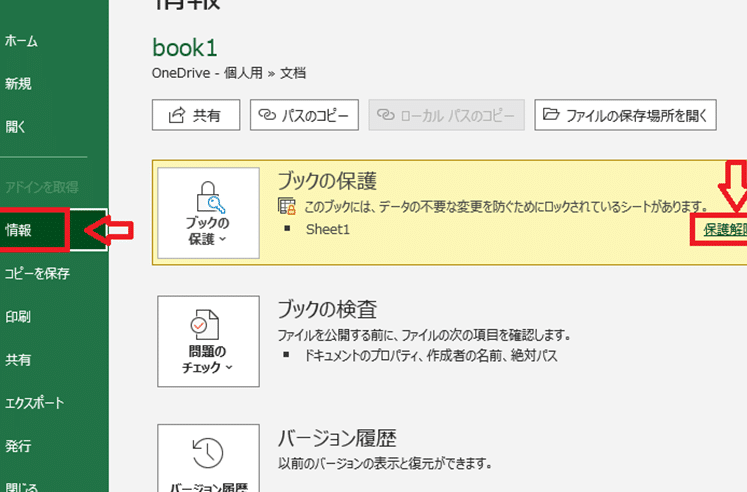
Excelのシートを削除できない状況に直面したことはありませんか?この問題は、保護設定が原因であることが多くあります。本記事では、Excelシート削除できない時の対処法を詳しく解説します。保護設定の確認方法や、保護の解除手順をわかりやすく紹介し、安心してシートの削除ができるようになります。さらに、保護設定に関するヒントやコツも提供し、Excelを使う際の効率を向上させる情報を提供します。Excelのシート削除に関する悩みを解決し、スムーズな作業ができるようサポートします。

Excelシート削除できない時の対処法!保護設定を確認
Excelでシートを削除できない場合、保護設定が原因の可能性があります。ここでは、保護設定を確認し、シートを削除できるようにする方法を紹介します。
プロテクトの設定を確認する
シートが保護されているかどうかを確認することが第一歩です。以下の手順で保護設定を確認してください。
- 対象のシートを選択します。
- 「レビュー」タブを開き、「保護」グループの「シートの保護」をクリックします。
- 「シートの保護」ダイアログボックスが表示されたら、シートが保護されていることが確認できます。
プロテクトを解除する
シートが保護されている場合は、保護を解除する必要があります。以下の手順で保護を解除してください。
- 対象のシートを選択します。
- 「レビュー」タブを開き、「保護」グループの「シートの保護」をクリックします。
- 「シートの保護」ダイアログボックスが表示されたら、「パスワードを使用してシートの保護を解除」を選択し、パスワードを入力します。
- 「OK」をクリックして保護を解除します。
プロテクト設定を変更する
保護設定を変更することで、シートの削除を許可することができます。以下の手順で保護設定を変更してください。
- 対象のシートを選択します。
- 「レビュー」タブを開き、「保護」グループの「シートの保護」をクリックします。
- 「シートの保護」ダイアログボックスで、「構造の変更」を許可するチェックボックスをオンにします。
- 「OK」をクリックして設定を適用します。
シートを削除する
保護設定が解除されたら、以下の手順でシートを削除できます。
- 対象のシートを右クリックします。
- 「削除」をクリックしてシートを削除します。
保護設定を再度有効にする
シートを削除した後、必要に応じて保護設定を再度有効にすることができます。以下の手順で保護設定を有効にしてください。
- 対象のシートを選択します。
- 「レビュー」タブを開き、「保護」グループの「シートの保護」をクリックします。
- 「シートの保護」ダイアログボックスで、希望の保護設定を選択し、パスワードを設定します。
- 「OK」をクリックして設定を適用します。
| 手順 | 説明 |
|---|---|
| 1 | プロテクトの設定を確認する |
| 2 | プロテクトを解除する |
| 3 | プロテクト設定を変更する |
| 4 | シートを削除する |
| 5 | 保護設定を再度有効にする |
Excelのシートの保護がされていないのに削除できないのはなぜですか?
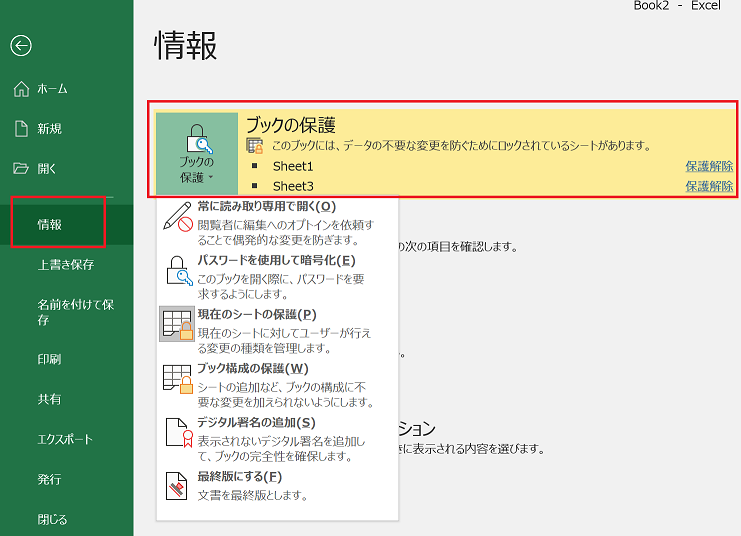
それは、以下のいずれかの理由が考えられます。
シートが隠れている場合
Excelでは、シートを隠すことができます。隠れたシートは通常の表示では見えないため、削除することができません。隠れたシートを削除するには、まずそれを表示させる必要があります。
- シートを右クリックし、「隠れたシートを表示」を選択します。
- 表示されたシートの一覧から、削除したいシートを選択します。
- 「OK」をクリックして、シートを表示させます。
シートがロックされている場合
シートがロックされていると、意図しない変更や削除を防ぐことができます。ロックされたシートを削除するには、まずロックを解除する必要があります。
- シートを右クリックし、「セルの保護」を選択します。
- 「シートの保護」ダイアログボックスが表示されます。ここで「保護の解除」をクリックします。
- パスワードが設定されている場合は、正しいパスワードを入力します。
シートが他のシートと結合されている場合
シートが他のシートと結合されていると、削除できない場合があります。結合されたシートを削除するには、まず結合を解除する必要があります。
- 結合されたシートを選択します。
- 「データ」タブの「結合」をクリックします。
- 「結合の解除」を選択して、結合を解除します。
Excelで保護されたシートの解除方法は?
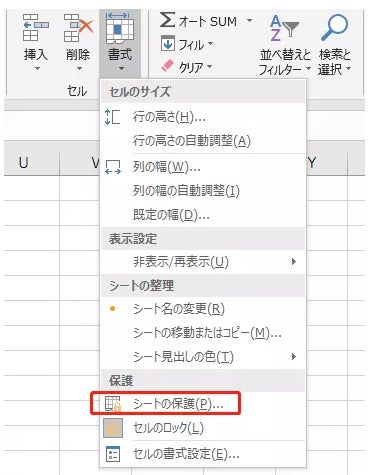
Excelで保護されたシートの解除方法は以下の通りです。
保護解除の手順
保護されたシートを編集可能にするには、以下の手順を実行します。
- 保護されたシートを開く
- 「レビュー」タブを選択
- 「保護の解除」ボタンをクリック
- パスワードを入力(パスワードが設定されている場合)
パスワードがわからない場合は、管理者に問い合わせて正しいパスワードを入手してください。
マを使用した解除
マを使用してシート保護を解除することも可能です。その手順は以下の通りです。
- 開発タブから「Visual Basic」を開く
- 「挿入」>「モジュール」を選択して新しいモジュールを作成
- 以下のコードを入力してマを作成
Sub UnprotectSheet()
    ActiveSheet.Unprotect Password:=パスワード
End Sub
「パスワード」の部分に実際のパスワードを入力してください。マを実行すると、指定したシートの保護が解除されます。
保護されたシートの編集方法
保護されたシートでも、特定の範囲だけ編集を許可することができます。その設定方法は以下の通りです。
- 保護されたシートを開く
- 編集を許可したいセル範囲を選択
- 「ホーム」タブの「書式」>「セルの書式設定」>「保護」タブを開く
- 「保護されたシートでのロック」をオフにする
これにより、選択した範囲は保護されたシートでも編集可能になります。それ以外のセルは保護されたままになりますので、重要なデータを変更される心配がありません。
Excelでシートの保護がグレーになっていて解除できません。どうすればいいですか?
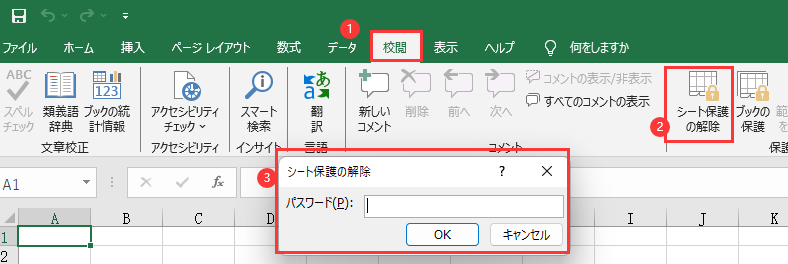
シート保護の解除方法
シート保護がグレーになっていて解除できない場合は、以下の手順で解除できます。
- 対象のシートを選択します。
- レビュータブにあるシートの保護をクリックします。
- ダイアログボックスが表示されたら、パスワードを入力し、OKをクリックして保護を解除します。
保護されたシートの編集方法
保護されたシートを編集するには、以下の手順で一時的に保護を解除します。
- 保護されたシートを選択します。
- レビュータブにあるシートの保護をクリックします。
- ダイアログボックスが表示されたら、パスワードを入力し、OKをクリックして保護を解除します。
- 必要な編集を行った後、再度レビュータブにあるシートの保護をクリックしてシートを保護します。
保護されたシートのパスワードを設定する理由
保護されたシートにパスワードを設定する主な理由は以下の通りです。
- シートのデータを保護するため。
- 意図しない変更を防ぐため。
- 特定のユーザーだけが編集できるように制限するため。
Excelのファイルの保護を解除するにはどうすればいいですか?
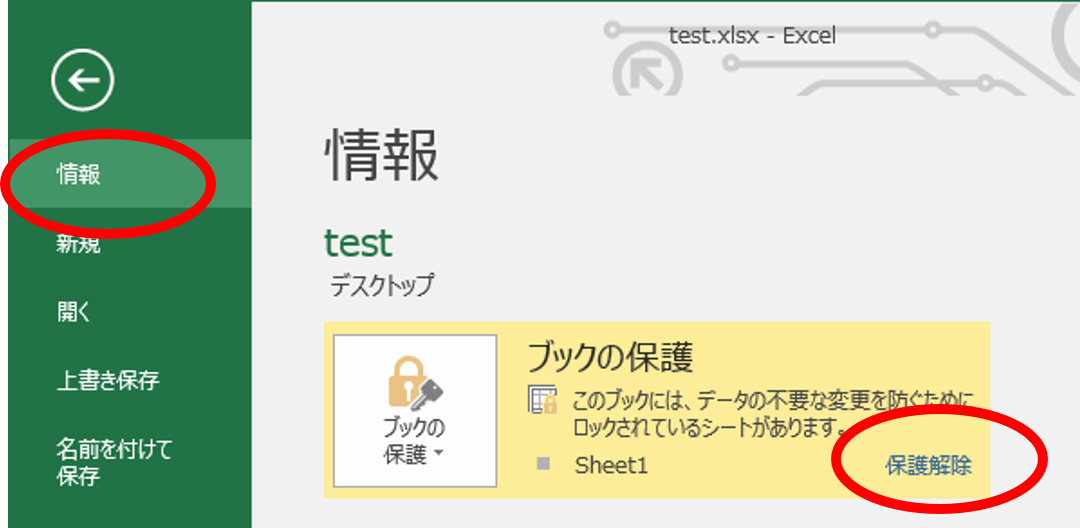
Excelのファイルの保護を解除するには、以下の手順を実行します。
保護されたシートの保護を解除する
保護されたシートの保護を解除するには、以下の手順に従ってください。
- 保護されたシートを開きます。
- レビュータブをクリックします。
- シートの保護をクリックします。
- 表示されるダイアログボックスで、保護パスワードを入力し、OKをクリックします。
保護されたワークブックの保護を解除する
保護されたワークブックの保護を解除するには、以下の手順に従ってください。
- 保護されたワークブックを開きます。
- レビュータブをクリックします。
- ブックの保護をクリックします。
- 表示されるダイアログボックスで、保護パスワードを入力し、OKをクリックします。
保護されたVBAプロジェクトの保護を解除する
保護されたVBAプロジェクトの保護を解除するには、以下の手順に従ってください。
- ExcelでVisual Basicエディタを開きます(Alt + F11を押します)。
- 保護されたVBAプロジェクトを右クリックし、VBAプロジェクトのプロパティを選択します。
- 保護タブをクリックし、パスワードを解除をクリックします。
- パスワードを入力し、OKをクリックします。
詳細情報
Excelシートが削除できないのはなぜですか?
Excelシートが削除できない理由にはいくつかの可能性がありますが、最も一般的な原因は保護設定です。保護設定が有効になっている場合、シートやワークブックの構造が変更されるのを防ぐため、シートの削除が制限されることがあります。また、マやアドインが原因で削除できない場合もあります。
保護設定を確認するにはどうすればよいですか?
保護設定を確認するには、まず対象のシートを開いてください。次に、「レビュー」タブを開き、「変更の保護」グループにある「シートの保護」または「ブックの保護」を探します。これらがハイライト表示されていたら、保護設定が有効になっていることを示しています。保護を解除するには、パスワードの入力が必要になる場合があります。
保護設定を解除する方法を教えてください。
保護設定を解除するには、「レビュー」タブの「変更の保護」グループにある「シートの保護」または「ブックの保護」をクリックします。すると、ダイアログボックスが表示されるので、「保護の解除」をクリックします。パスワードが設定されている場合は、正しいパスワードを入力する必要があります。パスワードを入力したら、「OK」をクリックして保護設定を解除します。
保護設定を解除してもシートが削除できない場合はどうしたらよいですか?
保護設定を解除してもシートが削除できない場合、他の要因が原因の可能性があります。例えば、マやアドインが削除を妨げている可能性があります。その場合は、マやアドインを無効にしてみてください。また、Excelファイルが損傷している場合も削除ができないことがあります。その場合は、ファイルを復元するか、新しいファイルにデータをコピーしてから削除を試みることをお勧めします。
Excelシート削除できない時の対処法!保護設定を確認 に類似した他の記事を知りたい場合は、Excel-kiso カテゴリにアクセスしてください。
関連記事