
Excel VBAでセルに値を入力する方法!自動化で作業効率アップ

Excel VBAは、Excelの機能を自動化するためのプログラミング言語です。VBAを使用することで、繰り返しの作業を効率化し、時間と労力の削減に繋がります。本記事では、Excel VBAを利用してセルに値を入力する方法を詳しく解説します。VBAの基本的な知識から、セルへの値の入力方法、そして実践的なサンプルコードまでを紹介。VBAを使いこなすことで、Excelでの作業が格段に効率化されるでしょう。ぜひ、本記事を参考にExcel VBAの_seqsにチャレンジしてみてください。
Excelでデータを自動反映するにはどうすればいいですか?
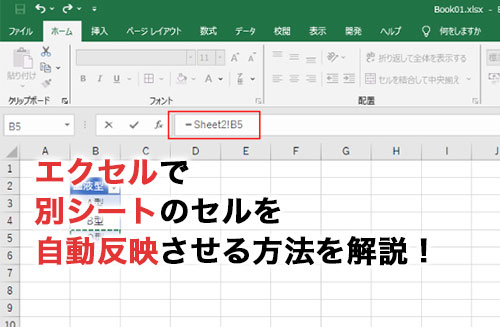
Excelでデータを自動反映するには、主にテーブル、フォーミュラ、マの3つの方法があります。それぞれの方法には特徴があり、用途によって選択することが可能です。
テーブルを使用した自動反映
テーブルを使用すると、データの範囲が自動的に拡大し、新しいデータが追加された場合にもフォーミュラや書式が自動的に適用されます。これにより、データの一貫性を保ちつつ、効率的に管理することができます。
- データを範囲として選択します。
- 「挿入」タブの「テーブル」をクリックします。
- テーブルの設定を確認し、必要に応じて調整します。
フォーミュラを使用した自動反映
フォーミュラを使用すると、特定のセルや範囲のデータに基づいて自動的に計算結果を表示できます。また、参照先のデータが変更されると、フォーミュラの結果も自動的に更新されます。
- 計算結果を表示したいセルを選択します。
- 適切なフォーミュラを入力します(例: =SUM(A1:A10))。
- エンターを押してフォーミュラを確定します。
マを使用した自動反映
マを使用すると、複雑な操作を自動化し、データの更新や処理を容易に行うことができます。マはVBA(Visual Basic for Applications)を使用して作成され、特定のイベントに応答するように設定できます。
- 「開発ツール」タブを有効にします。
- 「マ」をクリックし、新しいマを作成します。
- 適切なコードを記述し、マを保存します。
マクロはなぜダメなのでしょうか?
マはなぜダメなのでしょうか?
マの信頼性問題
マの信頼性はしばしば問題になる場合があります。マは、特定のソフトウェアバージョンやシステム設定に依存しているため、環境が変わるたびに正常に動作しなくなる可能性があります。たとえば:
- 新しいバージョンのソフトウェアがインストールされた場合、マが予期せぬ動作をしたり、エラーを引き起こすことがあります。
- 異なるユーザー設定やセキュリティポリシーが適用されている場合、マが実行できないことがあります。
- 外部ファイルやリソースへの依存性が高く、それらが利用できない場合にマが失敗することもあります。
マのセキュリティリスク
マはセキュリティリスクを高める可能性があります。悪意のあるユーザーがマを利用してシステムを侵害したり、個人情報を盗む可能性があるためです。具体的には:
- マがマルウェアを含んでいて、実行時にウィルスやトロイの木馬をインストールする可能性があります。
- マがネットワークに接続し、外部のサーバーから悪意のあるコードをダウンロードする可能性があります。
- マがファイルを勝手に削除したり、変更したりすることで、重要なデータが破損する可能性があります。
マのメンテナンス難易度
マのメンテナンスは困難を伴うことがあります。マが複雑になったり、長期間にわたって使用されたりすると、バグの修正や機能の追加が難しくなる傾向があります。以下にその理由を挙げます:
- マのコードがドキュメンテーションが不足している場合、他のユーザーが理解しにくく、修正や改良が困難になることがあります。
- マが多次元に依存している場合、一つの変更が他の部分に影響を及ぼし、予期せぬ問題を引き起こすことがあります。
- マが定期的に更新されない場合、システムの進化に対応できず、徐々に非効率的になる可能性があります。
Excel VBAで取得した値をセルに入力するには?

Excel VBAを使用して取得した値をセルに入力するには、主にRangeオブジェクトとValueプロパティを使用します。以下に、具体的な手順を紹介します。
Excel VBAで値をセルに入力する基本的な方法
基本的な方法は、RangeオブジェクトとValueプロパティを使用して値をセルに入力することです。
- まず、Rangeオブジェクトを使用して、値を入力したいセルを選択します。
- 次に、Valueプロパティに値を代入します。
- たとえば、A1セルに値「123」を入力する場合は、次のコードを使用します:
Range(A1).Value = 123
複数のセルに値を一括で入力する方法
複数のセルに同じ値を一括で入力するには、Rangeオブジェクトの範囲を指定します。
- まず、Rangeオブジェクトを使用して、値を入力したいセルの範囲を選択します。
- 次に、Valueプロパティに値を代入します。
- たとえば、A1からA5のセルに値「123」を一括で入力する場合は、次のコードを使用します:
Range(A1:A5).Value = 123
変数を使用して動的に値を入力する方法
変数を使用して、動的に値を入力することもできます。
- まず、変数に値を格納します。
- 次に、RangeオブジェクトとValueプロパティを使用して、変数の値をセルに入力します。
- たとえば、変数
myValueに値「123」を格納し、A1セルに入力する場合は、次のコードを使用します:Dim myValue As Integer
myValue = 123
Range(A1).Value = myValue
Excel VBAでセルに値を入力する方法!自動化で作業効率アップ
Excel VBAを使用すると、セルに値を自動的に入力できるようになり、作業効率が大幅に向上します。この記事では、Excel VBAを使用してセルに値を入力する方法を詳しく説明し、自動化による作業効率の向上についても解説します。
セルへの値の入力方法
Excel VBAでセルに値を入力するには、以下のコードを使用します。 vb Worksheets(シート名).Cells(行番号, 列番号).Value = 値 たとえば、シート1のA1セルに「こんにちは」と入力する場合は、以下のようになります。 vb Worksheets(シート1).Cells(1, 1).Value = こんにちは
セルへの数式の入力方法
セルに数式を入力するには、以下のコードを使用します。 vb Worksheets(シート名).Cells(行番号, 列番号).Formula = 数式 たとえば、シート1のA2セルに「=A1+1」という数式を入力する場合は、以下のようになります。 vb Worksheets(シート1).Cells(2, 1).Formula = =A1+1
複数のセルに値を入力する方法
複数のセルに一度に値を入力するには、Rangeオブジェクトを使用します。 vb Worksheets(シート名).Range(セル範囲).Value = 値 たとえば、シート1のA1セルからC1セルまでに「100」と入力する場合は、以下のようになります。 vb Worksheets(シート1).Range(A1:C1).Value = 100
ループを使用して複数のセルに値を入力する方法
ループを使用して複数のセルに値を入力することもできます。 vb Dim i As Long For i = 1 To 10 Worksheets(シート名).Cells(i, 1).Value = i Next i 上記のコードは、シート1のA1セルからA10セルまでに1から10までの値を入力します。
セルの値を取得する方法
セルの値を取得するには、以下のコードを使用します。 vb 変数 = Worksheets(シート名).Cells(行番号, 列番号).Value たとえば、シート1のA1セルの値を取得し、変数numに代入する場合は、以下のようになります。 vb Dim num As Variant num = Worksheets(シート1).Cells(1, 1).Value
| コード | 説明 |
|---|---|
| Worksheets(シート名).Cells(行番号, 列番号).Value = 値 | 指定したセルに値を入力します。 |
| Worksheets(シート名).Cells(行番号, 列番号).Formula = 数式 | 指定したセルに数式を入力します。 |
| Worksheets(シート名).Range(セル範囲).Value = 値 | 指定したセル範囲に一度に値を入力します。 |
| Dim i As Long For i = 1 To 10 Worksheets(シート名).Cells(i, 1).Value = i Next i | ループを使用して複数のセルに値を入力します。 |
| 変数 = Worksheets(シート名).Cells(行番号, 列番号).Value | 指定したセルの値を取得します。 |
Excel VBAを使用してセルに値を入力する方法をマスターすれば、繰り返しの作業を自動化し、作業効率を大幅に向上させることができます。ぜひ、今回紹介した方法を活用して、Excelでの作業を効率化しましょう。
Excelでセルの値を自動変換するにはどうすればいいですか?

Excelでセルの値を自動変換する方法は以下の通りです。
数値を別の形式に変換する
数値を別の形式に変換するには、「数値」メニューを使用します。たとえば、通貨やパーセント、指数表示などに変換することができます。
- 変換したいセルを選択します。
- ホームタブの「数値」グループで、目的の形式をクリックします。
- 必要に応じて、オプションをカスタマイズします。
日付や時刻を変換する
日付や時刻を別の形式に変換するには、「日付」または「時刻」メニューを使用します。例えば、YYYY/MM/DDやMM/DDなどの形式に変換することができます。
- 変換したいセルを選択します。
- ホームタブの「数値」グループで、「日付」または「時刻」をクリックします。
- 目的の形式を選択します。
テキストを数値に変換する
テキスト形式で入力された数値を数値に変換するには、「VALUE」関数を使用します。
- 変換したいテキストが含まれるセルを選択します。
- 別のセルに「=VALUE(」と入力し、変換したいセルを選択して「)」を入力します。
- Enterキーを押して、数値に変換します。
VBAでセルの入力値を取得するにはどうすればいいですか?
VBAでセルの入力値を取得するには、`Range`オブジェクトまたは`Cells`プロパティを使用します。具体的には、次のように記述します。
vb
Dim cellValue As Variant
cellValue = Range(A1).Value
または
vb
Dim cellValue As Variant
cellValue = Cells(1, 1).Value
これにより、セルA1の値が`cellValue`変数に取得されます。
Rangeオブジェクトを使用したセルの入力値の取得
`Range`オブジェクトは、ワークシート上のセルやセル範囲を参照するために使用します。特定のセルを参照するには、セルのアドレスを指定します。
- セルのアドレスを指定して`Range`オブジェクトを使用する。
- `Value`プロパティを使用してセルの値を取得する。
- 取得した値を変数に代入する。
Cellsプロパティを使用したセルの入力値の取得
`Cells`プロパティは、ワークシート上のセルを行と列の番号で参照するために使用します。特定のセルを参照するには、行番号と列番号を指定します。
- 行番号と列番号を指定して`Cells`プロパティを使用する。
- `Value`プロパティを使用してセルの値を取得する。
- 取得した値を変数に代入する。
複数のセルの入力値を取得する
複数のセルの入力値を取得するには、`Range`オブジェクトや`Cells`プロパティを使用してセル範囲を指定し、ループ処理で各セルの値を取得します。
- セル範囲を指定して`Range`オブジェクトまたは`Cells`プロパティを使用する。
- ループ処理で各セルの値を取得する。
- 取得した値を配列やコレクションに格納する。
マクロを組むことを禁止するのはなぜですか?
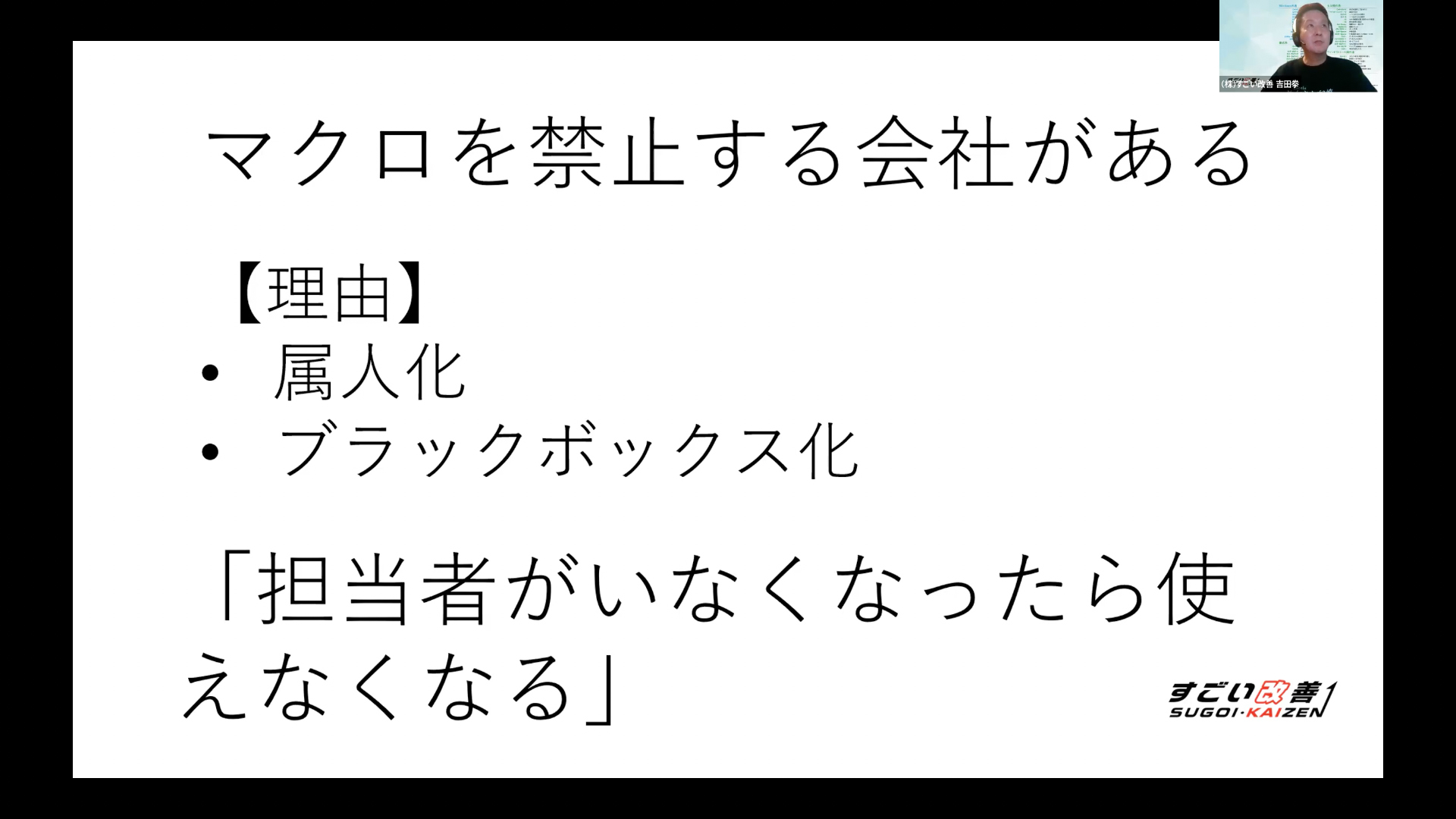
マの禁止理由
マを組むことを禁止する主な理由は、セキュリティリスクやシステム安定性への影響があります。マはコンピュータ上で自動化された一連の処理を実行するプログラムですが、悪意のあるコードが含まれている場合、深刻な問題を引き起こす可能性があります。また、マの誤った使用は、システムの動作不良やデータの損失を引き起こすことがあります。
- マルウェア感染のリスク: マを悪用したマルウェアが多く存在し、ファイルを開くだけで感染することがあるため、リスクが高いです。
- システム不安定: マの誤った使用やエラーがあると、システムが不安定になることがあります。
- データ損失: マが意図しない動作をした場合、重要なデータが失われるリスクがあります。
マ禁止の対策
マを禁止する代わりに、セキュリティ対策を強化し、マ有効化の制御を行うことが重要です。また、代替手段を検討し、安全な方法で自動化を行うことも効果的です。
- セキュリティソフトの導入: マルウェア感染を防ぐために、最新のセキュリティソフトを導入し、定期的に更新することが重要です。
- マ有効化の制御: マを完全に禁止するのではなく、信頼できるソースからのもののみ有効化するように設定します。
- 代替手段の検討: マ以外の自動化手法を検討し、リスクを最小限に抑えることが望ましいです。
マ使用の弊害
マ使用の弊害には、ビジネスへの影響や法令順守の問題が挙げられます。マによって引き起こされるセキュリティインシデントは、企業の信頼性やブランドイメージを損なうことがあります。また、個人情報保護法などの法律に違反する可能性があるため、注意が必要です。
- ビジネスへの影響: セキュリティインシデントは、企業の営業活動に悪影響を与えることがあります。
- 法令順守の問題: 個人情報保護法やその他の法律に違反する可能性があるため、適切な対策が求められます。
- 信頼性の低下: セキュリティ問題は、企業の信頼性やブランドイメージを損なうリスクがあります。
Excelで特定のセルに値を入れるにはどうすればいいですか?
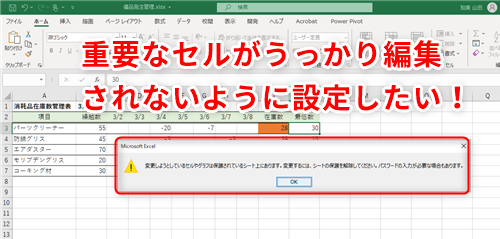
Excelで特定のセルに値を入れるには、以下の手順に従ってください。
セルに直接値を入力する
セルに値を入力する最も基本的な方法は、直接セルを選択して値を入力することです。
- 値を入力したいセルをクリックして選択します。
- 選択したセルに直接値を入力します。
- 入力が完了したら、Enterキーを押すか、別のセルをクリックします。
数式を使用して値を入力する
数式を使用して、計算結果をセルに入力することもできます。
- 値を入力したいセルをクリックして選択します。
- 数式バーに=と入力して、数式を入力します。例: =A1+B1
- 数式の入力が完了したら、Enterキーを押します。
データのコピー・貼り付けで値を入力する
既存のデータをコピーして、別のセルに貼り付けることで値を入力することもできます。
- コピーしたいセルまたはセル範囲を選択します。
- Ctrl+Cを押すか、右クリックしてコピーを選択します。
- 値を貼り付ける先のセルを選択します。
- Ctrl+Vを押すか、右クリックして貼り付けを選択します。
詳細情報
Excel VBAでセルに値を入力する方法は何ですか?
Excel VBAでセルに値を入力する方法は、基本的に セルのプロパティ を使って行います。例えば、セル A1 に値を入力する場合、 Rangeオブジェクト を使用し、 .Value プロパティに値を代入します。具体的なコードは以下の通りです。 vb Sub SetValueToCell() Worksheets(Sheet1).Range(A1).Value = 入力したい値 End Sub このコードは、Sheet1 のセル A1 に 入力したい値 と記載します。この方法を利用することで、特定のセルに対して値の設定を行うことができます。
Excel VBAで複数のセルに一度に値を入力する方法は?
複数のセルに一度に値を入力するには、Rangeオブジェクト で複数のセルを指定し、.Value プロパティに二次元配列を代入します。例えば、セル A1 から C3 までの範囲に値を入力する場合、以下のようなコードとなります。 vb Sub SetMultipleValues() Dim myArray(1 To 3, 1 To 3) As Variant myArray(1, 1) = 値1 myArray(1, 2) = 値2 ' 以降、必要な値を配列に設定 Worksheets(Sheet1).Range(A1:C3).Value = myArray End Sub このコードは、 Sheet1 のセル A1 から C3 までの範囲に、一度に 二次元配列 の値を設定します。
Excel VBAでセルの値を取得する方法は?
セルの値を取得するには、Rangeオブジェクトを使用して .Value プロパティから値を取得します。例えば、セル A1 の値を取得する場合、以下のようなコードとなります。 vb Sub GetValueFromCell() Dim myValue As String myValue = Worksheets(Sheet1).Range(A1).Value MsgBox myValue End Sub このコードは、Sheet1 のセル A1 の値を取得し、myValue に格納した後、MsgBox で表示します。
Excel VBAでセルの値が変更されたら何か処理を実行するには?
セルの値が変更された際に処理を実行するには、Worksheet Changeイベント を使用します。このイベントは、ワークシート上の任意のセルの値が変更されるたびに発生します。例えば、セル A1 の値が変更されたらメッセージを表示する場合、以下のようなコードとなります。 vb Private Sub Worksheet Change(ByVal Target As Range) If Target.Address = $A$1 Then MsgBox セル A1 の値が変更されました。 End If End Sub このコードは、Worksheet Changeイベント 内で、Target の Addressプロパティ をチェックし、A1 の場合にメッセージを表示します。このイベントを利用することで、セルの値の変更に応じてさまざまな処理を実行することができます。
Excel VBAでセルに値を入力する方法!自動化で作業効率アップ に類似した他の記事を知りたい場合は、Excel-vba カテゴリにアクセスしてください。
関連記事