
VBAで新しいシートを追加!Excel操作を自動化しよう
VBA(Visual Basic for Applications)は、Excelで作業を自動化するための強力なツールです。この記事では、VBAを使用してExcelに新しいシートを追加する方法を解説します。Excelの操作を自動化することで、繰り返しの作業を効率化し、時間を大幅に削減することが可能です。具体的なコード例を交えながら、手順をわかりやすく説明していきますので、初心者の方でも安心して取り組むことができます。VBAの基本的な知識を身につけ、Excelでの作業をもっと快適にしていきましょう。
VBAを使用して新しいシートを追加する際、どのようなコードを書く必要がありますか?
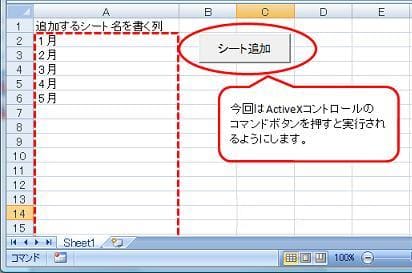
VBAを使用して新しいシートを追加する際、以下のコードが必要です。 vba
Sub 新しいシートを追加() Dim ws As Worksheet Set ws = ThisWorkbook.Worksheets.Add ws.Name = 新しいシート
End Sub
新しいシートを追加する基本的な手順
このコードは新しいシートを追加する基本的な手順を示しています。
- まず、`Sub` プロシージャを定義します。
- 次に、新しいワークシートを `Worksheets.Add` メソッドを使用して追加します。
- 最後に、新しいワークシートの名前を設定します。
複数の新しいシートを追加する方法
複数の新しいシートを追加する場合は、ループを使用することができます。
- ループの回数を指定します。例えば、3つの新しいシートを追加したい場合、`For i = 1 To 3` とします。
- ループ内で `Worksheets.Add` メソッドを使用して新しいシートを追加します。
- 各シートの名前を設定します。例えば、`ws.Name = 新しいシート & i` とします。
新しいシートの位置を指定する方法
新しいシートの位置を次のように指定することができます。
- `Worksheets.Add` メソッドの `Before` または `After` パラメータを使用します。
- 例えば、既存のシートの前に新しいシートを追加するには、`Set ws = ThisWorkbook.Worksheets.Add(Before:=ThisWorkbook.Worksheets(1))` とします。
- 既存のシートの後に新しいシートを追加するには、`Set ws = ThisWorkbook.Worksheets.Add(After:=ThisWorkbook.Worksheets(ThisWorkbook.Worksheets.Count))` とします。
VBAで新しいシートを追加する際に、シート名を指定する方法はありますか?
はい、VBAを使用して新しいシートを追加する際には、シート名を指定することができます。以下にその方法を詳細に説明します。
VBAで新しいシートを追加する基本的な方法
新しいシートを追加するための基本的なVBAコードは以下の通りです。
- Worksheets.Add メソッドを使用して新しいシートを追加します。
- 追加されたシートの Name プロパティを設定して、新しいシート名を指定します。
- コードの例:
Sub 新しいシートを追加する() Dim 新しいシート As Worksheet Set 新しいシート = Worksheets.Add 新しいシート.Name = 新しいシート名
End Sub
シート名の重複を避ける方法
既に存在するシート名を使用すると、エラーが発生する可能性があります。これを避けるためには以下の手順を実行します。
- 既存のシート名をリストに格納します。
- 新しいシート名が既存のリストに存在しないことを確認します。
- コードの例:
Sub 新しいシートを追加する_重複を避ける() Dim 新しいシート As Worksheet Dim シート名リスト As Collection Set シート名リスト = New Collection On Error Resume Next For Each シート In ThisWorkbook.Worksheets シート名リスト.Add シート.Name, シート.Name Next シート On Error GoTo 0 If Not IsInCollection(シート名リスト, 新しいシート名) Then Set 新しいシート = Worksheets.Add 新しいシート.Name = 新しいシート名 Else MsgBox 指定したシート名は既に存在します。, vbExclamation End If
End Sub Function IsInCollection(col As Collection, key As String) As Boolean On Error Resume Next IsInCollection = Not IsEmpty(col(key)) On Error GoTo 0
End Function
シート名に制限がある場合の対処方法
シート名には文字数や使用可能な文字に制限があります。これらの制限を考慮に入れたコードの例を以下に示します。
- シート名の最大文字数は31文字です。
- 使用可能な文字は、半角英数字、ひらがな、カタカナ、漢字、スペース、一部の記号(例:_ )です。
- コードの例:
Sub 新しいシートを追加する_制限を考慮() Dim 新しいシート As Worksheet Dim 仮のシート名 As String 仮のシート名 = 新しいシート名 ' 文字数を31文字以内に制限 If Len(仮のシート名) > 31 Then 仮のシート名 = Left(仮のシート名, 31) End If ' 使用可能な文字の検査 If 仮のシート名 Like [!azAZ09あんアン一龠 _] Then MsgBox シート名に使用できない文字が含まれています。, vbExclamation Exit Sub End If Set 新しいシート = Worksheets.Add 新しいシート.Name = 仮のシート名
End Sub
VBAを使用して複数の新しいシートを一度に追加する方法はありますか?
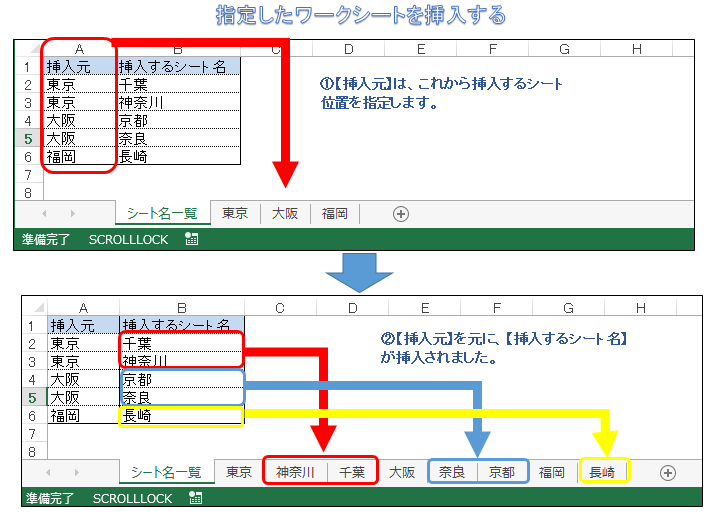
VBAを使用して複数の新しいシートを一度に追加する方法は、以下のように手順を実装することで可能です。
1. VBAを使用した複数シート追加の基本手順
複数のシートを一度に追加するには、VBAマを使用して一連の操作を自動化することができます。まず、デベロッパータブを開き、Visual Basicエディタを起動します。次に、新しいモジュールを作成し、以下のコードを入力します。
- デベロッパータブを開き、Visual Basicを選択します。
- 新しいモジュールを作成します。
- 以下のコードを入力し、実行します。
2. コード例: 複数のシートを追加するVBAマ
以下のVBAコードは、指定された数の新しいシートを追加します。このコードをモジュールにコピーし、実行することで複数のシートを一度に追加できます。
- モジュールに以下のコードを入力します。
- コード内の数値を必要なシート数に変更します。
- マを実行し、新しいシートが追加されるのを確認します。
3. カスタマイズ: シート名の自動設定
複数のシートを追加する際に、各シートに特定の名前を自動的に設定することもできます。以下のコード例では、シート名を連番で設定しています。
- モジュールに以下のコードを入力します。
- 必要に応じて、シート名のフォーマットを変更します。
- マを実行し、シート名が適切に設定されていることを確認します。
VBAで新しいシートを追加した後に、そのシートを選択する方法はありますか?
新しいシートを追加した後で、そのシートを選択するには、以下の方法があります。まず、新しいシートを追加する際に 変数 に代入することで、後で簡単にアクセスできます。次に、追加したシートの Name プロパティを使用して選択します。最後に、追加したシートの Index プロパティを使用して選択することもできます。
新しいシートを変数に代入する
新しいシートを追加する際に、変数に代入することで、後で簡単に選択できます。
- 変数 を宣言します。例:
Dim newSheet As Worksheet - 新しいシートを追加して、変数に代入します。例:
Set newSheet = ThisWorkbook.Worksheets.Add - 変数を使用してシートを選択します。例:
newSheet.Select
新しいシートの名前を使用する
追加したシートの名前を使用して選択することができます。
- 新しいシートを追加します。例:
ThisWorkbook.Worksheets.Add - 追加したシートの名前を取得します。例:
Dim sheetName As String: sheetName = ThisWorkbook.Worksheets(ThisWorkbook.Worksheets.Count).Name - 取得した名前を使用してシートを選択します。例:
ThisWorkbook.Worksheets(sheetName).Select
新しいシートのインデックスを使用する
追加したシートの Index プロパティを使用して選択することができます。
- 新しいシートを追加します。例:
ThisWorkbook.Worksheets.Add - 追加したシートの Index を取得します。例:
Dim sheetIndex As Long: sheetIndex = ThisWorkbook.Worksheets.Count - 取得した Index を使用してシートを選択します。例:
ThisWorkbook.Worksheets(sheetIndex).Select
VBAによるExcelシートの追加方法と操作の自動化
Excelでは、VBA(Visual Basic for Applications)を使用して、新しいシートを追加することができます。また、VBAを利用することで、Excelの操作を自動化し、効率的に作業を行うことが可能です。
新しいシートを追加するVBAコード
新しいシートを追加するには、以下のようなVBAコードを使用します。 vb Sub 新しいシートを追加する() Sheets.Add End Sub このコードを実行すると、現在のワークブックに新しいシートが追加されます。
複数のシートを一度に追加する方法
複数のシートを一度に追加する場合は、以下のようなコードを使用します。 vb Sub 複数のシートを追加する() Sheets.Add Count:=3 End Sub このコードでは、`Count`パラメーターを使用して、追加するシートの数を指定しています。この例では、3枚のシートが追加されます。
| パラメーター | 説明 |
|---|---|
| Count | 追加するシートの数を指定します。 |
シート名を指定して追加する方法
シート名を指定して新しいシートを追加するには、以下のようなコードを使用します。 vb Sub シート名を指定して追加する() Sheets.Add.Name = 新しいシート End Sub このコードでは、`Name`プロパティを使用して、追加するシートの名前を指定しています。
既存のシートの後に新しいシートを追加する方法
既存のシートの後に新しいシートを追加するには、以下のようなコードを使用します。 vb Sub 既存のシートの後に追加する() Sheets.Add After:=Sheets(Sheet1) End Sub このコードでは、`After`パラメーターを使用して、既存のシート(この例ではSheet1)の後に新しいシートを追加しています。
| パラメーター | 説明 |
|---|---|
| After | 新しいシートを追加する位置を指定します。指定したシートの後にシートが追加されます。 |
VBAを利用したExcel操作の自動化
VBAを利用することで、Excelの操作を自動化することができます。例えば、データの入力、計算、フォーマット設定など、繰り返し行う作業を自動化することができます。これにより、時間と労力の削減が可能になります。 VBAを使用することで、以下のようなメリットがあります。 - 効率化: 繰り返し行う作業を自動化することで、作業時間を大幅に削減できます。 - ミスの減少: 人間が行う手動操作に比べて、VBAによる自動化はミスの発生率が低くなります。 - カスタマイズ性: VBAを使用することで、Excelの機能を拡張し、独自の機能を追加することができます。 以上のように、VBAを利用することで、Excelの操作を効率化し、生産性を向上させることができます。
Excelで別シートのデータを参照して自動反映させる方法は?
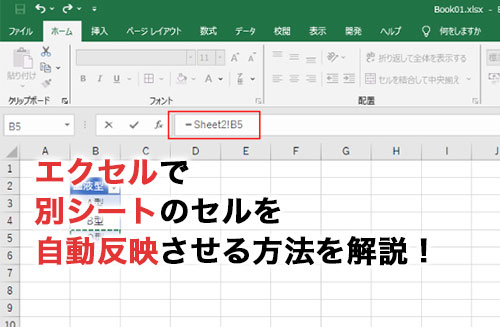
Excelで別シートのデータを参照して自動反映させるには、以下の手順を実行します。
別シートのデータを参照する方法
Excelでは、別シートのデータを参照して自動反映させることができます。これを行うには、以下の手順に従ってください。
- =シート名!と入力して参照先のシートを指定します。
- 次に、参照先のセルのセル番地を入力します。例えば、シート1のA1セルを参照する場合は、=シート1!A1と入力します。
- Enterキーを押すと、参照先のセルのデータが自動的に反映されます。
VLOOKUP関数を使用する方法
VLOOKUP関数を使用すると、別シートのデータを検索し、指定した条件に一致するデータを自動的に反映させることができます。
- VLOOKUP関数の構文は、=VLOOKUP(検索値, 検索範囲, 列インデックス番号, 範囲検索)です。
- 検索値に、検索したい値を入力します。
- 検索範囲に、検索対象の別シートのデータ範囲を指定します。
- 列インデックス番号に、返り値として取得したい列の番号を指定します。
- 範囲検索には、TRUEまたはFALSEを指定します。TRUEの場合は、近似一致、FALSEの場合は、完全一致となります。
INDEXとMATCH関数を組み合わせて使用する方法
INDEX関数とMATCH関数を組み合わせて使用することで、別シートのデータをより柔軟に参照することができます。
- INDEX関数の構文は、=INDEX(範囲, 行番号, 列番号)です。
- MATCH関数の構文は、=MATCH(検索値, 検索範囲, 一致の種類)です。
- INDEX関数の行番号と列番号の部分に、MATCH関数を使用して動的に参照先を指定します。
- これにより、別シートのデータを柔軟に検索して自動反映させることができます。
VBAはいつ廃止されますか?

VBAは、これまでMicrosoft Officeアプリケーションで自動化やマ作成に広く利用されてきました。しかし、近年、Microsoftはより現代的で安全な技術への移行を進めており、VBAの廃止が検討されています。ただし、具体的な廃止時期はまだ発表されていません。
VBAの代替技術
Microsoftは、VBAに代わる新たな技術として、OfficeスクリプトやPower Automateを推進しています。これらの技術は、より安全で効率的な自動化を実現することが期待されています。
- Officeスクリプト:Webベースのスクリプト言語で、ExcelやWordなどで利用可能です。
- Power Automate:コードレスの自動化ツールで、様々なアプリやサービスを統合できます。
- JavaScript API:OfficeアプリケーションでJavaScriptを使って拡張機能を開発できます。
VBA廃止の影響
VBAが廃止されると、多くの企業や個人が影響を受ける可能性があります。今まで蓄積されたVBAマやアドインが使えなくなるため、代替手段への移行が求められます。
- マの再開発:VBAで作成されたマを新しい技術で再開発する必要があります。
- スキルの移行:VBAスキルを持つ開発者は、新しい技術への習熟が求められます。
- 互換性の確保:旧来のVBAアプリケーションと新しい技術との間でデータの互換性を保つ必要があります。
VBA廃止への対応策
VBAの廃止が近づいている現在、早めの対応が求められます。以下のような対策を検討しましょう。
- 新技術の習得:OfficeスクリプトやPower Automateなどの新技術を学び、スキルを磨いておくことが重要です。
- 段階的な移行:VBAアプリケーションを段階的に新しい技術に移行することで、影響を最小限に抑えられます。
- 情報収集:Microsoftからの公式アナウンスや技術情報を常にチェックし、最新情報を把握しておくことが大切です。
Excelで新しいシートを追加するにはどうすればいいですか?
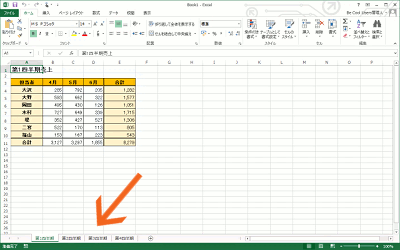
シートの追加方法は以下の通りです。
1. Excelで開いているワークブックで、どこでもいいのでタブを右クリックします。
2. 表示されるメニューから「挿入」を選択します。
3. 新しいシートが現在のシートの右に追加されます。
シートの名前の変更方法
シートの名前を変更するには以下の手順に従ってください。
- 変更したいシートのタブをダブルクリックします。
- シート名が選択状態になるので、新しい名前を入力します。
- Enterキーを押すか、シートの外をクリックして変更を確定します。
シートの移動とコピー
シートを移動またはコピーする方法は以下の通りです。
- 移動またはコピーしたいシートを右クリックします。
- 表示されるメニューで「移動またはコピー」を選択します。
- 「移動またはコピー」ダイアログボックスで、移動先を選択します。また、コピーを作成する場合は「コピーを作成する」を選択します。
シートの削除方法
シートを削除するには以下の手順に従ってください。
- 削除したいシートを右クリックします。
- 表示されるメニューから「削除」を選択します。
- 確認ダイアログが表示されたら、「OK」をクリックして削除を確定します。
VBAでシートをアクティブにするには?
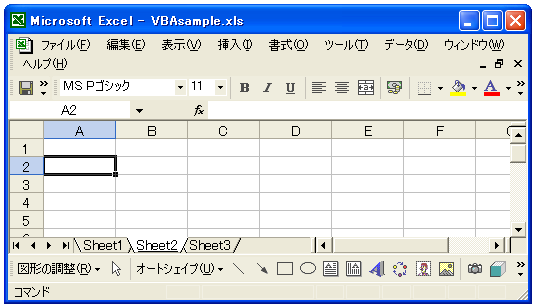
VBAでシートをアクティブにする方法は以下の通りです。
シート名を指定してアクティブにする
シート名を指定してアクティブにする方法は以下の通りです。
- Worksheetsコレクションとシート名を使用して、対象のシートを参照します。
- Activateメソッドを使用して、参照したシートをアクティブにします。
- 例:
Worksheets(Sheet1).Activate
シートインデックスを指定してアクティブにする
シートインデックスを指定してアクティブにする方法は以下の通りです。
- Worksheetsコレクションとシートインデックスを使用して、対象のシートを参照します。
- Activateメソッドを使用して、参照したシートをアクティブにします。
- 例:
Worksheets(1).Activate
シートのコード名を使用してアクティブにする
シートのコード名を使用してアクティブにする方法は以下の通りです。
- シートのコード名を直接使用して、対象のシートを参照します。
- Activateメソッドを使用して、参照したシートをアクティブにします。
- 例:
Sheet1.Activate
詳細情報
VBAで新しいシートを追加する方法は?
ExcelのVBAで新しいシートを追加するには、Worksheets.Addメソッドを使用します。このメソッドを呼び出すことで、現在のワークブックに新しいワークシートが追加されます。たとえば、Sheet1という名前の新しいシートを追加するには、次のコードを使用します。 vb Sheets.Add.Name = Sheet1 このコードは、新しいシートを作成し、その名前をSheet1に設定しています。
既存のシートを複製して新しいシートを作成する方法は?
既存のシートを複製して新しいシートを作成するには、Worksheets.Copyメソッドを使用します。このメソッドを呼び出すことで、指定されたシートが複製されて新しいシートが作成されます。たとえば、Sheet1という名前のシートを複製して、新しいシートを作成するには、次のコードを使用します。 vb Worksheets(Sheet1).Copy After:=Worksheets(Sheet1) このコードは、Sheet1を複製し、その複製を元のシートの後に作成します。
新しいシートに名前を付ける方法は?
新しいシートに名前を付けるには、Worksheet.Nameプロパティを使用します。このプロパティを設定することで、シートの名前を変更できます。たとえば、新しく追加したシートの名前を新しいシートに設定するには、次のコードを使用します。 vb Sheets.Add.Name = 新しいシート このコードは、新しいシートを作成し、その名前を新しいシートに設定しています。
VBAでシートを移動またはコピーする方法は?
VBAでシートを移動またはコピーするには、Worksheets.MoveまたはWorksheets.Copyメソッドを使用します。これらのメソッドを呼び出すことで、指定されたシートを別の位置に移動またはコピーできます。たとえば、Sheet1という名前のシートをワークブックの最後に移動するには、次のコードを使用します。 vb Worksheets(Sheet1).Move After:=Worksheets(Worksheets.Count) また、Sheet1という名前のシートを複製して、新しいワークブックにコピーするには、次のコードを使用します。 vb Worksheets(Sheet1).Copy このコードは、Sheet1を複製し、新しいワークブックにコピーします。
VBAで新しいシートを追加!Excel操作を自動化しよう に類似した他の記事を知りたい場合は、Excel-vba カテゴリにアクセスしてください。
関連記事