
Excel列指定でデータ範囲を選択|効率的な操作
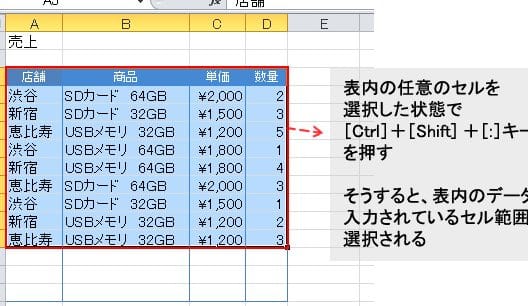
Excelでは、列指定を使ってデータ範囲を選択することができます。これは、データの操作や分析を行う際に非常に効率的な方法です。今回の記事では、Excelの列指定によるデータ範囲の選択方法について詳しく解説します。具体的な手順やショートカットキー、さらに応用編として複数列の同時選択や不連続な列の選択方法も紹介します。これらのテクニックをマスターすることで、Excelでの作業が格段に効率化されることでしょう。
Excelで範囲を指定して選択するにはどうすればいいですか?
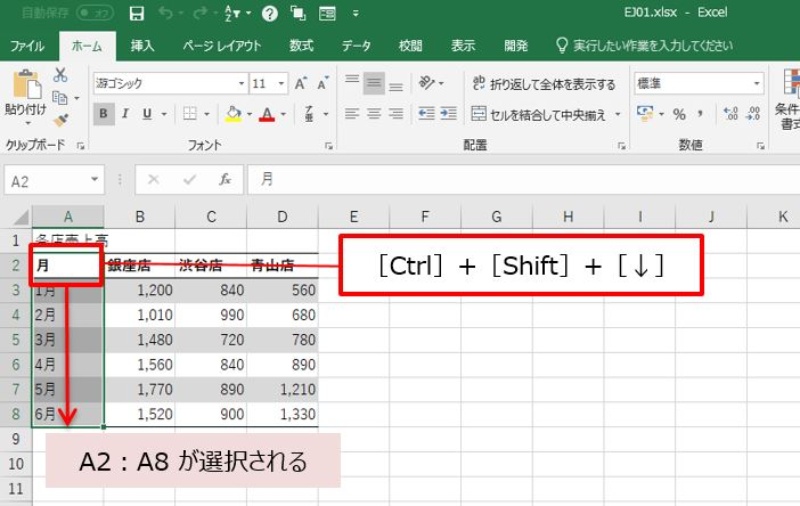
Excelで範囲を指定して選択するには、セルや範囲を選択する方法が複数あります。まず、マウスを使用して範囲を選択する方法です。次の手順に従ってください。
マウスを使用して範囲を選択する
マウスを使用して範囲を選択するには、次の手順に従ってください。
- 選択したいセルをクリックします。
- マウスのドラッグ機能を使用して、選択したい範囲を指定します。
- 範囲を選択したら、Enterキーを押すか、マウスのボタンをリリースして選択を確定します。
キーボードを使用して範囲を選択する
ousseキーボードを使用して範囲を選択するには、次の手順に従ってください。
- 選択したいセルにカーソルを移動します。
- Shiftキーを押しながら、選択したい範囲の矢印キーを押します。
- 範囲を選択したら、Enterキーを押して選択を確定します。
セル名を使用して範囲を選択する
セル名を使用して範囲を選択するには、次の手順に従ってください。
- 選択したいセル名を入力します。たとえば、A1:C3などです。
- Enterキーを押して選択を確定します。
- 選択した範囲が選択されます。
エクセルで飛び飛びのセル範囲を選択するには?
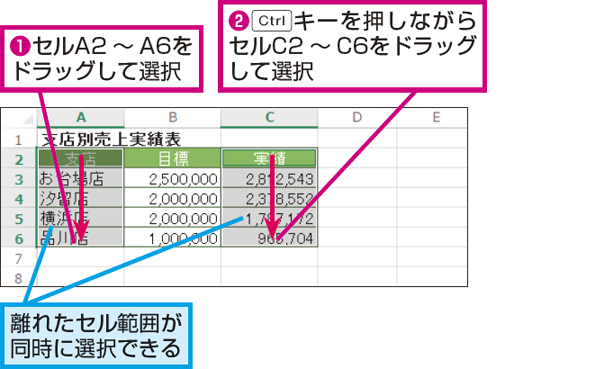
エクセルで飛び飛びのセル範囲を選択するには、Ctrl キー を押しながら選択するセルをクリックすることで実現できます。この方法では、選択したセルが飛び飛びの状態になります。
方法 1: Ctrl キーを使って飛び飛びのセル範囲を選択する
エクセルで飞び飞びのセル範囲を選択するには、以下の手順に従ってください。
- エクセルシートで選択したいセルをクリックします。
- Ctrl キー を押します。
- 選択したいセルをクリックします。選択したセルが飛び飛びの状態になります。
方法 2: シフト キーを使って連続したセル範囲を選択する
エクセルで連続したセル範囲を選択するには、以下の手順に従ってください。
- エクセルシートで選択したいセルをクリックします。
- シフト キー を押します。
- 選択したいセルの最後のセルをクリックします。選択したセルが連続した状態になります。
方法 3: ドラッグ アンド ドロップを使ってセル範囲を選択する
エクセルでセル範囲を選択するには、以下の手順に従ってください。
- エクセルシートで選択したいセルの最初のセルをクリックします。
- マウスをドラッグして選択したいセルの範囲を選択します。
- 選択したセルがハイライトされます。
Excelでデータ範囲を選択するショートカットキーは?
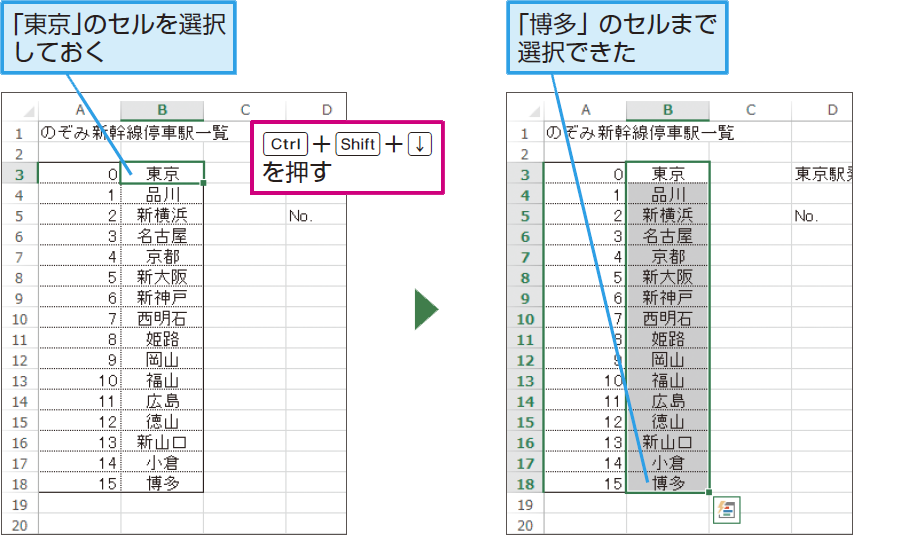
Excelでデータ範囲を選択するショートカットキーは「Ctrl+A」です。
ショートカットキーを使用する利点
ショートカットキーを使用することで、作業効率を大幅に向上させることができます。ショートカットキーを使用する利点は以下のとおりです。
- ショートカットキーを使用することで、マウス操作を最小限に抑えることができます。
- ショートカットキーを使用することで、作業時間を大幅に短縮することができます。
- ショートカットキーを使用することで、作業の精度を向上させることができます。
ショートカットキーを使用するための注意点
ショートカットキーを使用する際には、以下の注意点に留意する必要があります。
- ショートカットキーを使用する前に、データ範囲を確認する必要があります。
- ショートカットキーを使用する際には、他のキーと同時に押さないようにする必要があります。
- ショートカットキーを使用する際には、Caps Lockキーがオンになっていないことを確認する必要があります。
ショートカットキーをカスタマイズする方法
ショートカットキーをカスタマイズすることで、自分に合ったショートカットキーを作成することができます。ショートカットキーをカスタマイズする方法は以下のとおりです。
- Excelのオプションを表示し、「ショートカットキー」を選択します。
- ショートカットキーを割り当てるキーを選択し、希望のキーを割り当てます。
- ショートカットキーを保存し、使用を開始します。
Excelで離れたセル範囲を選択するには?
Excelで離れたセル範囲を選択するには、以下の方法があります。 まず、キーボードのCtrlキーを押しながら、選択したいセル範囲をクリックします。選択したセル範囲はすべて選択されます。次に、選択したセル範囲の右下隅にある小さな四角形のハンドルをドラッグして、選択範囲を拡大または縮小します。 また、マウスで選択範囲を選択することもできます。選択したいセル範囲をクリックしてから、Shiftキーを押しながら、選択範囲を拡大または縮小します。
セル範囲の選択方法
選択範囲を選択する方法は以下の通りです。
- キーボードのCtrlキーを押しながら、選択したいセル範囲をクリックします。
- マウスで選択範囲を選択するには、選択したいセル範囲をクリックしてから、Shiftキーを押しながら、選択範囲を拡大または縮小します。
- 選択範囲を指定してから、キーボードのF8キーを押します。
セル範囲の拡大と縮小
選択範囲を拡大または縮小する方法は以下の通りです。
- 選択範囲の右下隅にある小さな四角形のハンドルをドラッグして、選択範囲を拡大または縮小します。
- キーボードのShiftキーを押しながら、選択範囲を拡大または縮小します。
- マウスのホイールを使用して、選択範囲を拡大または縮小します。
セル範囲の解除
選択範囲を解除する方法は以下の通りです。
- キーボードのEscキーを押します。
- 選択範囲以外のセルをクリックします。
- 選択範囲を右クリックして、選択範囲の解除を選択します。
Excel列指定でデータ範囲を選択する方法と効率的な操作
Excelでデータを扱う際、列指定を利用してデータ範囲を選択することは非常に便利です。この方法を活用することで、データの分析や加工が効率的に行えるようになります。
キーボードショートカットを利用した列の選択
キーボードショートカットを利用すると、素早く列を選択することができます。例えば、Ctrl + Spaceを押すことで、現在のセルが含まれる列のデータ範囲を選択することができます。
マウスを使った列の選択
マウスを使って列を選択することもできます。列ヘッダーをクリックすることで、その列のデータ範囲を選択できます。また、Shiftキーを押しながら列ヘッダーをクリックすると、連続する複数の列を選択することができます。
不連続な列の選択
不連続な列を選択する必要がある場合、Ctrlキーを押しながら列ヘッダーをクリックすると、任意の列を選択できるようになります。これにより、必要な列だけを効率的に選択できます。
列の選択後の操作
列を選択したら、様々な操作を行うことができます。例えば、Ctrl + Cで選択した列のデータをコピーしたり、Ctrl + Vで別の場所に貼り付けたりできます。また、選択した列に対して、右クリックを行うことで、さまざまな操作メニューが表示されます。
列の選択を利用したデータの分析
列を選択することで、データの分析が容易になります。例えば、選択した列に対して、条件付き書式を適用することで、特定の条件を満たすデータを視覚的に強調することができます。また、ソートやフィルターを適用することでも、データの分析が効率的になります。
| 操作 | 方法 |
|---|---|
| 列の選択 | Ctrl + Space、列ヘッダーのクリック |
| 連続する複数列の選択 | Shiftキーを押しながら列ヘッダーをクリック |
| 不連続な列の選択 | Ctrlキーを押しながら列ヘッダーをクリック |
| データのコピー/貼り付け | Ctrl + C / Ctrl + V |
| データの分析 | 条件付き書式、ソート、フィルターを適用 |
詳細情報
Excelで列指定によるデータ範囲選択はどのように行いますか?
Excelで列を指定してデータ範囲を選択するには、まず選択したい列のヘッダーをクリックします。これにより、その列全体が選択されます。複数の列を選択するには、Shiftキーを押しながら別の列のヘッダーをクリックします。これで、選択した列のデータ範囲がハイライトされます。また、Ctrlキーを使用すれば、非連続な列も選択可能です。これらの操作を活用すれば、効率的にデータ範囲の選択ができます。
Excelで効率的なデータ範囲の選択にはどのようなコツがありますか?
Excelでの効率的なデータ範囲選択のコツのひとつが、キーボードショートカットの活用です。例えば、Ctrl + Spaceを押すことで現在の列全体を選択でき、Shift + Spaceで現在の行全体を選択できます。また、Ctrl + Shift + 方向キーで、現在のセルから指定された方向までのデータ範囲を選択することが可能です。これらのショートカットを覚えておけば、データ範囲の選択が格段に効率的になります。
Excelで列指定によるデータ範囲選択に何が利点がありますか?
Excelで列指定によるデータ範囲選択を行う利点は、その操作の迅速性と正確性にあります。大規模なデータの中で特定の列を選択する場合、手動でドラッグして範囲を選択するよりも、列ヘッダーをクリックする方がずっと速いです。また、列全体を一度に選択できるため、誤って範囲を間違えるリスクも減ります。これにより、データの操作がスムーズに行え、作業の効率化が期待できます。
Excelで選択したデータ範囲に対してどのような操作ができますか?
Excelでデータ範囲を選択した後には、さまざまな操作が可能です。例えば、選択した範囲に対してフォーマットの変更を行ったり、数式を適用したり、データの並べ替えやフィルタリングしたりすることができます。また、選択範囲をグラフのデータソースとして使用し、グラフ作成もできます。さらに、選択したデータ範囲をコピーして別の場所に貼り付けることも、よく行われる操作です。これらの機能を活用することで、Excelでのデータ解析や可視化が効率的に行えます。
Excel列指定でデータ範囲を選択|効率的な操作 に類似した他の記事を知りたい場合は、Excel-data カテゴリにアクセスしてください。
関連記事