
Excel列検索で目的のデータを探す
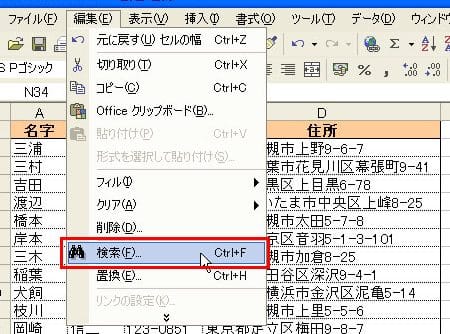
Excelの列検索機能は、データの整理や分析を行う際に非常に便利なツールです。この機能を活用することで、目的のデータを迅速に探し出すことが可能になります。本記事では、Excelの列検索機能の基本的な使い方から、より高度な検索技巧まで徹底解説します。初心者から上級者まで、誰でも理解できるようにわかりやすく説明していきますので、ぜひ最後までお読みください。 Excelの列検索を使いこなすことで、データ分析の効率が大幅にアップすることでしょう。
VLOOKUPとindex matchのどちらを使うべきですか?
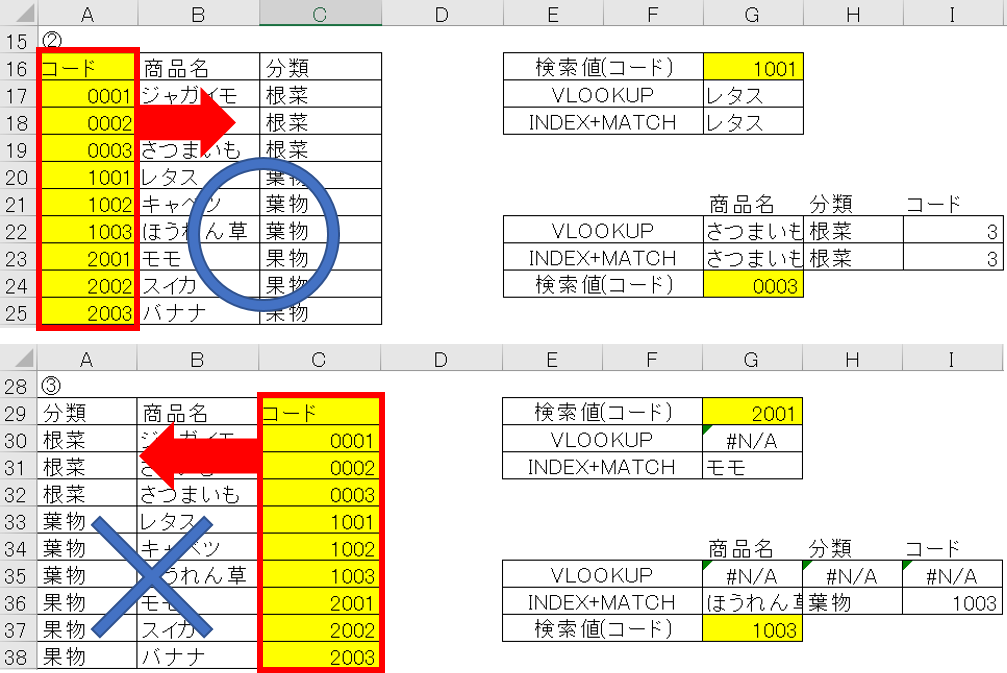
VLOOKUPとindex matchは、どちらも表データから特定の値を検索するための関数です。しかし、どちらを使うべきかは、データの構造と検索の目的によって異なります。
VLOOKUPの利点
VLOOKUPは、指定された範囲内で検索値に一致する値を検索し、指定された列から値を返します。VLOOKUPの利点は、次のとおりです。
- 簡単な構文:VLOOKUPの構文は非常に簡単で、使いやすいです。
- 高速な検索:VLOOKUPは、検索値に一致する値を高速に検索できます。
- 広くサポートされている:VLOOKUPは、多くのスプレッドシートソフトウェアでサポートされています。
index matchの利点
index matchは、検索値に一致する値を検索し、指定された列から値を返します。index matchの利点は、次のとおりです。
- 柔軟な検索:index matchは、検索値に一致する値を検索するための条件を柔軟に設定できます。
- 複数の条件で検索:index matchは、複数の条件で検索値に一致する値を検索できます。
- エラーを回避できる:index matchは、検索値に一致する値が見つからない場合にエラーを回避できます。
VLOOKUPとindex matchの使い分け
VLOOKUPとindex matchは、次のように使い分けます。
- 単純な検索:VLOOKUPは、単純な検索の場合に適しています。
- 複雑な検索:index matchは、複雑な検索の場合に適しています。
- データの構造:データの構造によっては、VLOOKUPかindex matchのどちらかが適している場合があります。
VLOOKUPとDGETの違いは?

VLOOKUPとDGETの違いは、データの検索方法と特性にあります。VLOOKUPは、指定された値を含むセルを探し、そのセルから指定された列の値を返します。一方、DGETは、指定された条件に基づいてデータを抽出し、指定された列の値を返します。
VLOOKUPの特性
VLOOKUPは、データの検索に以下のような特性があります。
- 検索値を含むセルを探します。
- 検索値が見つかると、指定された列の値を返します。
- 検索値が見つからない場合、エラー値を返します。
DGETの特性
DGETは、データの検索に以下のような特性があります。
- 条件式に基づいてデータを抽出します。
- 条件式に一致するデータが見つかると、指定された列の値を返します。
- 条件式に一致するデータが見つからない場合、エラー値を返します。
VLOOKUPとDGETの使い分け
VLOOKUPとDGETの使い分けは以下のようになります。
- データの検索に指定された値を含むセルを探す場合、VLOOKUPを使用します。
- データの検索に条件式を使用する場合、DGETを使用します。
- データの検索に複数の条件を使用する場合、DGETを使用します。
Excelで列の中から検索するにはどうすればいいですか?
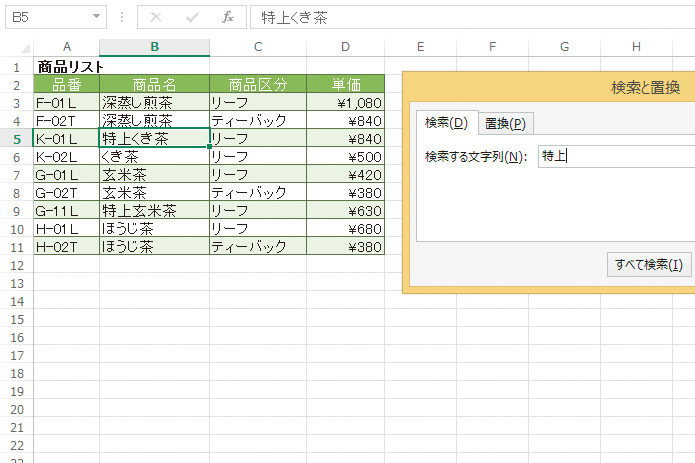
Excelで列の中から検索するには、以下の方法があります。 検索する文字列を含むセルを選択し、「ホーム」タブの「検索と選択」グループの「検索」ボタンをクリックします。検索ボックスに検索する文字列を入力し、「検索」ボタンをクリックすると、検索結果が表示されます。 また、「Ctrl + F」のショートカットキーを使用して検索ボックスを呼び出すこともできます。
検索の基本的な使い方
検索の基本的な使い方は以下の通りです。
- 検索する文字列を含むセルを選択します。
- 「ホーム」タブの「検索と選択」グループの「検索」ボタンをクリックします。
- 検索ボックスに検索する文字列を入力し、「検索」ボタンをクリックします。
検索のオプション
検索のオプションは以下の通りです。
- 「検索範囲」を指定して、検索する範囲を限定できます。
- 「検索方向」を指定して、検索する方向を指定できます。
- 「大文字と小文字を区別する」オプションを使用して、大文字と小文字を区別して検索できます。
ショートカットキーを使用した検索
ショートカットキーを使用した検索は以下の通りです。
- 「Ctrl + F」のショートカットキーを使用して検索ボックスを呼び出します。
- 検索ボックスに検索する文字列を入力し、「Enter」キーを押します。
- 検索結果が表示されたら、「Tab」キーを使用して移動できます。
XLOOKUPとVLOOKUPの違いは何ですか?
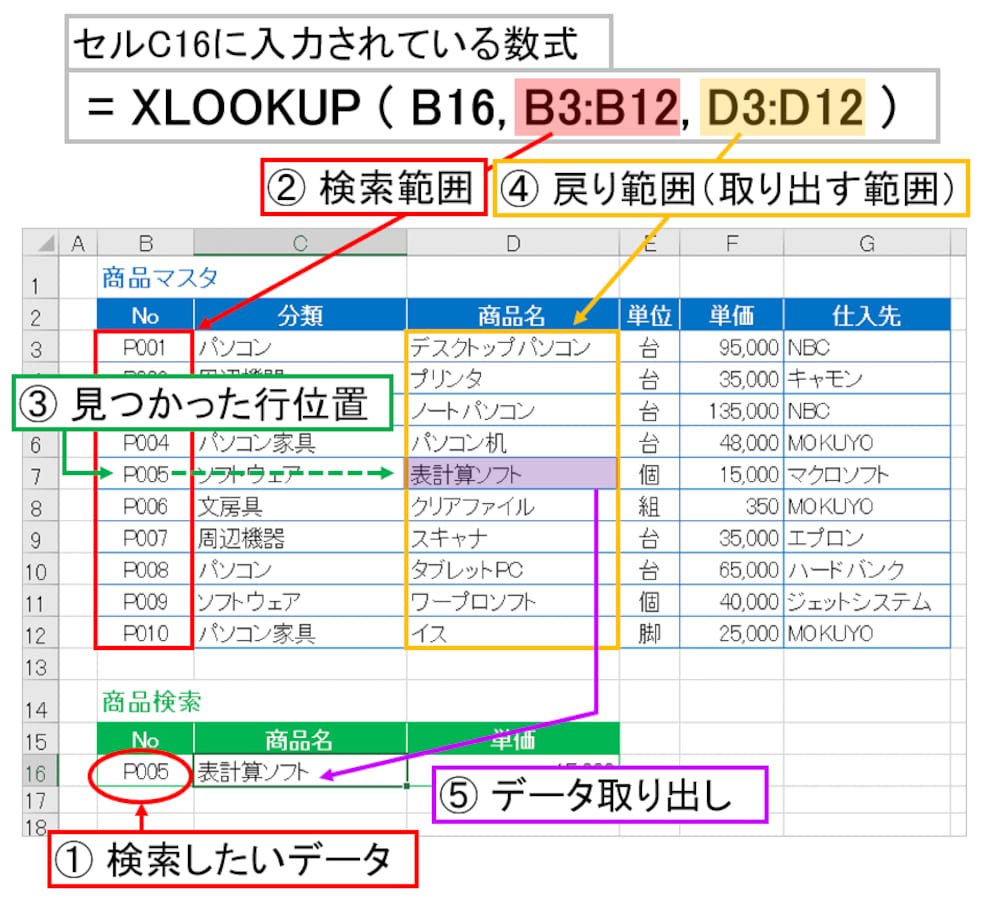
XLOOKUPとVLOOKUPはどちらもExcelの関数であり、データの検索と抽出に使用されます。しかし、両者の間にはいくつかの大きな違いがあります。
XLOOKUPとVLOOKUPの検索方法の違い
XLOOKUPとVLOOKUPの検索方法は異なります。VLOOKUPは縦方向に検索を行いますが、XLOOKUPは横方向と縦方向の両方で検索が可能です。これにより、XLOOKUPはより柔軟な検索が可能です。
- XLOOKUPは検索範囲を指定することができますが、VLOOKUPは検索範囲を指定することができません。
- XLOOKUPは検索方向を指定することができますが、VLOOKUPは検索方向を指定することができません。
- XLOOKUPは複数の検索キーを使用することができますが、VLOOKUPは単一の検索キーしか使用できません。
XLOOKUPとVLOOKUPのエラー処理の違い
XLOOKUPとVLOOKUPのエラー処理も異なります。XLOOKUPはエラー値を返すことができますが、VLOOKUPはエラー値を返すことができません。また、XLOOKUPはエラー処理オプションを指定することができますが、VLOOKUPはエラー処理オプションを指定することができません。
- XLOOKUPはエラー値を返すことができますが、VLOOKUPはN/Aを返すことがあります。
- XLOOKUPはエラー処理オプションを指定することができますが、VLOOKUPはエラー処理オプションを指定することができません。
- XLOOKUPはエラー値を返すことができますが、VLOOKUPはエラー値を返すことができません。
XLOOKUPとVLOOKUPのパフォーマンスの違い
XLOOKUPとVLOOKUPのパフォーマンスも異なります。XLOOKUPは計算速度が速く、メモリ使用量が少ないです。一方、VLOOKUPは計算速度が遅く、メモリ使用量が多いです。
- XLOOKUPは計算速度が速く、VLOOKUPは計算速度が遅いです。
- XLOOKUPはメモリ使用量が少なく、VLOOKUPはメモリ使用量が多いです。
- XLOOKUPは大規模なデータを処理することができますが、VLOOKUPは大規模なデータを処理することができません。
Excel列検索で目的のデータを探す方法
Excelでは、列検索を利用して目的のデータを効率的に探すことができます。この機能を活用することで、大規模なデータセットの中から特定の情報を迅速に抽出することが可能です。
列検索の基本
列検索は、Excelで特定の列の中から目的のデータを検索する機能です。検索対象の列を選択し、検索ワードを入力することで、該当するデータが含まれる行を表示することができます。
検索オプションの設定
Excelの列検索では、部分一致や完全一致などの検索オプションを設定できます。また、大文字・小文字を区別するかどうかも選択できるため、より柔軟な検索が可能です。
複数の列を横断して検索
目的のデータが複数の列にまたがっている場合は、複数列検索を利用できます。これにより、指定した複数の列の中から検索ワードに一致するデータを含む行を抽出することができます。
検索結果のフィルタリング
検索結果をさらに絞り込みたい場合は、フィルタ機能を利用します。検索結果に特定の条件を適用することで、目的のデータに的確にアクセスできるようになります。
検索結果のソート
検索結果を順序付けるために、ソート機能が役立ちます。検索結果を特定の列の値に基づいて昇順または降順に並べ替えることができます。
| 機能 | 説明 |
|---|---|
| 部分一致 | 検索ワードがデータに含まれている場合に一致と判定 |
| 完全一致 | 検索ワードとデータが完全に一致する場合のみ判定 |
| 複数列検索 | 複数の列を横断して検索を行う |
| フィルタ機能 | 検索結果を特定の条件で絞り込む |
| ソート機能 | 検索結果を特定の列の値に基づいて並べ替える |
これらの機能を活用して、Excelの列検索で目的のデータを効率的に探すことができます。大規模なデータセットを扱う際には、検索機能を上手く利用することで作業の効率化が期待できます。
詳細情報
Excel列検索で目的のデータを探すにはどうすればよいですか?
Excel列検索で目的のデータを探すには、まず検索したいデータが含まれる列を選択します。その後、ホームタブにある検索と選択ボタンをクリックし、検索を選択します。検索ボックスに目的のデータを入力し、検索範囲を選択列に設定します。これにより、選択した列内で目的のデータを迅速に検索することができます。
Excelで検索結果をすべて表示する方法を教えてください。
Excelで検索結果をすべて表示するには、検索ボックスの右側にある検索オプションをクリックします。その後、検索範囲をシートまたはブックに設定し、検索対象を値に設定します。検索ボタンをクリックすると、検索結果が一覧で表示されます。検索結果を1つずつ確認するには、次を検索ボタンをクリックします。
Excelで検索条件を複数指定する方法を教えてください。
Excelで検索条件を複数指定するには、検索と選択ボタンをクリックし、詳細検索を選択します。詳細検索ダイアログボックスで、検索条件欄に複数の条件を入力します。条件を追加するには、ANDまたはORをクリックして新しい条件行を追加します。条件をすべて入力したら、検索を実行ボタンをクリックし、検索結果を確認します。
Excelで検索結果を強調表示する方法を教えてください。
Excelで検索結果を強調表示するには、検索と選択ボタンをクリックし、検索を選択します。検索ボックスに目的のデータを入力し、検索オプションから検索結果の強調表示を選択します。これにより、検索結果が強調表示され、目的のデータが一目でわかるようになります。強調表示を解除するには、検索オプションから検索結果の強調表示を再度クリックします。
Excel列検索で目的のデータを探す に類似した他の記事を知りたい場合は、Excel-data カテゴリにアクセスしてください。
関連記事