
Excel売上表作成|テンプレート活用
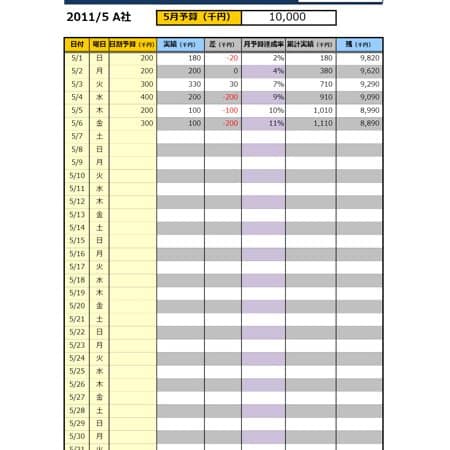
「」についての記事のイントロダクションです。
この記事では、Excelを使用して売上表を作成する方法と、テンプレートを活用することで効率的に売上管理を行う方法について説明します。売上表は、企業の財務状況を把握するための重要なツールであり、その作成方法を理解することはビジネスに携わる人々にとって非常に重要です。また、Excelのテンプレート機能を活用することで、売上表の作成作業を効率化し、時間と労力の削減を実現できます。本記事では、Excelの基本的な操作方法から、売上表の作成に必要なステップ、そしてテンプレートの活用方法まで、わかりやすく解説しますので、ぜひお読みいただき、売上管理のプロになってください。
エクセルを使用して売上表を作成するときに、どのようなテンプレートを活用できますか。 売上表のテンプレートを使用する利点は、作業効率の向上以外に何がありますか。 どのようなエクセルの機能が売上表作成に役立ちますか。 エクセルのテンプレートを使用して作成した売上表を、他の人と共有する方法はありますか。
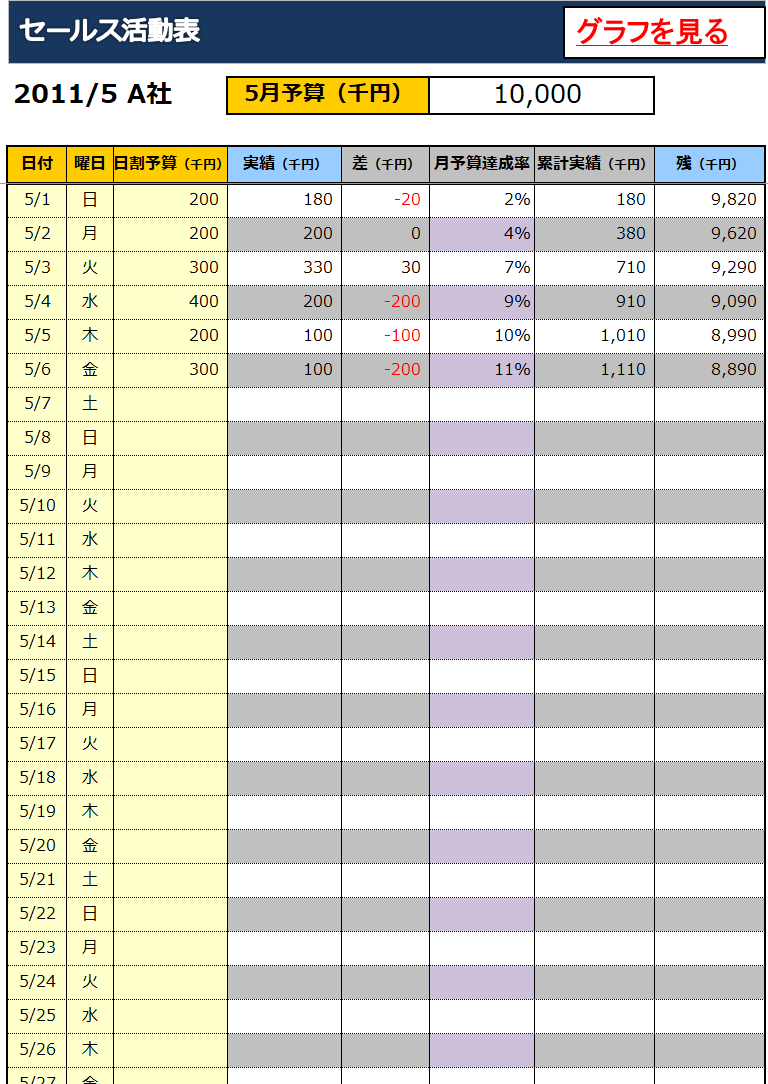
エクセルを使用して売上表を作成するときに、どのようなテンプレートを活用できますか。
売上表テンプレートの種類
売上表を作成するときに、エクセルでは様々なテンプレートを活用できます。以下は、代表的なテンプレートの例です。
- 売上報告書テンプレート:売上実績を報告するために使用します。
- 売上予測テンプレート:将来の売上を予測するために使用します。
- 売上分析テンプレート:売上データを分析するために使用します。
売上表テンプレートを使用する利点
売上表テンプレートを使用する利点は、作業効率の向上以外にも以下の点があります。
- データの正確性:テンプレートを使用することで、データの入力ミスを防止できます。
- 時間の節約:テンプレートを使用することで、作業時間を大幅に短縮できます。
- 一貫性の保証:テンプレートを使用することで、レポートのフォーマットを統一できます。
エクセルの機能を活用した売上表作成
エクセルでは、以下の機能を活用して売上表を作成できます。
- ピボットテーブル:売上データを要約し、分析するために使用します。
- グラフ:売上データを視覚化するために使用します。
- 条件付き書式:売上データをハイライトするために使用します。
エクセルのテンプレートを使用して作成した売上表を、他の人と共有する方法はありますか。 エクセルでは、テンプレートを使用して作成した売上表を他の人と共有することができます。以下の方法があります。
- エクセルファイルを共有:エクセルファイルを他の人と共有することができます。
- PDFに変換:売上表をPDFに変換して共有することができます。
- オンラインで共有:エクセルのオンライン機能を使用して、売上表を共有することができます。
Excel売上表作成でのテンプレート活用方法
Excelを使用して売上表を作成する際、テンプレートを活用することは非常に効果的です。テンプレートを利用することで、売上表の作成効率が向上し、エラーの発生も減少します。本記事では、Excelの売上表作成においてテンプレートを活用する方法について詳しく説明します。
テンプレートの選択
まず、Excelには様々な売上表テンプレートが用意されています。目的や業種に合わせた適切なテンプレートを選択することが重要です。例えば、月次売上報告、商品別売上分析、地域別売上比較など、用途に応じて最適なテンプレートを選びましょう。
テンプレートのカスタマイズ
選択したテンプレートをそのまま使用することもできますが、自身のニーズに合わせてカスタマイズすることで、より効果的に活用できます。セルの追加・削除、フォントや色の変更、数式の適用など、必要に応じてテンプレートをカスタマイズしましょう。
データ入力
テンプレートをカスタマイズしたら、実際の売上データを入力します。正確なデータ入力が重要であり、入力ミスが発生しないよう注意しましょう。また、データ入力の効率化を図るために、Excelの機能を活用することも大切です。たとえば、オートフィルやデータのコピー&ペーストなどを使い、効率的にデータを入力しましょう。
集計と分析
データ入力が完了したら、売上の集計や分析を行います。Excelの関数やピボットテーブルを活用して、合計、平均、割合などの計算を行いましょう。また、グラフ機能を利用して、売上データを視覚化することも効果的です。売上の推移やトレンドを把握し、今後の業務改善に役立てましょう。
定期的な更新
売上表は定期的に更新されることが一般的です。テンプレートを活用することで、定期的な更新作業も効率化できます。更新時にデータを入力し、必要な集計や分析を行うことで、常に最新の売上状況を把握することができます。
| 項目 | 内容 |
|---|---|
| テンプレートの選択 | 目的や業種に応じた適切なテンプレートを選ぶ |
| テンプレートのカスタマイズ | ニーズに合わせてテンプレートをカスタマイズする |
| データ入力 | 効率的に正確なデータを入力する |
| 集計と分析 | Excelの関数やピボットテーブルで売上を分析する |
| 定期的な更新 | 売上表を定期的に更新し、最新情報を把握する |
excelの売上表作成でテンプレートを活用することで、効率的な作業が可能になります。適切なテンプレートを選択し、カスタマイズしてデータを入力し、集計や分析を行い、定期的に更新することが重要です。Excelのさまざまな機能を活用し、売上管理を効果的に行いましょう。
詳細情報
Excelで売上表を作成するには、どのようなテンプレートを活用すればよいですか?
Excelで売上表を作成する際には、売上報告テンプレートや売上分析テンプレートを活用すると便利です。これらのテンプレートは、日々の売上データを入力するだけで、自動的に集計や分析が行われ、売上の推移や商品別の売上比率が一目でわかります。特に、ダッシュボード型のテンプレートを利用すると、グラフやチャートを使って視覚的に売上情報を把握できるため、営業活動の効果測定や経営判断に役立ちます。
Excelの売上表テンプレートをカスタマイズする方法を教えてください。
Excelの売上表テンプレートをカスタマイズするためには、まずテンプレートを開いて、セルや行、列を追加・削除したり、フォントや色を変更したりして、自分に合ったレイアウトに調整します。また、数式や関数を活用して、特定のデータを自動計算させることができます。データの入力が完了したら、グラフやチャートを作成し、売上の推移や割合を視覚化しましょう。
Excelの売上表テンプレートで、特に役立つ機能は何ですか?
Excelの売上表テンプレートで特に役立つ機能は、ピボットテーブルとスライサーです。ピボットテーブルを使うと、大量の売上データを短時間で集計・分析でき、商品別や期間別の売上報告書を作成することができます。また、スライサーを利用すると、特定の条件に基づいてデータを絞り込んで表示できるため、目的のデータを迅速に把握することが可能です。
Excelで作成した売上表を他のメンバーと共有するには、どうしたらよいですか?
Excelで作成した売上表を他のメンバーと共有するには、OneDriveやSharePointなどのクラウドストレージにファイルを保存し、共有リンクをメンバーに送る方法が便利です。また、Excel Onlineを利用すると、ブラウザ上で複数人が同時に同じファイルを閲覧・編集できるため、チームでの作業效率が向上します。ファイルの共有時には、アクセス権限を適切に設定し、情報の漏洩を防ぐようにしましょう。
Excel売上表作成|テンプレート活用 に類似した他の記事を知りたい場合は、Excel-data カテゴリにアクセスしてください。
関連記事