
Excel計算式掛け算:掛け算の計算式と使い方
Excelの掛け算は、データの計算や分析を行う上で、非常に重要な機能です。しかし、初心者の方々にとっては、掛け算の計算式や使い方が難しく感じられるかもしれません。本記事では、Excelにおける掛け算の計算式とその使い方について詳しく解説していきます。まず、掛け算の基本的な計算式の書き方から始め、次に複数のセルを掛ける方法、そして、さらに発展的なIF関数やSUMPRODUCT関数を用いた掛け算の方法まで、幅広くカバーしています。ぜひ、この記事を読んでExcelの掛け算をマスターしましょう!
Excel計算式掛け算:掛け算の計算式と使い方
Excelでの掛け算は、数値データの処理や分析において非常に重要な機能です。この記事では、Excelでの掛け算の計算式とその使い方について詳しく解説していきます。
掛け算の基本的な計算式
Excelでの掛け算の基本的な計算式は、「=セル参照1セル参照2」の形式で表されます。たとえば、A1セルとB1セルの値を掛け合わせたい場合、「=A1B1」と入力します。
複数のセルを掛け合わせる
複数のセルを掛け合わせることも可能です。例えば、A1セル、B1セル、C1セルの値を掛け合わせるには、「=A1B1C1」と入力します。
行や列全体に掛け算を適用する
行や列全体に掛け算を適用するには、「$」を使用して絶対参照を指定します。例えば、A1セルの値をB列の全てのセルに掛け算するには、「=$A1B1」と入力して、B列に式をコピーします。
掛け算と他の計算の組み合わせ
掛け算は他の計算と組み合わせて使用することもできます。例えば、A1セルとB1セルの値を掛け合わせた結果にC1セルの値を足すには、「=(A1B1)+C1」と入力します。
掛け算の結果をパーセンテージで表示する
掛け算の結果をパーセンテージで表示するには、「=(セル参照1セル参照2)/100」の形式で計算式を入力します。例えば、A1セルとB1セルの値を掛け合わせた結果をパーセンテージで表示するには、「=(A1B1)/100」と入力します。
| 計算式 | 説明 |
|---|---|
| =A1B1 | A1セルとB1セルの値を掛け合わせる |
| =A1B1C1 | A1セル、B1セル、C1セルの値を掛け合わせる |
| =$A1B1 | A1セルの値をB列の全てのセルに掛け算する |
| =(A1B1)+C1 | A1セルとB1セルの値を掛け合わせた結果にC1セルの値を足す |
| =(A1B1)/100 | A1セルとB1セルの値を掛け合わせた結果をパーセンテージで表示する |
詳細情報
Excelで掛け算の計算式を入力する方法は?
Excelで掛け算の計算式を入力するには、まず計算したいセルの数値を選択し、= 記号を入力します。その後、掛け算を行いたい数値が格納されているセルを 記号で区切って入力します。例えば、A1セルとB1セルの数値をかけ算する場合、=A1B1 と入力します。最後に、Enter キーを押すことで、計算結果が表示されます。
掛け算の計算式で絶対参照と相対参照の違いは何ですか?
Excelの掛け算の計算式では、絶対参照と相対参照を使用できます。絶対参照は、セルをコピーしたり移動したりしても参照先が変わらない参照方法です。絶対参照にするには、セル参照の前に$ 記号を付けます。例えば、=$A$1B1 と入力することで、A1セルが絶対参照になります。一方、相対参照は、セルをコピーしたり移動したりすると参照先が変わる参照方法です。相対参照の場合は、$ 記号を付けません。例えば、=A1B1 と入力することで、両方のセルが相対参照になります。
Excelで複数のセルの掛け算を行う方法は?
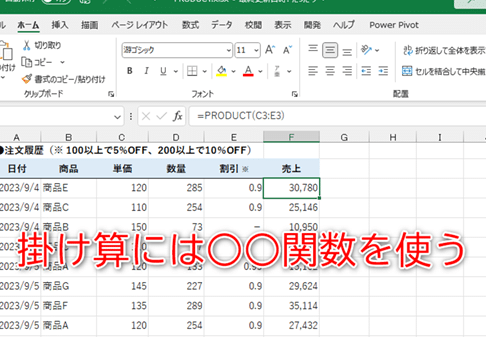
Excelで複数のセルの掛け算を行うには、 記号を使用して計算式を入力します。例えば、A1セル、B1セル、C1セルの数値をかけ算する場合、=A1B1C1 と入力します。また、PRODUCT 関数を使用して複数のセルの掛け算を行うこともできます。例えば、=PRODUCT(A1:C1) と入力することで、A1セルからC1セルまでの数値をかけ算できます。
Excelで条件付き掛け算を行う方法は?
Excelで条件付き掛け算を行うには、IF 関数を使用します。例えば、A1セルの数値が10以上の場合にB1セルとC1セルの掛け算を行いたい場合、=IF(A1>=10, B1C1, ) と入力します。この式では、A1セルの数値が10以上の場合、B1セルとC1セルの掛け算が行われます。数値が10未満の場合は、空白が表示されます。このように、IF 関数を使用することで、条件に基づいた掛け算が可能です。
Excel計算式掛け算:掛け算の計算式と使い方 に類似した他の記事を知りたい場合は、Excel-kiso カテゴリにアクセスしてください。
関連記事