
Excel設定:Excelの基本設定を変更する方法
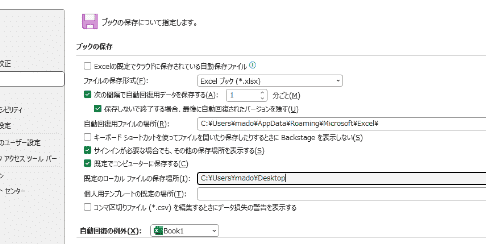
Excelは、ビジネスや個人のデータ管理において広く使われている表計算ソフトウェェアです。その機能の多さから、初心者にとっては設定変更が難しいと感じることがあります。しかし、Excelの基本設定を変更することで、作業効率が大幅に向上することがあります。この記事では、Excelの基本設定を変更する方法を詳しく解説します。より効率的なデータ管理に役立ててください。
Excel設定:Excelの基本設定を変更する方法
Excelの基本設定を変更することで、作業効率が向上し、ユーザーが使いやすくなることがあります。ここでは、Excelの基本設定を変更する方法について詳しく説明します。
Excelのオプション画面を開く方法
Excelの基本設定を変更するには、まずオプション画面を開く必要があります。以下の手順でオプション画面を開くことができます。 1. Excelを開く 2. 「ファイル」タブをクリック 3. 「オプション」をクリック これでExcelのオプション画面が開かれ、様々な設定を変更できるようになります。
一般設定の変更
一般設定では、ユーザー名や既定の保存場所、アウトルックの既定のメール形式などを変更することができます。以下の項目を変更できます。 1. ユーザー名:コメントや追跡の変更に表示される名前を設定 2. 既定のファイルの場所:Excelファイルの保存先を設定 3. 既定のメール形式:メールでExcelファイルを送信する際の形式を設定 これらの設定を変更することで、Excelを使いやすくなります。
リボンのカスタマイズ
リボンはExcel上部に表示されるタブで、各種機能にアクセスすることができます。リボンをカスタマイズすることで、よく使う機能をすぐに使えるようになります。以下の手順でリボンをカスタマイズできます。 1. オプション画面で「リボンのユーザー設定」をクリック 2. 「新しいタブ」をクリックして、タブを追加 3. 「新しいグループ」をクリックして、グループを追加 4. グループ内に機能を追加 これでリボンに独自のタブとグループが追加され、使いやすくなります。
言語設定の変更
Excelの言語設定を変更することで、メニューの言語を変えることができます。以下の手順で言語設定を変更できます。 1. オプション画面で「言語」をクリック 2. 「編集言語」を選択して、「既定の言語」に設定 3. 「表示言語」を選択して、「既定の言語」に設定 これでExcelのメニューが選択した言語に変わるため、使いやすくなります。
既定のフォントと文字サイズの変更
Excelの既定のフォントと文字サイズを変更することで、見やすいフォントに設定することができます。以下の手順で既定のフォントと文字サイズを変更できます。 1. オプション画面で「一般」をクリック 2. 「標準フォント」でフォントを選択 3. 「フォントサイズ」で文字サイズを選択 これでExcelの既定のフォントと文字サイズが変更され、見やすくなります。
| 設定項目 | 変更方法 |
|---|---|
| オプション画面を開く | ファイルタブ → オプションをクリック |
| 一般設定 | ユーザー名、既定のファイルの場所、既定のメール形式を変更 |
| リボンのカスタマイズ | 新しいタブ、グループを追加し、機能を設定 |
| 言語設定 | 編集言語と表示言語を変更 |
| 既定のフォントと文字サイズ | 標準フォントとフォントサイズを変更 |
詳細情報
Excelのデフォルトのフォントとサイズを変更する方法は?
Excelでデフォルトのフォントとサイズを変更するには、まず「ファイル」タブを開き、「オプション」をクリックします。次に、「全般」セクションで、「新しいブックの使用時に使用するフォント」を探して選択します。そして、ドロップダウンリストから希望のフォントとサイズを選択し、「OK」をクリックして変更を適用します。これで、新しいExcelブックを作成するたびに、選択したフォントとサイズがデフォルトで使用されます。
Excelで表示されるシートの数を変更する方法は?
Excelで新しいブックに表示されるデフォルトのシートの数を変更するには、「ファイル」タブを開き、「オプション」をクリックします。「全般」セクションで、「新しいブックに含めるシートの数」を探して、希望の数を入力します。最後に、「OK」をクリックして変更を適用します。これで、新しいExcelブックを作成するたびに、指定した数のシートが作成されます。
Excelで自動保存の間隔を変更する方法は?
Excelでの自動保存の間隔を変更するには、「ファイル」タブを開き、「オプション」をクリックします。「保存」セクションで、「自動回復情報を保存する間隔」を探して、希望の分数を入力します。デフォルトでは、Excelは10分ごとに自動的にファイルを保存しますが、この設定を変更することで、データ損失のリスクを最小限に抑えることができます。変更後、「OK」をクリックして設定を適用します。
Excelで印刷のデフォルト設定を変更する方法は?
Excelで印刷のデフォルト設定を変更するには、「ファイル」タブを開き、「オプション」をクリックします。「詳細設定」セクションで、「印刷」を探します。ここでは、「デフォルトの印刷品質」や「ページの向き」など、さまざまな印刷オプションを設定できます。希望の設定を選択し、「OK」をクリックして変更を適用します。これで、新しいExcelブックで印刷するたびに、選択したデフォルト設定が使用されます。
Excel設定:Excelの基本設定を変更する方法 に類似した他の記事を知りたい場合は、Excel-kiso カテゴリにアクセスしてください。
関連記事