
Excel計算方法:四則演算、関数…Excelでの計算方法
Excelは、数値データの計算や分析を行うための機能が豊富に用意された表計算ソフトウェアです。この記事では、Excelでの基本的な計算方法を解説します。四則演算や関数の使い方、セルの参照方法、数式のコピーなど、Excelを使い始める方に役立つ情報をまとめました。Excelの便利な機能を活用して、データの計算や分析を効率的に行えるようになりましょう。
Excelで四則演算をマスターする方法
Excelでは、四則演算(足し算、引き算、掛け算、割り算)を簡単に行うことができます。セルの参照や数式を利用することで、複雑な計算も効率的に行えます。
セルの参照を使った四則演算
Excelでは、セルを参照することで、そのセルの値を数式に利用できます。たとえば、A1セルに10、B1セルに5が入力されている場合、「=A1+B1」と入力することで、A1セルの値とB1セルの値の足し算が行えます。これにより、数値を直接入力しなくても、セルの参照を利用して計算が可能になります。
数式を使った四則演算
Excelでは、数式を使用することで、四則演算を効率的に行うことができます。以下は、代表的な四則演算の数式です。
| 演算 | 数式 |
|---|---|
| 足し算 | =数値1+数値2 |
| 引き算 | =数値1-数値2 |
| 掛け算 | =数値1数値2 |
| 割り算 | =数値1/数値2 |
これらの数式をセルに入力することで、四則演算を実行できます。
関数を使った計算
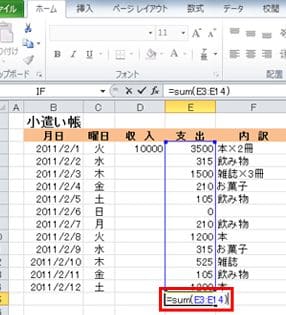
Excelには、四則演算以外のさまざまな計算を行うための関数が用意されています。たとえば、SUM関数を使って複数のセルの値を合計したり、AVERAGE関数を使って平均値を求めることができます。これらの関数を活用することで、より複雑な計算を簡単に行えます。
セルの参照範囲を使った計算
Excelでは、セルの参照範囲を指定することで、複数のセルの値を一度に計算できます。たとえば、A1からA5までのセルの合計を求めたい場合、「=SUM(A1:A5)」と入力することで、A1からA5までのセルの値を合計できます。これにより、セルを1つずつ指定しなくても、一括して計算が可能になります。
数式のコピー
Excelでは、数式をコピーして他のセルに貼り付けることができます。数式を入力したセルを選択し、右下のFillハンドル(小さな四角形)をドラッグすることで、数式を他のセルにコピーできます。これにより、同じ計算を複数のセルで行うことが容易になります。
詳細情報
Excelで四則演算を行う方法は?
Excelでの四則演算は、セルに数式を入力することで行います。たとえば、セルA1に10、セルB1に5と入力されている場合、セルC1に=A1+B1と入力すると、セルC1には15と表示されます。また、引き算は-、かけ算は、わり算は/を使用します。
Excelで関数を使用する方法は?
Excelでの関数の使用は、セルに=関数名(引数)という形式で入力することで行います。たとえば、セルA1からA5までの数値の合計を求めたい場合、=SUM(A1:A5)と入力します。また、平均を求めたい場合はAVERAGE関数、最大値を求めたい場合はMAX関数、最小値を求めたい場合はMIN関数を使用します。
Excelで条件付き書式を設定する方法は?
Excelでの条件付き書式は、セルの書式設定で行います。条件付き書式を設定したいセルを選択し、ホームタブの条件付き書式をクリックし、新しいルールを選択します。そこで、条件と書式を設定できます。たとえば、セルの値が50以上の場合に背景色を赤にするような条件を設定できます。
Excelでグラフを作成する方法は?
Excelでのグラフの作成は、データを選択し、挿入タブのグラフをクリックすることで行います。グラフの種類は様々ありますが、たとえば折れ線グラフや棒グラフ、円グラフなどがよく使われます。グラフを作成したら、グラフのタイトルや軸ラベルなどの設定を行い、グラフを完成させます。
Excel計算方法:四則演算、関数…Excelでの計算方法 に類似した他の記事を知りたい場合は、Excel-kiso カテゴリにアクセスしてください。
関連記事